

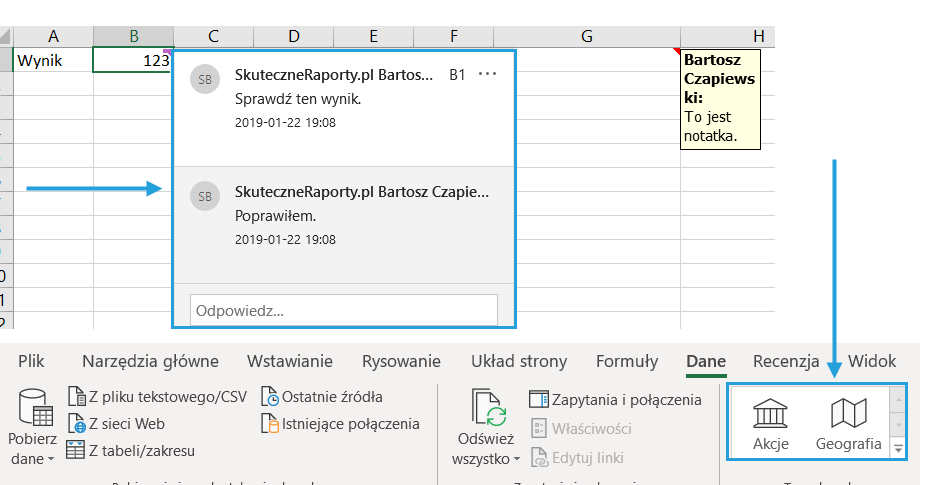
W programie Excel pojawiły się właśnie 2 nowości. Pierwsza pozwala ustawić nowe typy danych – Akcje i Geografia, druga komentować komórki w formie dyskusji. Jakie są ich praktyczne zastosowania?
Jak wykorzystać nowe typy danych Geografia i Akcje?
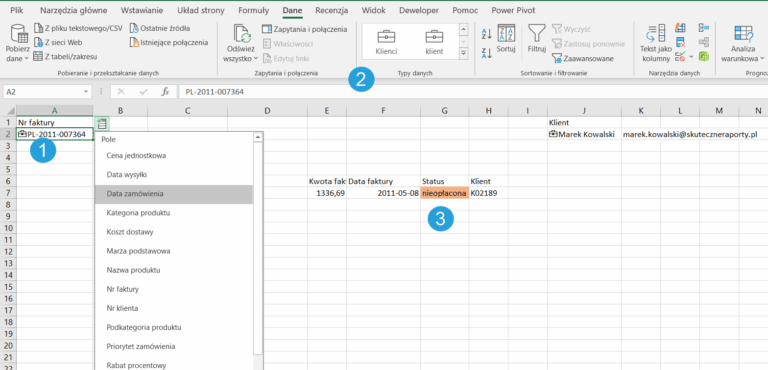
Oba typy danych znajdziemy na karcie Dane.

Aby je włączyć, zaznaczamy dane w komórkach źródłowych i wciskamy odpowiedni przycisk.
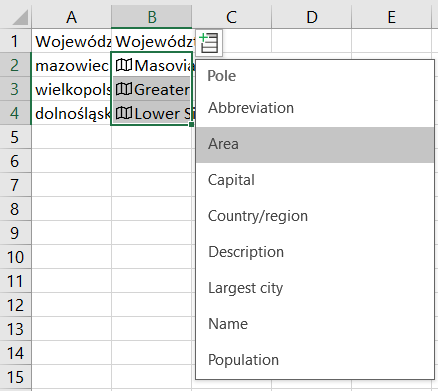
Uwaga! Dane w komórce źródłowej mogą po kliknięciu ulec zmianie. W moim przypadku „mBank” zmienił się na „mBank SA”, a „mazowieckie” na „Masovian Voivodeship”.
Następnie utrzymujemy zaznaczenie wielu komórek i korzystamy z ikonki w prawym górnym rogu aby wybrać jeden ze wskaźników. Oto przykład dla danych giełdowych.
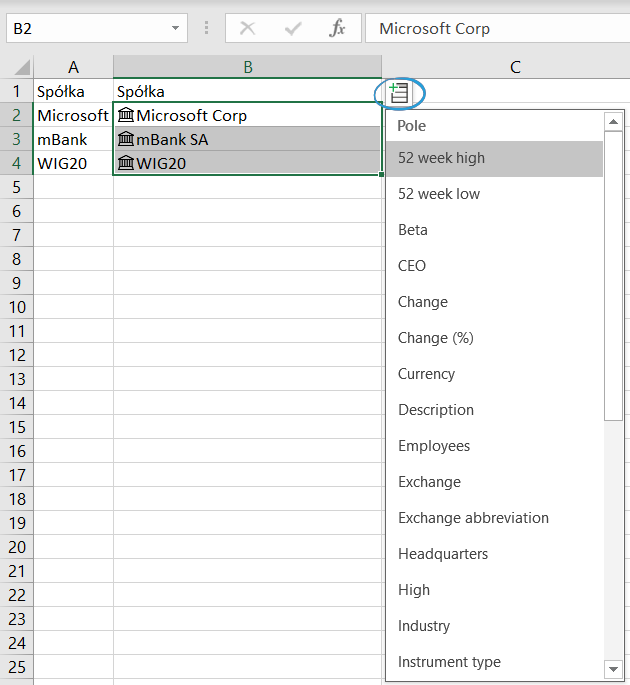
Dane giełdowe dostarczane są przez firmę Morningstar. Dane dla polskiej GPW dostępne są tylko na koniec dnia, ale dla najważniejszych giełd (np. NYSE czy LSE) dostępne są z 15 minutowym opóźnieniem. Komórki przeliczają się po ponownym otwarciu arkusza.
Oto przykładowe wskaźniki pobrane przeze mnie.

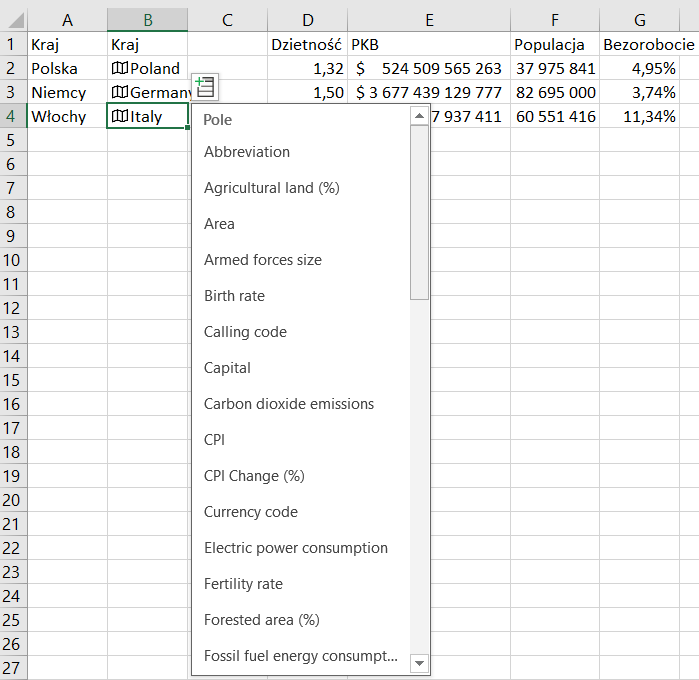
Dużo więcej zastosowań widzę dla danych geograficznych (może ze względu na moje zainteresowanie mapami). Dla krajów szybko udało się znaleźć takie wskaźniki jak: Dzietność, PKB, Populacja, Bezrobocie.
Ciut krótsza była liczba wskaźników dostępnych dla województw.
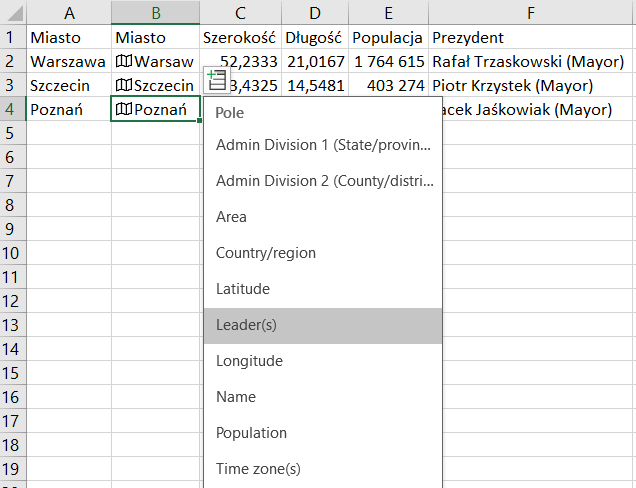
Dla miast pobrałem bez problemu: Długość i szerokość geograficzną, Populację i Prezydenta.
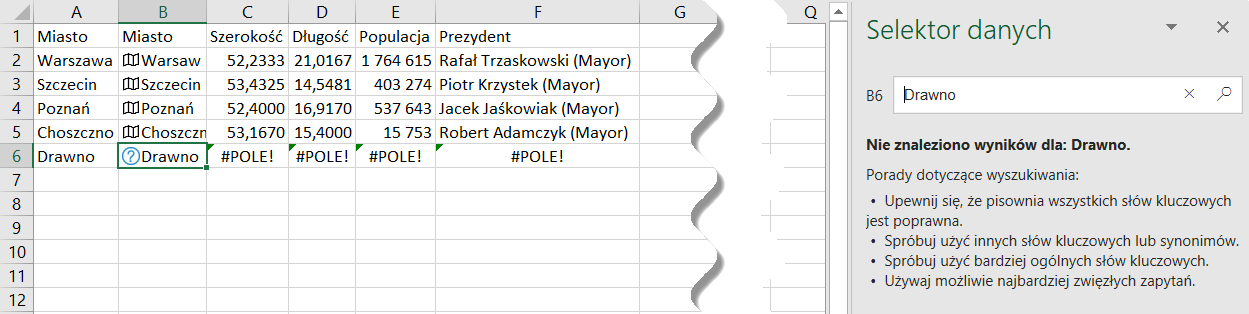
W bazie było miasto o liczbie mieszkańców lekko powyżej 10 000 (Choszczno), ale poniżej już nie (Drawno).
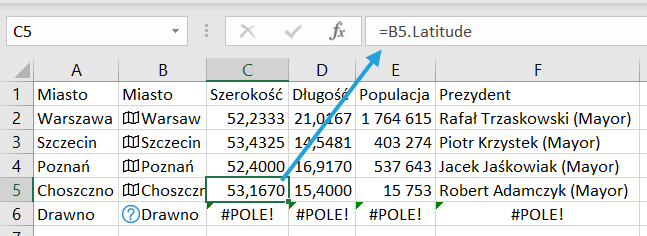
Każdy taki wskaźnik zapisuje się jako formuła, więc łatwo jest ją skopiować do kolejnych komórek.
Czy taki sposób generowania danych może się przydać? Na szybko na pewno tak, dla bardziej złożonych analiz będziemy raczej szukać bardziej kompletnego źródła danych (geografia) lub częstszej aktualizacji (akcje). Podejrzewam, że na tych dwóch opcjach Microsoft nie poprzestanie.
Nowy sposób komentowania w Excelu
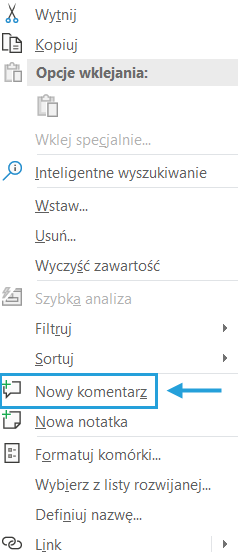
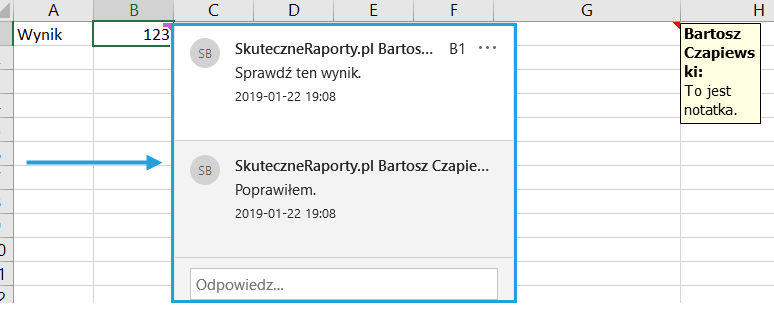
Dostępny jest nowy sposób komentowania w programie Excel. Stare komentarze stały się notatkami, a nowe pozwalają na tworzenie konwersacji otagowanej datą. Nowy sposób komentowania komórek znajdziemy pod prawym przyciskiem myszy na komórce lub na karcie Wstawianie. Stary skrót Shift+F2 jest nadal podpięty do notatek.

Komentowanie to coś, czego brakowało mi w Excelu od bardzo dawna. Cieszę się, że w końcu to dodano. Znanie upraszcza to pracę w firmach, które korzystają z serwera plików i pracują wspólnie na tych samych excelowych plikach. Oby tak dalej MS! 🙂
Też tak myślę 🙂 Ciekawe, co będzie dalej.
Jest jakaś opcja żeby kursy giełdowe pobrać do excela 2019? czy tylko do 365?
Nowości wchodzą niestety tylko do Excela 365. W 2019 trzeba by zbudować własny mechanizm ich pobierania poprzez Power Query i ustawić np. automatyczne odświeżanie.