W odcinku 18 poznaliśmy sposób na wstawianie na mapę dowolnych obrazów. Teraz wrócimy do odcinka 5 poświęconego wizualizacji na mapie podziału terytorialnego z użyciem kodów pocztowych, rozwiązując problem brakujących kodów.
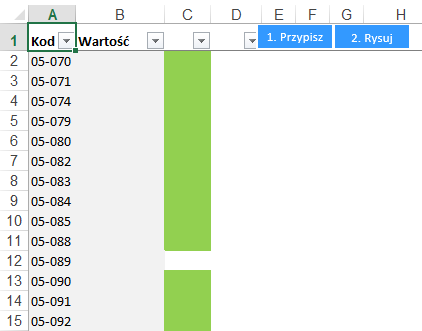
Baza kodów pocztowych umieszczonych w programie zawiera listę aktualnych kodów pocztowych. Poczta Polska stopniowo wycofuje niektóre kody, stąd nie znajdziemy ich w tej bazie. Przypisywanie powiatów do kodów następuje wg dokładnego wyszukiwania, więc jeżeli znajdzie się tam kod, którego nie ma, nie zapali się zielone światło.
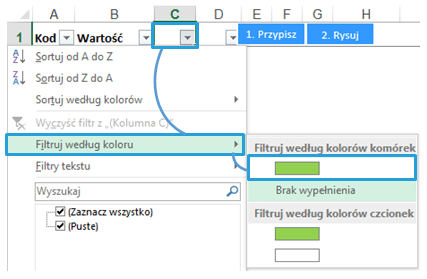
Co zrobić w takiej sytuacji? Po pierwsze sprawdźmy, ile jest takich kodów. Korzystamy w tym celu z filtru według koloru: wstawiamy filtr (Ctrl + Shift + L) > wybieramy filtr w kolumnie C > Filtruj według koloru > zielony.
Przypadek 1 – Ręczne uzupełnianie bazy kodów pocztowych
Załóżmy, że do znalezienia mamy tylko kilka kodów:
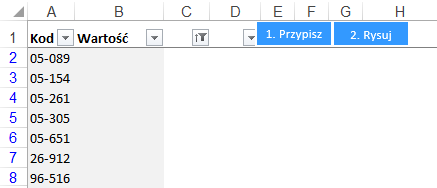
Wchodzimy na stronę http://kody.poczta-polska.pl i sprawdzamy, czy podane kody istnieją w bazie pocztowej.
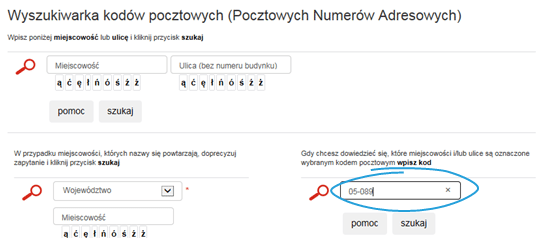
Widzimy, że dany kod istnieje i obejmuje następujące adresy:
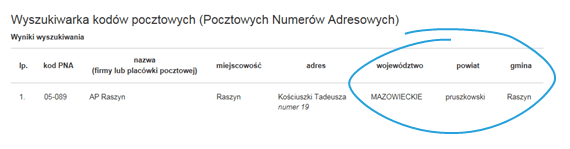
Uzyskane informacje przeklejamy do arkusza Kody do nowego wiersza, tak aby zachować istniejący tam standard:

Czynność powtarzamy dla wszystkich kodów. Jeżeli uzyskamy poniższy komunikat (uzyskany dla kodu 05-154), przyjdzie czas na szukanie w Internecie:

Wpisujemy kod w wyszukiwarce Google i uzyskujemy:
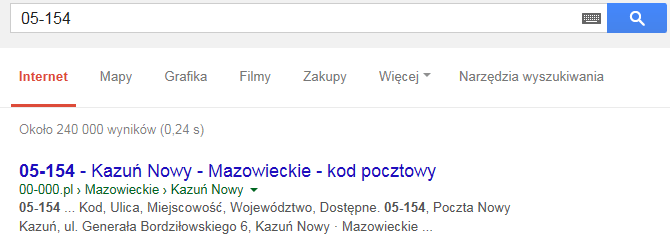
Po chwili wyszukiwania znajdujemy poszukiwane informacje: województwo, powiat, gmina:
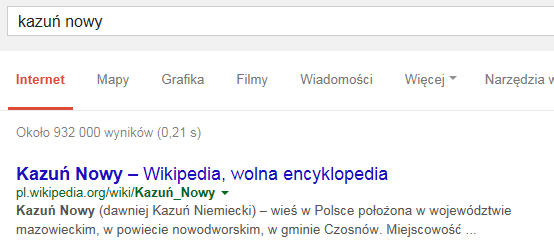
Uzyskane informacje wstawiamy do bazy kodów pocztowych:

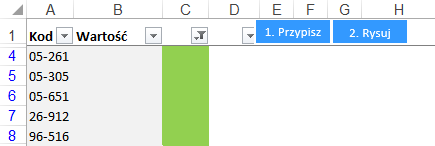
Kiedy wszystkie brakujące kody pocztowe zostaną uzupełnione, użycie akcji Przypisz i Rysuj zapewni wykorzystanie wszystkich danych:

Przypadek 2 – Automatyczne przypisanie kodów do najbliższego dopasowania
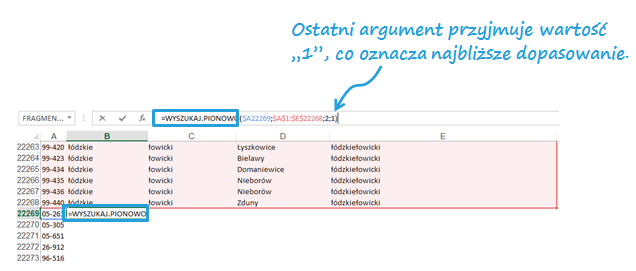
Załóżmy, że w bazie brakuje wiele kodów. Odfiltrowujemy je ponownie z pomocą Filtruj i wklejamy do arkusza Kody. Następnie za pomocą funkcji WYSZUKAJ.PIONOWO wyszukujemy kolejno województwo, powiat, gminę i połączoną nazwę:
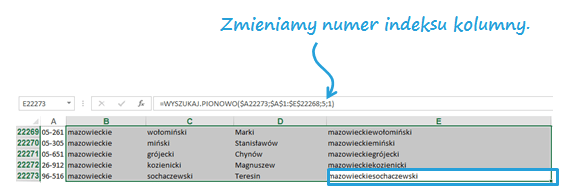
Formuły kopiujemy do kolejnych komórek, zmieniając numer indeksu kolumny (z 2 na 3, 4, 5 i 6), a następnie kopiujemy do pozostałych komórek:
Na koniec kopiujemy dane i wklejamy jako wartości, żeby je zapisać w bazie na stałe oraz sortujemy tabelę alfabetycznie wg kodów pocztowych.

Teraz wracamy do arkusza Przypisz i korzystamy z poleceń Przypisz i Rysuj.
Instrukcja wideo
[youtube]http://www.youtube.com/watch?v=Ggt7F95yhY8[/youtube]
O programie Mapa Polski Excel
Mapa Polski Excel jest wygodnym i elastycznym programem umożliwiającym powiązanie danych z lokalizacją w odniesieniu do województwa, powiatu lub gminy. Skutecznie wspiera analizy handlowe, marketingowe, rynkowe, klientów, demograficzne, statystyczne. Uniwersalny charakter, osadzenie w środowisku MS Excel i możliwość połączenia z innymi plikami sprawiają, że może być on wykorzystywany w firmach i organizacjach o dowolnej specjalizacji. Główne funkcjonalności programu to kartogram i wykres bąbelkowy. Z programu korzysta wiele firm międzynarodowych (Mars, Reckitt Benckiser, Baumit, Uniqa, Scania) i polskich (Atlas, Paradyż, PZU, Media Expert, mBank). Dołącz do grona naszych Klientów i twórz raporty na Mapie Polski Excel.
Sprawdź nasze szkolenia z wizualizacji danych
Skuteczna komunikacja liczb – teoria i praktyka wizualizacji danych (1 dzień)
Obsługa programu Mapa Polski Excel (1 dzień)