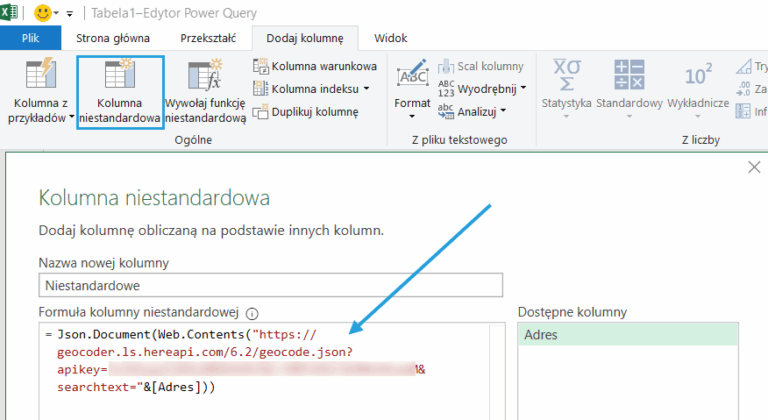
W odcinku 11 cyklu Mapa Polski Excel – Jak wykonać geokodowanie bazy adresów (klientów, punktów, miejscowości)? poznaliśmy sposób na geokodowanie bazy adresowej (punktów, klientów czy miejscowości). Kolejnym etapem jest przeniesienie danych na mapę, ich wizualizacja i analiza.
Przygotowanie danych do Mapy Polski Excel
Zmieniamy kolejność kolumn, tak aby 3 kolumny stanowiły opis punktu, a dwie następne opisywały jego położenie i wklejamy jako wartości do arkusza Miasta programu.
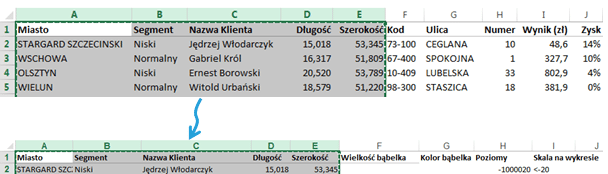
Na początek przypisujemy wszystkim punktom wartość 1 (kolumna F), aby pojawiły się na mapie.

Wizualizacja danych na Mapie Polski Excel
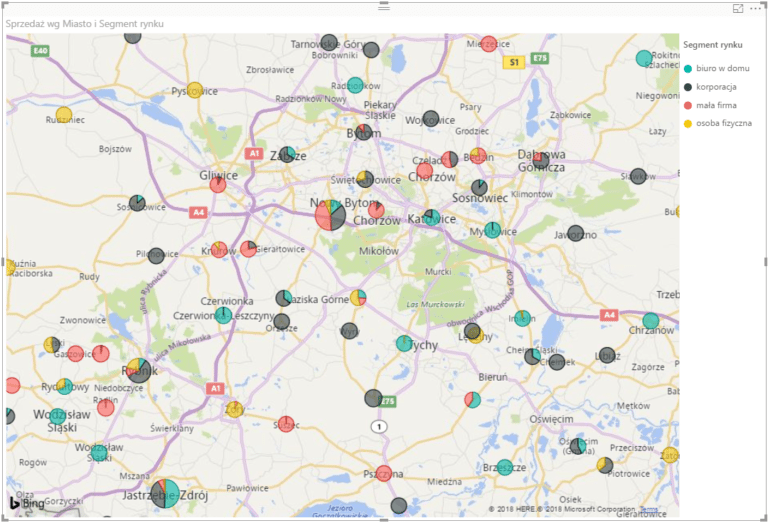
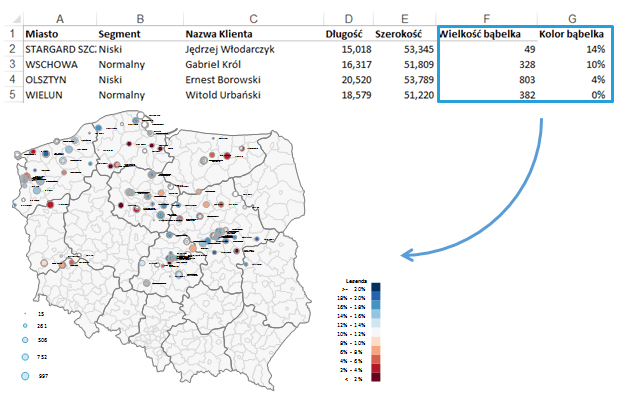
Następnie przechodzimy do arkusza Mapa i włączamy wykres bąbelkowy w Okienku zaznaczenia. Otrzymamy nasze punkty:
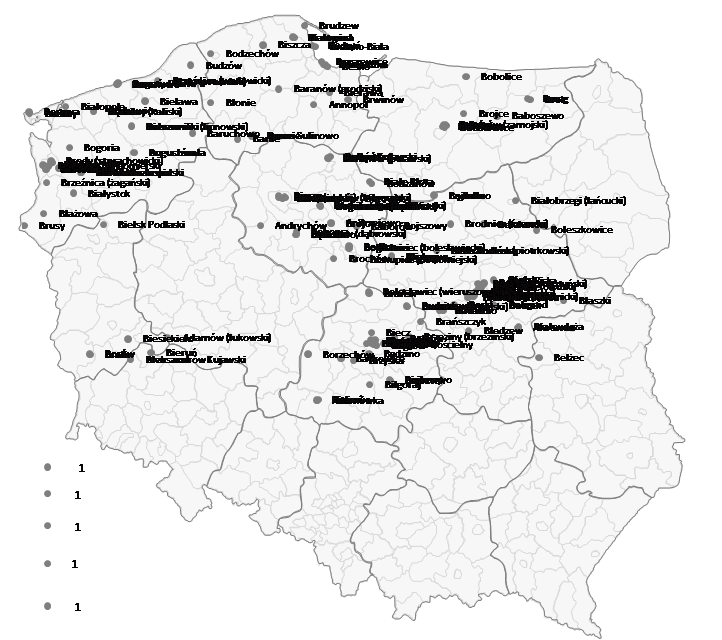
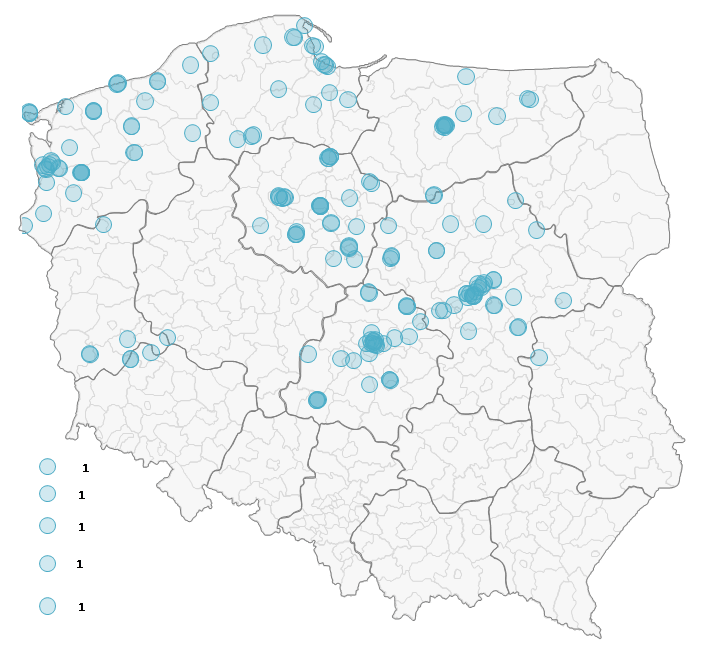
Usuwamy etykiety i zmieniamy formatowanie dla nakładających się punktów.
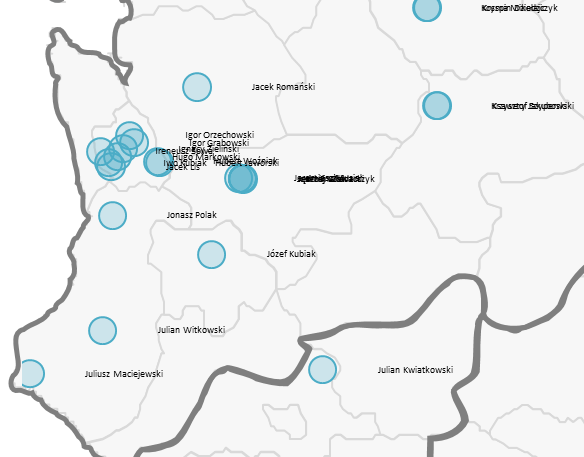
Aby przypisać etykiety do punktów, klikamy wykres > otwieramy okno makr (Alt+F8) > Przypisz_etykiety. Po zmniejszeniu etykiet mapa będzie wyglądać jak poniżej. Nie uda się uniknąć nakładania etykiet.
Do tak przedstawionej bazy można już podstawiać wartości w kolumnie G i H (wielkość bąbelka i kolor bąbelka), analogicznie jak w odcinku 10 Mapa Polski Excel – Jak przedstawić na mapie oddziałów jednocześnie dwie zmienne – sprzedaż i zysk?.
Instrukcja wideo
[youtube]http://www.youtube.com/watch?v=SLMsgx2JEn8[/youtube]
O programie Mapa Polski Excel
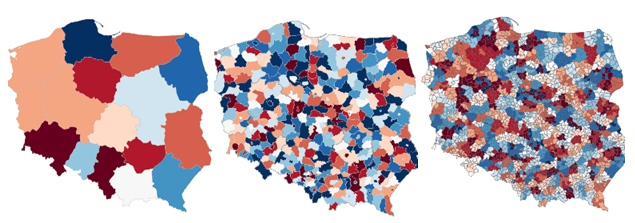
Mapa Polski Excel jest wygodnym i elastycznym programem umożliwiającym powiązanie danych z lokalizacją w odniesieniu do województwa, powiatu lub gminy. Skutecznie wspiera analizy handlowe, marketingowe, rynkowe, klientów, demograficzne, statystyczne. Uniwersalny charakter, osadzenie w środowisku MS Excel i możliwość połączenia z innymi plikami sprawiają, że może być on wykorzystywany w firmach i organizacjach o dowolnej specjalizacji. Główne funkcjonalności programu to kartogram i wykres bąbelkowy. Z programu korzysta wiele firm międzynarodowych (Mars, Reckitt Benckiser, Baumit, Uniqa, Scania) i polskich (Atlas, Paradyż, PZU, Media Expert, mBank). Dołącz do grona naszych Klientów i twórz raporty na Mapie Polski Excel.
Sprawdź nasze szkolenia z wizualizacji danych
Skuteczna komunikacja liczb – teoria i praktyka wizualizacji danych (1 dzień)
Obsługa programu Mapa Polski Excel (1 dzień)