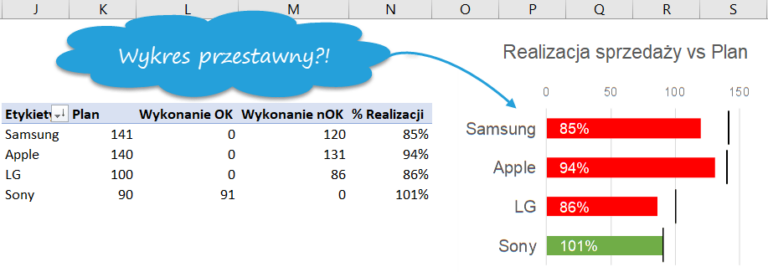
Excel dodał do formatowania wykresu ciekawą funkcjonalność – klonowanie etykiety. Sprawdza się ona szczególnie w przypadku większych wykresów z rozbudowanymi seriami danych. Często zdarza się, że konieczna jest zmiana sposobu wyświetlania etykiet różnie sformatowanych, nie trzeba wtedy klikać w każdą po kolei, wystarczy zmienić jedną z nich, a następnie ją sklonować.
Gdzie znaleźć klonowanie etykiet w programie Excel?
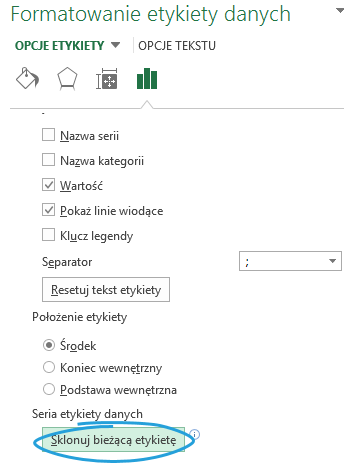
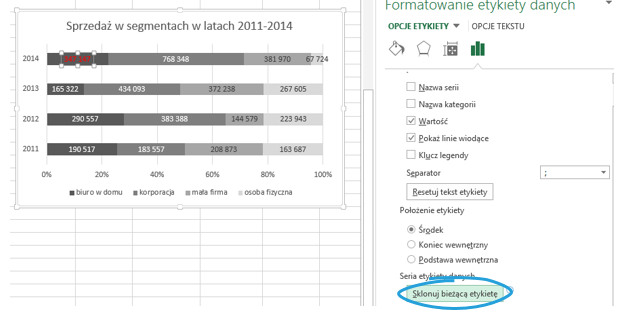
Klonowanie jest dostępne w Formatowaniu etykiety danych. Co jest ważne, opcja dostępna jest tylko w przypadku zaznaczenie pojedynczej etykiety i wykonuje klonowanie dla danej serii. Oznacza to, że gdy na wykresie jest więcej serii, klonowanie należy wykonać dla każdej z nich formatując jedną z etykiet na tę pożądaną.
Przykład wykorzystania klonowania etykiet
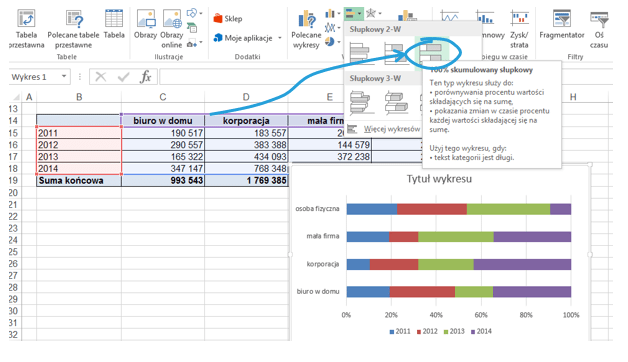
Na podstawie poniżej tabeli utwórzmy przykładowy wykres, na którym wykorzystamy klonowanie.

Zaznaczmy dane i wstawmy wykres słupkowy skumulowany (jako przykład).
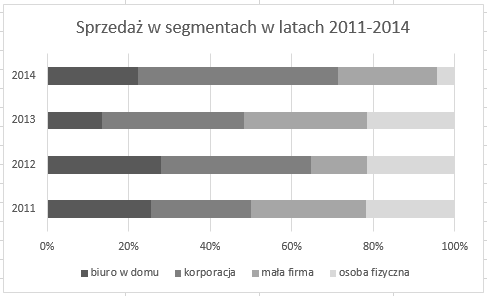
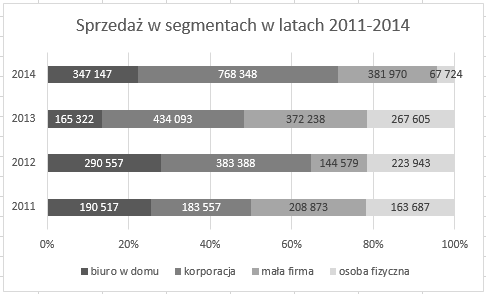
 Po formatowaniu wykres prezentuje się jak poniżej.
Następnie dodajmy etykiety danych.

Domyślne etykiety wyglądają bardzo nieczytelnie – nie ma spacji między tysiącami, po przecinku jest bardzo dużo cyfr.
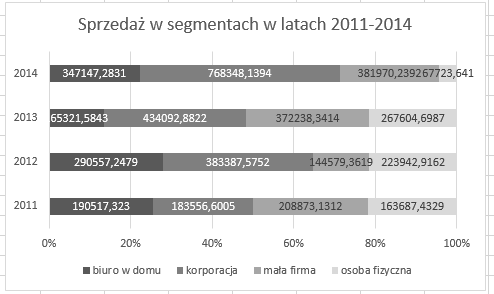
Zaznaczmy pierwszą z etykiet i ją sformatujmy.
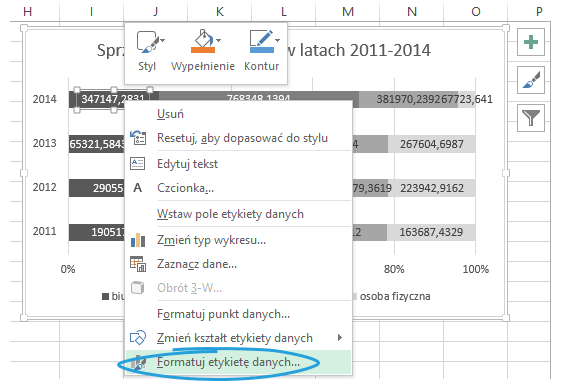
Zmieńmy kategorię na liczbową, użyjmy separatora, usuńmy miejsca dziesiętne.
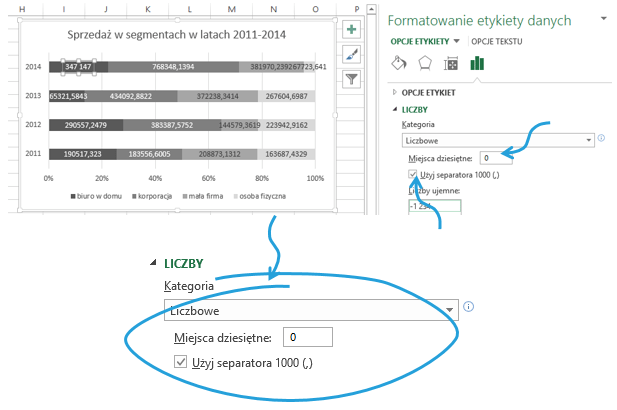
Następnie sklonujmy sformatowaną etykietę.
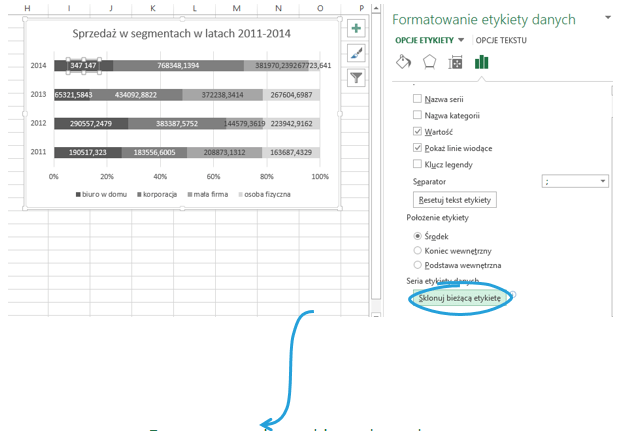

Klonujemy etykiety w każdej serii danych.
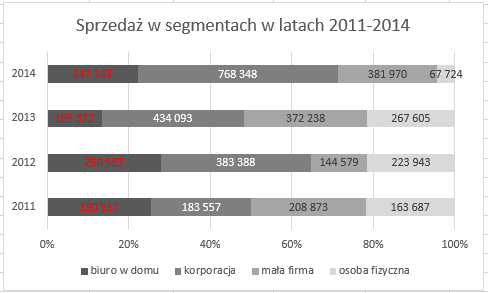
Następnie kolor jednej z etykiet zmieńmy na czerwono i sklonujmy w tej serii do kolejnych etykiet.
Klonowanie etykiet sprawdza się w bardziej zaawansowanych wykresach z wieloma danymi – jest to jeden ze sposobów przyśpieszenia formatowania wykresów, kolejne już w następnych artykułach 🙂 .


![33 szybkie triki na wykresach Excel [wideo] 15](https://skuteczneraporty.pl/wp-content/uploads/2019/03/33-triki-na-wykresach-Excel-wideo-768x644.png "33 szybkie triki na wykresach Excel [wideo] 16")