Jak odwzorować technikę wyróżnienia (highlight) z Power BI na wykresie przestawnym Excel?

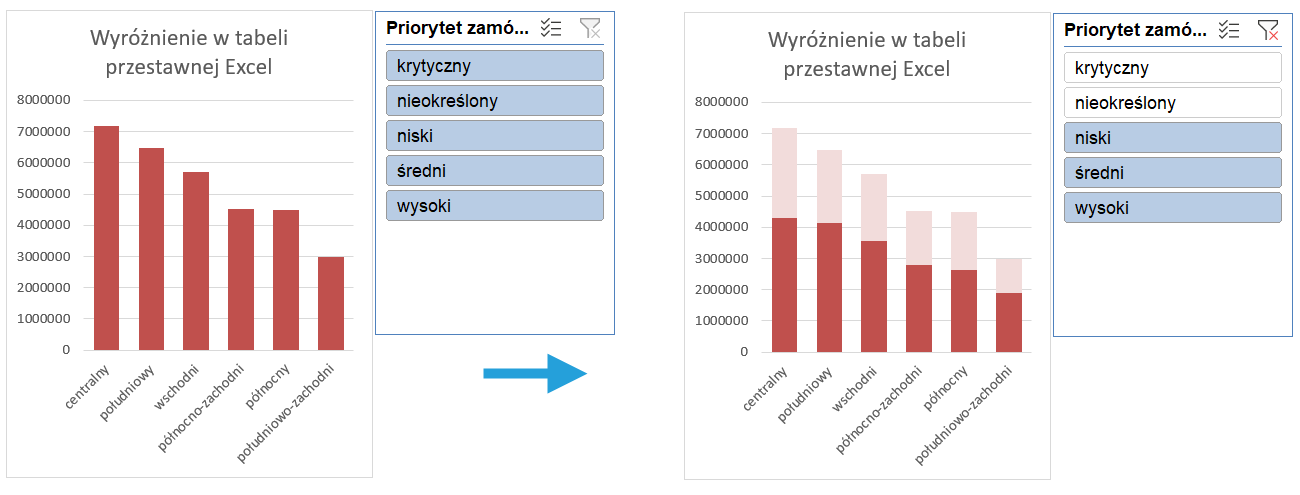
Aplikacja Power BI umożliwia dwa rodzaje interakcji wywoływanych z poziomu wykresu – filtrowanie lub wyróżnianie. Dzięki technice wyróżnienia możemy nie tylko obserwować filtrowany wynik, ale też odnieść go do wyniku całościowego, analizując proporcje. W programie Excel obie są niedostępne, a filtrowanie jest sprowadzane zwykle do fragmentatorów. Niemniej możemy pokusić się o zaadaptowanie techniki wyróżnienia na tabeli przestawnej.

Krok 1: Przygotuj 2 tabele przestawne w Excelu

Pierwsza tabela przestawna nie posiada filtrów, natomiast druga ma ustawiony filtr poprzez fragmentator.
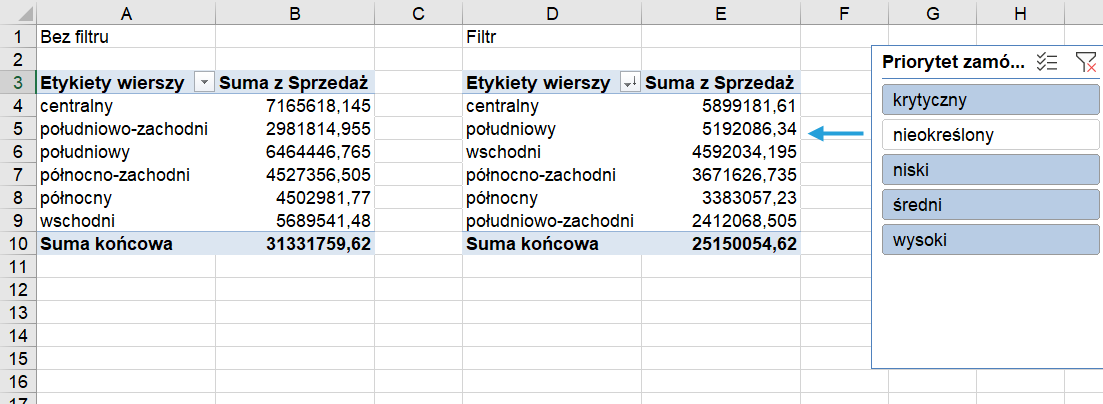
Jak odwzorować technikę wyróżnienia (highlight) z Power BI na wykresie przestawnym Excel? 1

Krok 2: Przygotuj oddzielną tabelę z wynikami

Teraz wyskoczymy z tabeli przestawnej do oddzielnej tabeli. Za pomocą formuły WYSZUKAJ.PIONOWO wzbogaconej o JEŻELI.BŁĄD odnajdziemy wyniki z obu tabel.
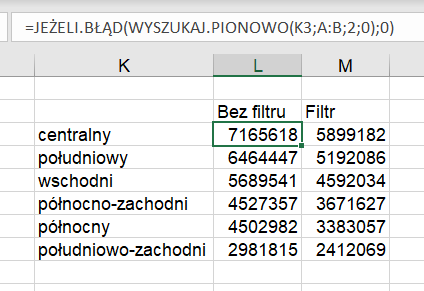
Jak odwzorować technikę wyróżnienia (highlight) z Power BI na wykresie przestawnym Excel? 2

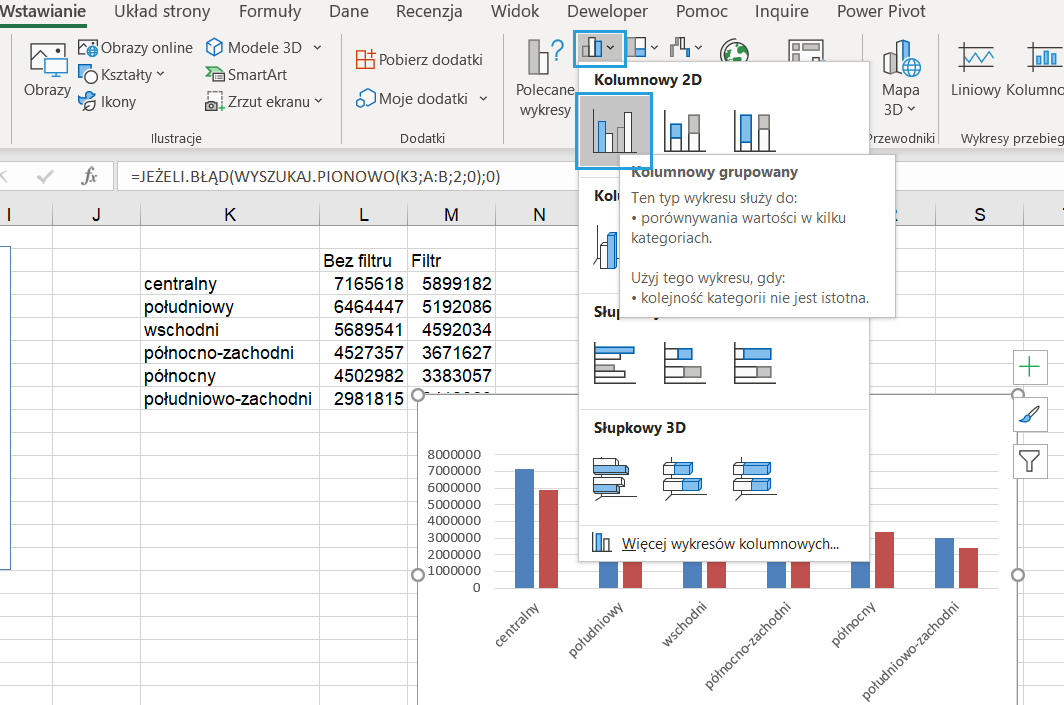
Krok 3: Wstaw wykres kolumnowy

Jak odwzorować technikę wyróżnienia (highlight) z Power BI na wykresie przestawnym Excel? 3

Krok 4: Sformatuj wykres

Ustaw nakładanie serii na 100% oraz kolor serii bez filtra jako jaśniejszy.
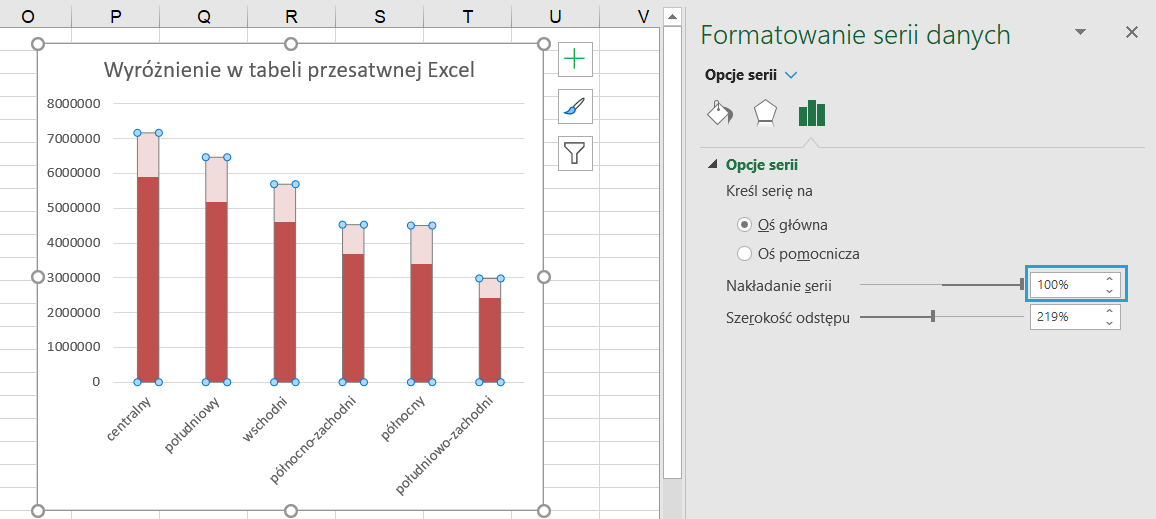
Jak odwzorować technikę wyróżnienia (highlight) z Power BI na wykresie przestawnym Excel? 4

Porada dla użytkowników Excel Power Pivot

Podobny efekt można uzyskać w pojedynczej tabeli przestawnej, stosując formułę ALLEXCEPT. Dzięki temu unikniemy ręcznego utrzymywania tabeli pomocniczej i funkcji w stylu WYSZUKAJ.PIONOWO.

Pobierz plik Excel

Tu możesz pobrać plik Excel z wykresem wyróżnionym i przetestować jego działanie.

Bartosz Czapiewski

Bartosz Czapiewski

Założyciel SkuteczneRaporty.pl, doświadczony ekspert oraz trener Excela, Power Query, Power BI i DAX. Od ponad 15 lat pomaga specjalistom i firmom lepiej pracować z danymi, automatyzować raporty oraz rozwijać kompetencje analityczne.

Jest autorem programów szkoleniowych dla Analityków: JUNIOR, POWER PRO i EXPERT oraz twórcą społeczności I❤️DATA, w której poprzez mentoring, spotkania LIVE z ekspertami i praktyczne wyzwania pomaga rozwijać umiejętności, budować portfolio, przygotować się do rekrutacji i zrobić kolejny krok w stronę pracy jako Analityk Danych.

Na blogu dzieli się praktycznym podejściem do analityki: od układania danych w Excelu, przez automatyzację pracy z Power Query, aż po zaawansowane raportowanie w Power BI, DAX i rozwój kariery Analityka Danych.

Dodaj komentarz

Twój adres email nie zostanie opublikowany. Wymagane pola są oznaczone *