

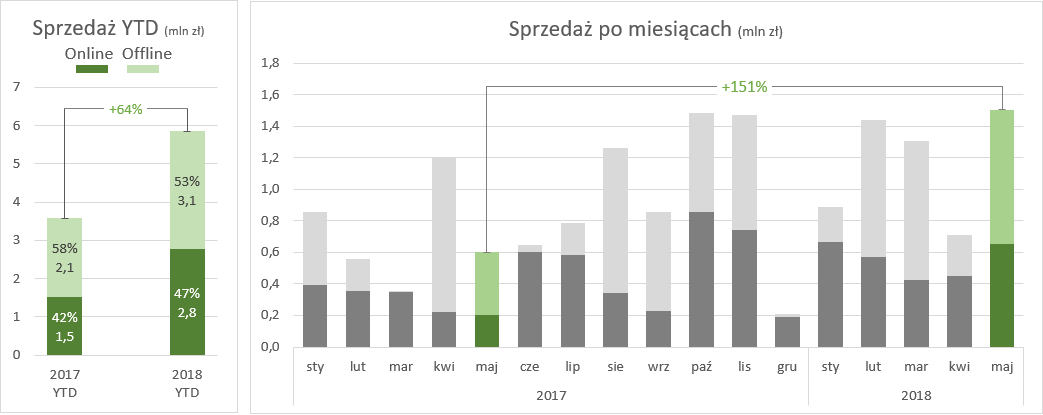
Oto drugi odcinek serii poświęconej technikom eksponowania danych w Excelu na wzór dodatku think-cell. W pierwszej części pokazałem, w jaki sposób dodać etykiety danych, których nie ma na wykresie w Excelu. Teraz czas na etykietę dla wzrostu między latami, która pozwoli wyeksponować dowolne punkty na wykresie.
Krok 1: Przygotuj dane w arkuszu Excel
Zaczynamy od danych źródłowych w arkuszu Excel.

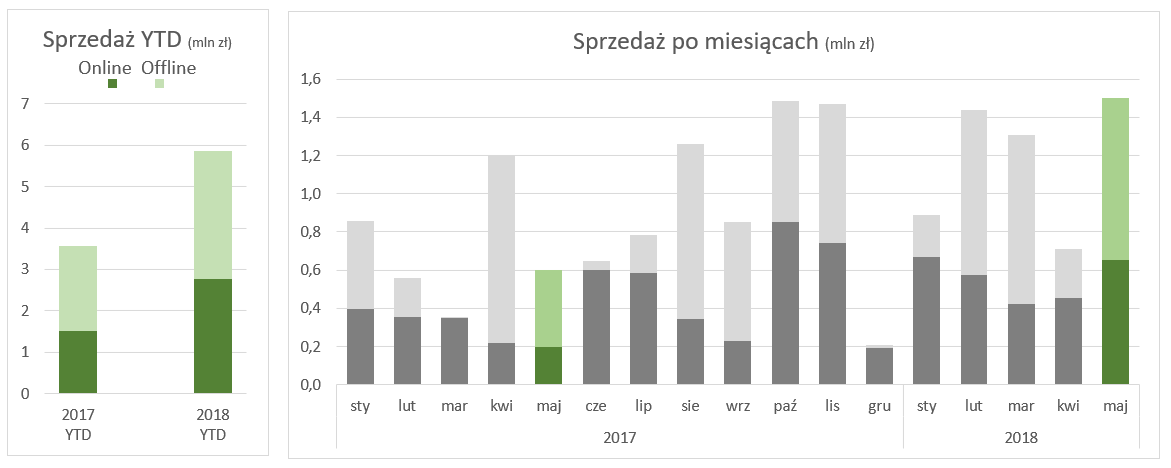
Krok 2: Zbuduj wykres kolumnowy skumulowany
Wstawiamy wykres kolumnowy skumulowany i wyróżniamy kolorem zielonym dane YTD i miesiąc maj.
Krok 3: Zbuduj serię dla wykresu liniowego
Budujemy serię wykresu liniowego, która będzie ciut wyższa (o 10%) niż maksymalna wartość między wyróżnianymi kolumnami.
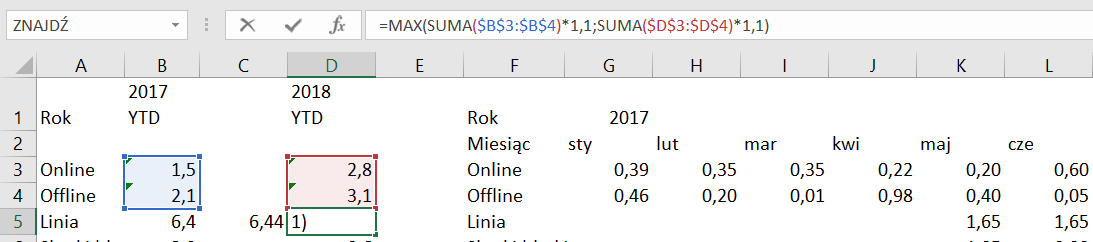
Dodaj serię jako linia na wykresie kombi kolumnowo-liniowym.

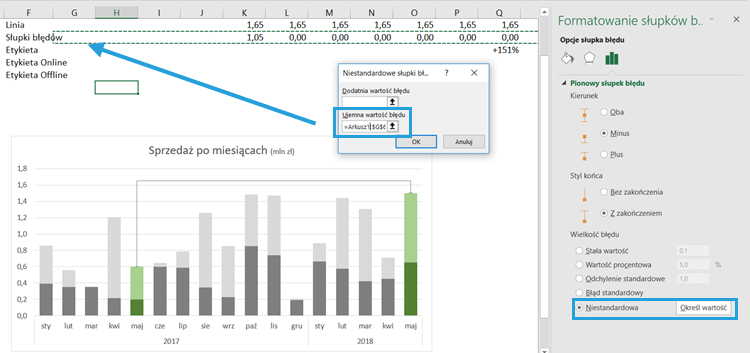
Krok 4: Dodaj słupki błędów
Słupki błędów będą linią referencyjną opadającą od wykresu liniowego do końca słupka.
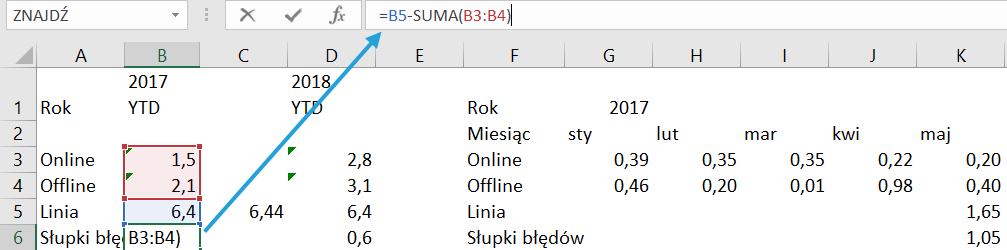
Są to słupki ujemne (lecące w dół).
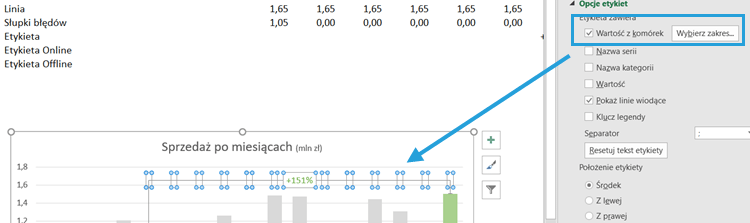
Krok 5: Dodaj etykiety danych jako Wartość z komórek
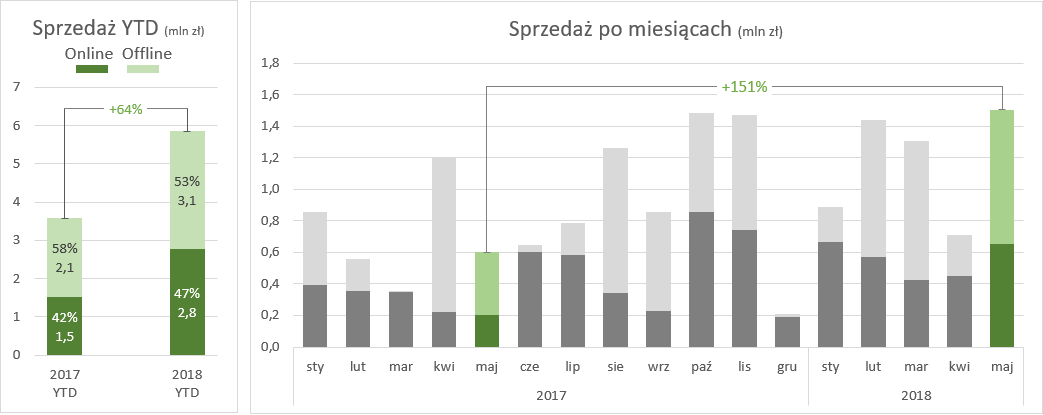
Efekt końcowy
Finalnie otrzymamy wykresy, których comiesięczna aktualizacja nie przysporzy nam dużo pracy – podmienić dane, przesunąć formuły z etykietami, zaktualizować kolory.
Pobierz szablon Excel i wstaw Twoje dane
Tu możesz pobrać szablon wykresu kolumnowego z etykietą wzrostu rok do roku.



