

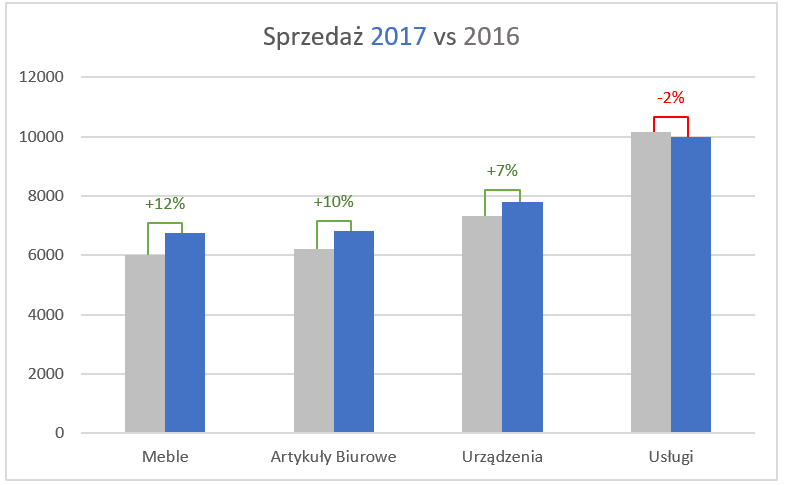
Porównując wyniki między latami, warto sprowadzić wszystkie wartości do wspólnego mianownika poprzez wyliczenie dynamiki rok do roku. Excel nie pozwala na to domyślnie, ale można ją obliczyć z boku i dodać do wykresu na kilka sposobów. Ostatnio opisywałem sposób z wykresem liniowym, a teraz czas na podobną technikę, ale z dodatkową serią wykresu kolumnowego, znów wzorowaną na dodatku think-cell.
Przygotowanie danych i wykresu w programie Excel
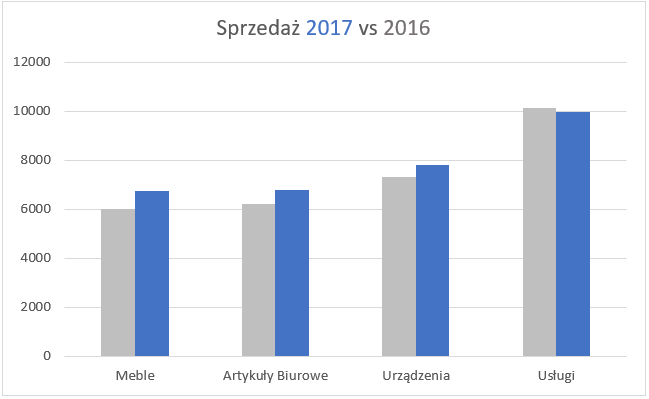
Punktem wyjścia jest dla nas wykres kolumnowy, pokazujący sprzedaż dla dwóch lat w podziale na kategorie.
Krok 1: Dodaj do danych serię techniczną
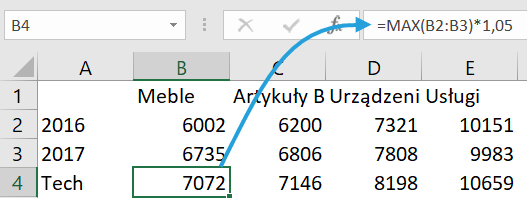
Obliczamy serię techniczną o wartości minimalnie wyższej niż obie kolumny (w przykładzie
Krok 2: Oblicz dynamikę rok do roku
Liczymy dynamikę w kolejnym wierszu, a formatowanie komórek ustawiamy na Niestandardowe o zapisie:
+0%;-0%

Dzięki temu dla każdej wartości pojawi się znak + lub -.
Krok 3: Dodaj serię danych z białym wypełnieniem
Dodajemy serię techniczną do wykresu jako główny wykres kolumnowy grupowany, a serie dla lat jako serie kreślone na osi pomocniczej.
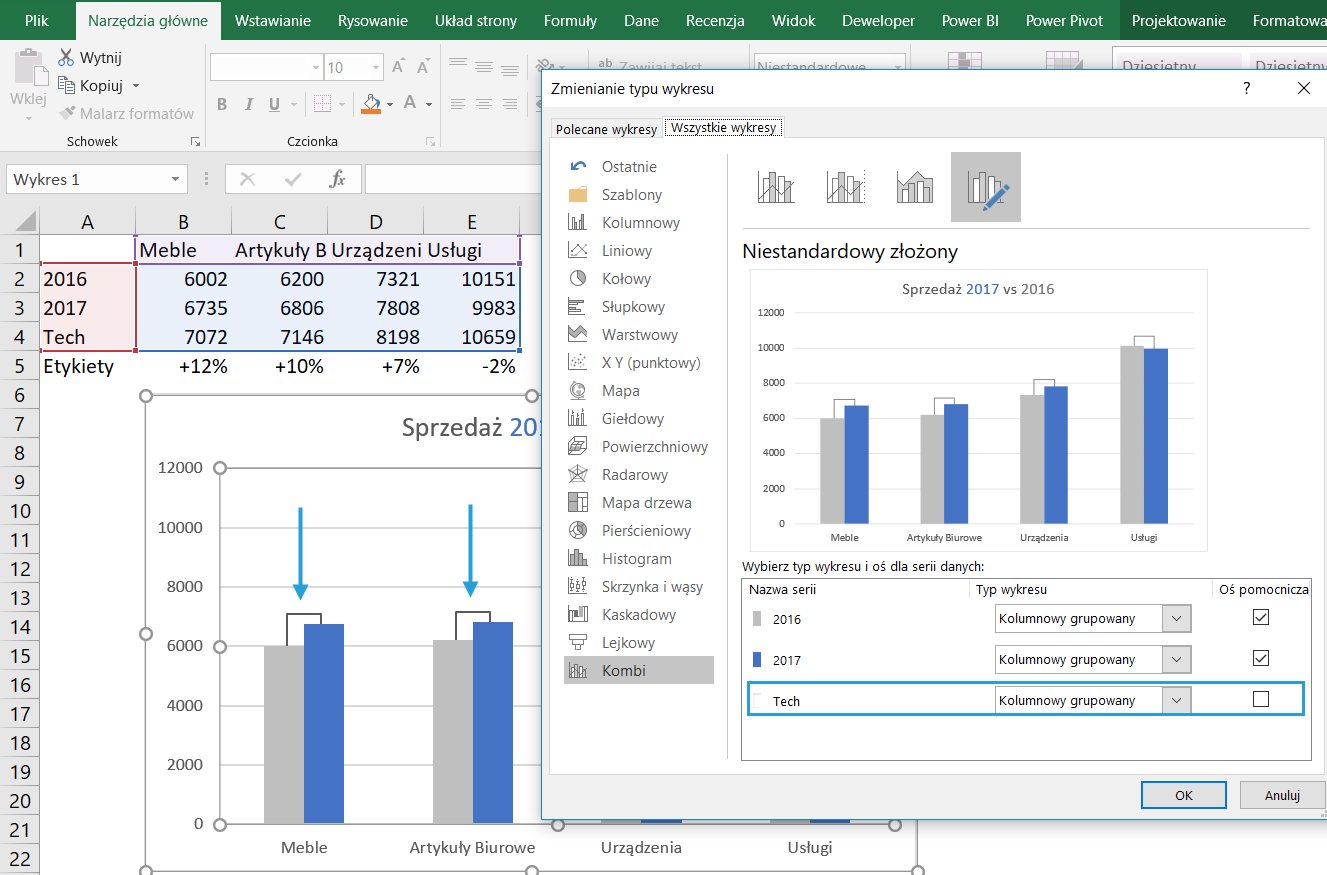
Ustawiamy jej wypełnienie na białe, a kontur na czarny.
Krok 4: Dodaj etykiety danych jako Wartość z komórek
Zaznaczamy serię danych techniczną > Dodaj etykiety danych > Wartość z komórek > wskazujemy wiersz Etykiety.
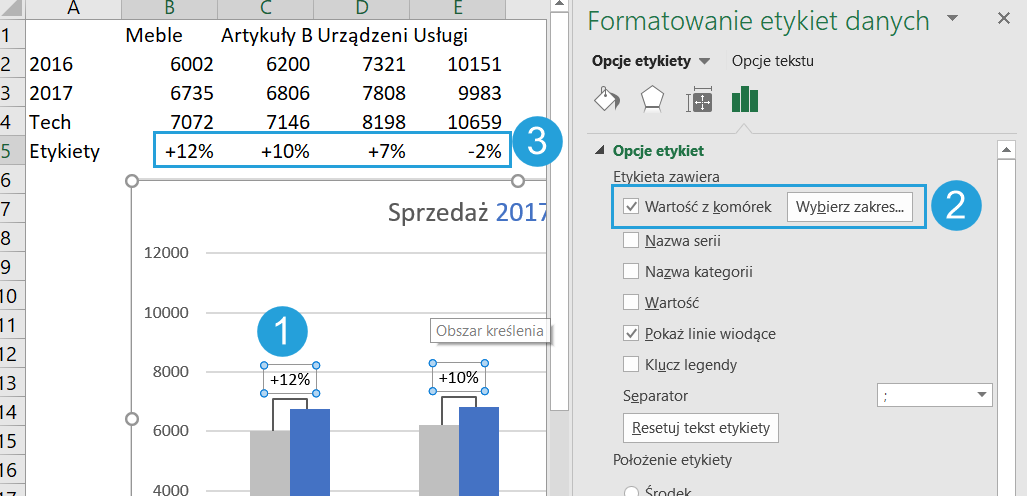
W bardziej złożonym scenariuszu można by nawet pokusić się o odróżnienie kolorem wzrostu i spadku.
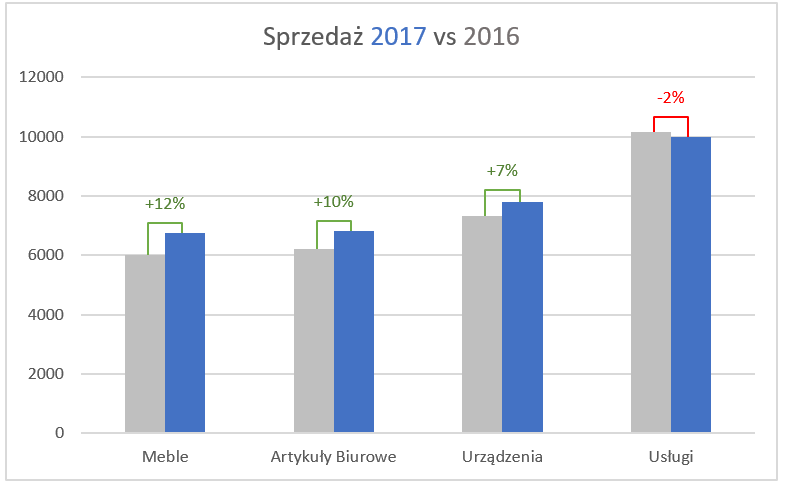
Pobierz szablon Excel i wstaw Twoje dane
Tu możesz pobrać szablon wykresu kolumnowego z etykietami dla dynamiki i wstawić Twoje dane.




Hej,
w Excelu 2010 nie ma możliwości (?) wybrania etykiet z zakresu komórek. Jak w takim razie poradzić sobie z Krokiem 4 na tej wersji Offica?
Pozdrawiam,
Piotr
Jest taki dodatek do Excela o nazwie Chart Labeler. Makrami wrzuca odpowiednie etykiety.
http://www.appspro.com/Utilities/ChartLabeler.htm