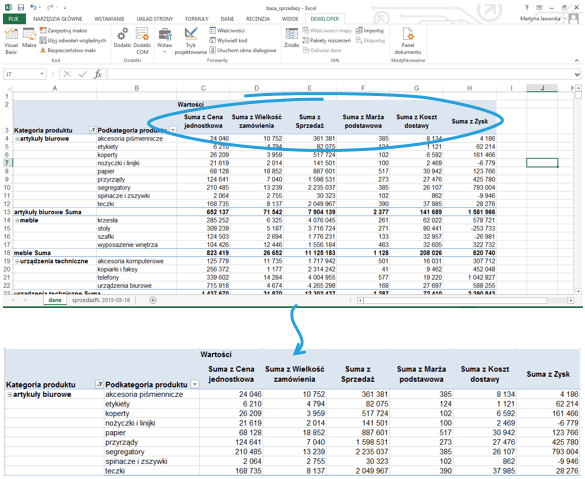
Tabele przestawne są jedną z najbardziej użytecznych funkcjonalności Excela a ich rola wraz z dodatkiem Power Pivot jest jeszcze większa. Jednak zdarza się, że tabela prezentuje dane w sposób nieefektywny: dane nie mieszczą się w wyświetlanym oknie, ciężko je ze sobą porównać. Oczywiście istnieją sposoby, aby temu zaradzić. Jednym z nich jest przewijanie suwaków przy oknie, jednakże w poniższym artykule zostanie opisana inna metoda: autodopasowanie szerokości kolumn za pomocą VBA.
Problemy z formatowaniem nagłówków tabeli przestawnej
Przyjrzyjmy się poniższej tabeli z danymi dotyczącymi sprzedaży poszczególnych kategorii produktowych. Dane są nieczytelne, kolumny nie są widoczne, danych nie można ze sobą porównać.
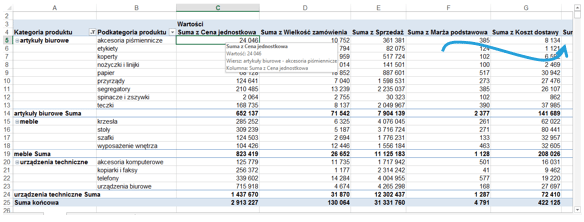
Kolumny możemy oczywiście zwęzić, aby wszystkie zmieściły się w wyświetlanym oknie.
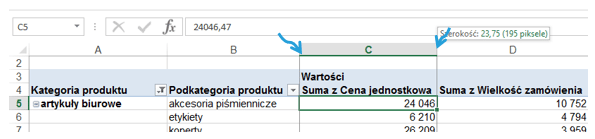
Kolejnym krokiem byłoby formatowanie komórek zawierających nagłówki kolumn tak, aby tekst w komórce się zawijał i wyświetlał w dwóch wierszach.
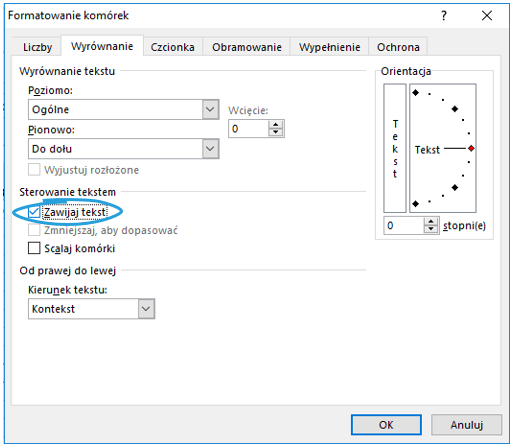
Jednakże jest to kilkanaście kroków, a istnieje sposób bardziej efektywny i efektowny, który można wykorzystać w przypadku wielu tabel przestawnych.
Makro do ustawiania szerokości kolumn
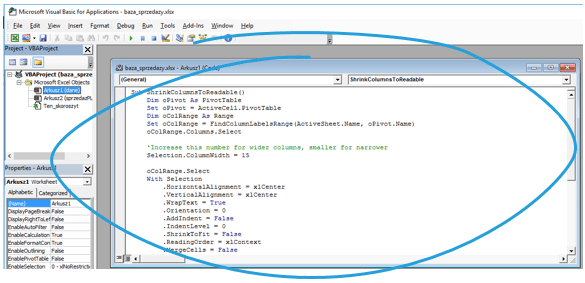
Wykorzystamy w tym celu Makro oraz poniższy kod:
Sub ShrinkColumnsToReadable()
Dim oPivot As PivotTable
Set oPivot = ActiveCell.PivotTable
Dim oColRange As Range
Set oColRange = FindColumnLabelsRange(ActiveSheet.Name, oPivot.Name)
oColRange.Columns.Select
'Increase this number for wider columns, smaller for narrower
Selection.ColumnWidth = 15
oColRange.Select
With Selection
.HorizontalAlignment = xlCenter
.VerticalAlignment = xlCenter
.WrapText = True
.Orientation = 0
.AddIndent = False
.IndentLevel = 0
.ShrinkToFit = False
.ReadingOrder = xlContext
.MergeCells = False
End With
'Turn AutoFit Column Width on Update OFF
oPivot.HasAutoFormat = False
End Sub
Function FindColumnLabelsRange(sSheet As String, sPivot As String) As Range
Dim oSheet As Worksheet
Dim oPivot As PivotTable
Set oSheet = ActiveWorkbook.Sheets(sSheet)
Set oPivot = oSheet.PivotTables(sPivot)
Set FindColumnLabelsRange = oPivot.ColumnRange
End Function
Wystarczy skopiować kod do okna VBA (Alt + F11), które uruchomiane jest przez Developera.
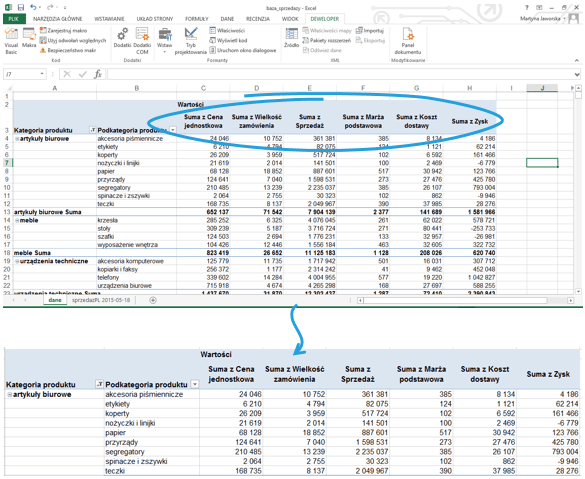
Następnie uruchomimy Makro. Wystarczy spojrzeć na tabelę, żeby zrozumieć jak ono działa. Etykiety wyglądają dużo lepiej, a cała tabela mieści się na wyświetlanym ekranie.
Pobierz plik Excel z kodem VBA
Więcej szczegółów jest dostępnych w pliku Nagłówki VBA.xlsm.