Tak! Wystarczy sprytnie wykorzystać zakładki Power BI, które mogą służyć m.in. do przeglądania różnych układów filtrów lub czyszczenia wszystkich filtrów. Tym razem wykorzystamy je, aby dać użytkownikowi możliwość wyboru wykresu (kolumnowy, liniowy lub tabela), choć technika nada się świetnie także do włączania przez użytkownika prognozy (wykres liniowy lub wykres liniowy z prognozą).
Krok 1: Wstaw obrazy do wyboru typu wizualizacji
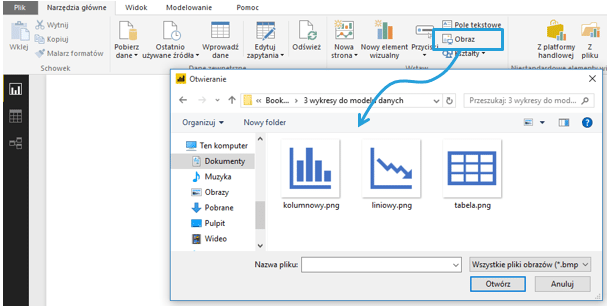
Poprzez Narzędzia główne > Wstaw > Obraz pobieram trzy grafiki , które finalnie dadzą mi możliwość przełączania się pomiędzy zakładkami.
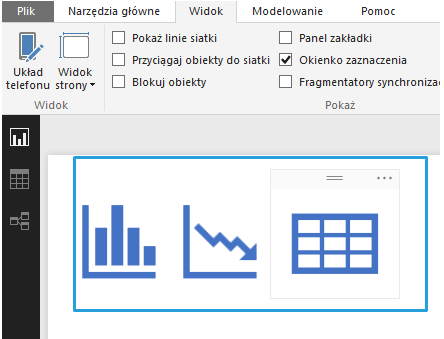
Wstawiam wszystkie trzy grafiki do Power BI, dostosowując ich wielkość i ustawiając je obok siebie.
Krok 2: Wstaw oczekiwane wykresy Power BI
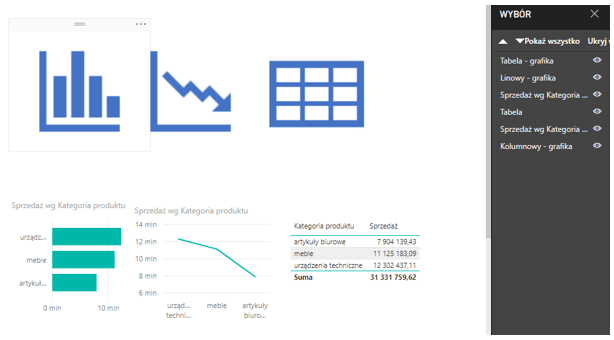
Następnie tworzę wykresy kolumnowy, liniowy oraz tabelę z sumą sprzedaży na kategorię produktu. Na liście Na liście Wybór (Widok > Okienko zaznaczenia) pojawiają się wszystkie umieszczone przeze mnie elementy.
Krok 3: Utwórz zakładki, ukrywając kształty
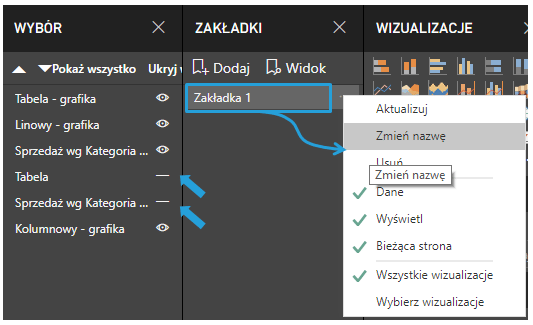
Na karcie Widok uruchamiam Panel zakładki, gdzie będę dodawać i zapisywać kolejne widoki. Zaczynamy od wykresu kolumnowego. Na karcie Wybór odznaczam jako widoczne Tabelę oraz Wykres linowy (drugi na liście jako Sprzedaż wg Kategoria produktu). Przy takim widoku jak poniżej, wybieram na karcie Zakładki > Dodaj , w tym momencie tworząc zakładkę.
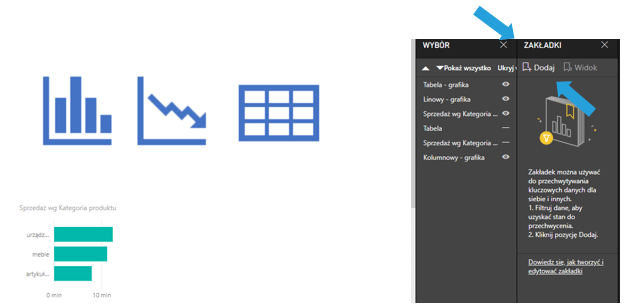
Na liście pojawia się Zakładka 1 , wybieram na niej prawy przycisk myszy i z menu podręcznego Zmień nazwę > Kolumnowy.
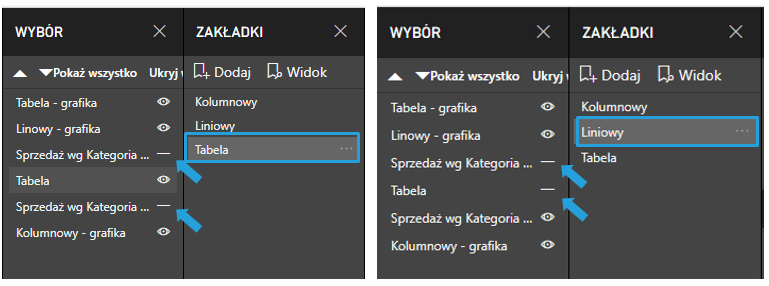
Dla wykresu liniowego – ukrywam w oknie Wybór tabelę oraz wykres kolumnowy a odkrywam wykres liniowy i w tym momencie tworze zakładkę, nadając jej nazwę Liniowy. Analogicznie postępuję z zakładką dla Tabeli. Poniżej sposób skonfigurowania poszczególnych obrazów na zakładkach.
Krok 4: Przypisz akcje do obrazków
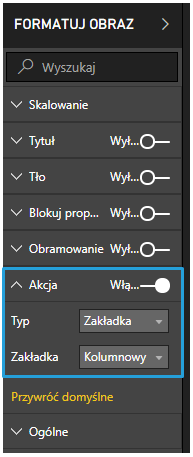
Na koniec należy przypisać do każdej z grafik odpowiednią zakładkę. Wybieram pierwszy obraz – Kolumnowy. Na karcie Formatuj obraz wybieram Akcja > Włącz > Typ > Zakładka > Kolumnowy (dla obrazu symbolizującego wykres kolumnowy, wybieram zakładkę z wykresem kolumnowym) dla kolejnych grafik odpowiednie zakładki.
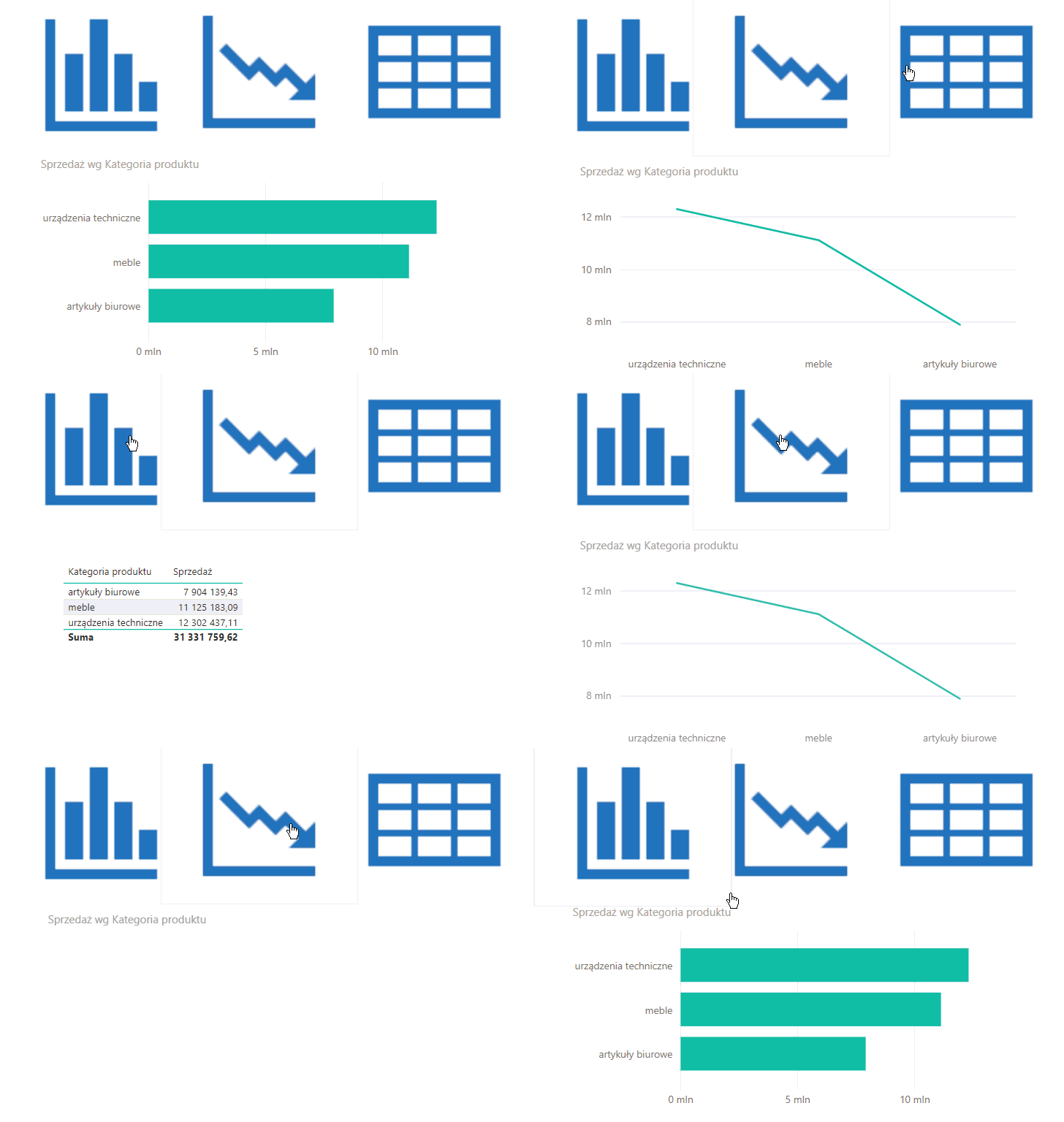
Dzięki temu, wybierając lewym przyciskiem myszy + Ctrl, uruchamiam zakładkę, która wyświetla jeden wykres, czyli wcześniej utworzoną zakładkę.
Pobierz plik Power BI
Pobierz plik Power BI Zmiana wykresu przez zakładki i poznaj działanie akcji.