DNI
GODZIN
MINUT
SEKUND
DO STARTU:

Kategoria: Excel

Dodatek Sparklines for Excel (cz. 6) – wykres Pareto, kaskadowy i słupkowy skumulowany

Trzy pierwsze wykresy, które zostały ujęte w dodatku Sparklines for Excel w grupie Composition, da się utworzyć w Excelu w tradycyjny sposób, który został już na blogu opisany. Dodatek umożliwia jednak ich budowę w znacznie prostszy sposób – wewnątrz komórek, co znacznie ułatwia konstrukcję dashboardów, które odbiorca będzie otwierał w Excelu. Sprawdźmy zatem, jak tworzy się wykres Pareto, kaskadowy i słupkowy skumulowany.

Czytaj więcej »

Dodatek Sparklines for Excel (cz. 5) – wykresy do porównań: kolumnowy i słupkowy

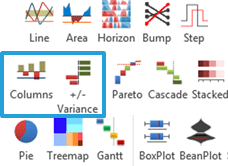
Wykres kolumnowy i słupkowy w postaci wykresów wewnątrzkomórkowych są dostępne w Excelu w postaci wykresów przebiegu w czasie oraz formatowania warunkowego > pasków danych. Dlaczego więc mielibyśmy zainteresować się ich alternatywą w dodatku Sparklines for Excel? Głównie ze względu na wiele opcji formatowania, które umożliwia dodawanie linii referencyjnych oraz sterowanie kolorem. Obraz wykresy zostały w dodatku umieszczone w grupie Comparison (wykresy porównawcze) i nazywają się Columns i Variance.

Czytaj więcej »

Dodatek Sparklines for Excel (cz. 4) – wykresy do pokazywania zmian w czasie

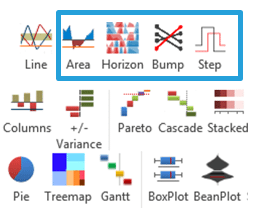
Wiemy już, jak za pomocą dodatku SfE narysować wykres liniowy, a także wykres pociskowy, czas zatem poznać kolejne typy wykresów, które możemy stworzyć i wykorzystać w naszej pracy. W dodatku jest kilka innych sposobów na prezentację zmian w czasie – są to wykres warstwowy z pojedynczą serią (area chart), innowacyjny wykres horyzontalny (horizon chart), wykres zmiany pozycji (bump chart) oraz wykres schodkowy (step chart).

Czytaj więcej »

Dodatek Sparklines for Excel (cz. 3) – wykres pociskowy

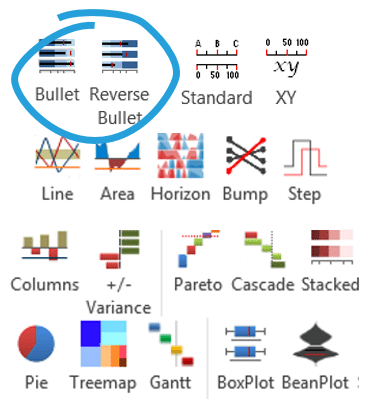
Wiemy już, jak stworzyć najprostszy wykres liniowy typu sparkline za pomocą dodatku Sparklines for Excel. Dzisiaj zaprezentuję bardziej skomplikowany wykres, mianowicie wykres pociskowy (bullet graph). O tym, jak stworzyć wykres pokazujący wynik i cel w Excelu, pisałem już wcześniej. Praca z dodatkiem SfE znacznie ułatwia narysowanie takiego wykresu.

Czytaj więcej »

Dodatek Sparklines for Excel (cz. 2) – wykresy przebiegu w czasie

Z artykułu wstępnego o dodatku Sparklines for Excel® wiemy już, jakie są jego główne funkcje i zasada działania. Czas poznać reguły tworzenia wykresów w tym dodatku. Na pierwszy ogień bierzemy zwykłe miniwykresy liniowe, nazwane przez Excel wykresy przebiegu w czasie, które można w bogatszy sposób stworzyć za pomocą Sparklines for Excel®.

Czytaj więcej »

Dodatek Sparklines for Excel (cz. 1) – Wykresy, których zawsze szukałeś

Celem dobrego dashboardu jest przekazanie konkretnych informacji w jasnej i przejrzystej formie. Ważna jest zatem dbałość o to, aby każdy element graficzny miał swoje uzasadnienie i spełniał swoją rolę. Dodatek Sparklines for Excel został stworzony właśnie w odpowiedzi na te potrzeby użytkowników, wspierając nas w projektowaniu raportów o wysokiej zawartości danych (data density). Jak doszło do jego powstania i jak z niego skorzystać?

Czytaj więcej »

Geokodowanie w Excelu z najnowszymi funkcjami Excela 2013 – WEBSERVICE i FILTERXML

W poradniku Co nowego w programie Excel 2013 opisanych zostało wiele nowych funkcjonalności programu Excel 2013. Podkreślałem tam, że większość z nowości jest związanych ze sferą wizualizacji danych (np. cały dodatek PowerView) bądź raportowania (patrz nowości dotyczące tabel przestawnych w Excelu 2013 czy PowerPivot). Wspomnieć należy, że do tego doszło niemało, bo 51, nowych funkcji, w takich kategoriach jak statystyczne, inżynieryjne czy matematyczne.

Czytaj więcej »

Wykres kaskadowy w Excel 2013

Waterfall chart, cascade chart, wykres kaskadowy to bardzo ciekawa forma wykresu prezentująca wzrost lub spadek danej wartości rysując kolumnę wykresu nie od punktu 0, a od punktu odpowiadającego poprzedniej wartości. Wykres dotychczas zupełnie niedostępny w Excelu w sposób standardowy pojawił się w Excelu 2013 w narzędziach Szybki Układ.

Czytaj więcej »

Zaawansowany wykres do prezentacji PowerPoint w 20 krokach

Oprócz oczywistego wykorzystywania wykresów w plikach Excel jako pomocnych w analizie danych, tworzymy też wykresy przeznaczone do prezentacji, najczęściej tych w programie PowerPoint. Aby wykres w prezentacji był efektywny oraz efektowny nie powinniśmy kopiować ich bez dokonania pewnych ulepszeń i modyfikacji. Mało kiedy domyślny wykres, który jest wstawiany w Excelu, jest już tym perfekcyjnym.

Czytaj więcej »