

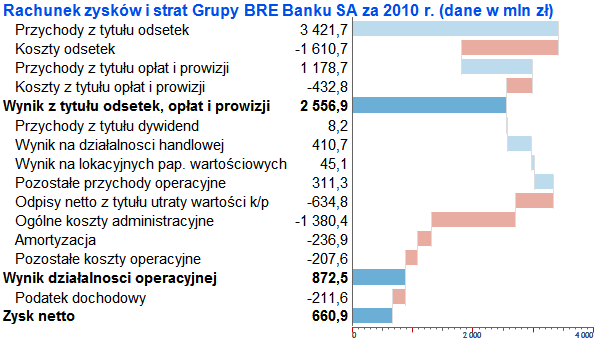
Wykres kaskadowy służy do prezentacji skumulowanego efekt wielu czynników, przez co świetnie nadaje się do nadania formy wizualnej rachunkowi zysków i strat. Aby stworzyć go w Excelu, należy zastosować skumulowany wykres kolumnowy zaprojektowany tak, aby koniec jednej kolumny stawał się początkiem następnej.
Przykład
Przykład bazuje na wyniku finansowym Grupy BRE Banku SA za 2010 r.
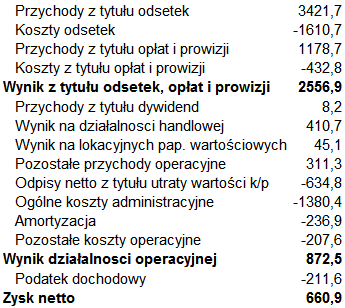
Wykres kolumnowy
Mając dane, możemy przystąpić do budowy tabeli, na której będzie bazował wykres. Tworzymy 5 kolumn: Początek (dla kolumn podsumowujących), Niewidoczne (dla serii niewidocznej, która umożliwi zawieszenie w powietrzu pozostałych kolumn), Odjąć (dla wartości odejmowanych), Dodać (dla czynników dodatnich) oraz Koniec (dla wyniku końcowego).
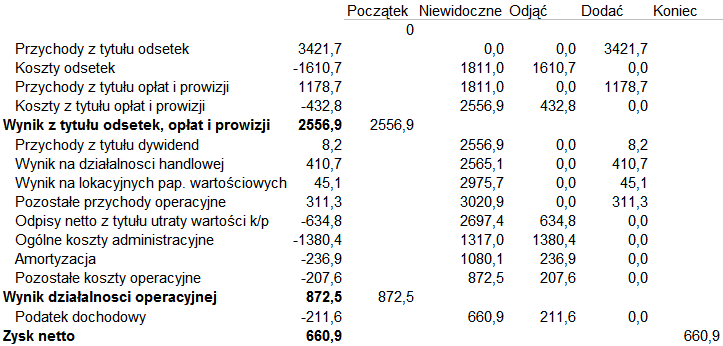
W kolumnie Początek umieszczamy dane, które stanowią w RZiS podsumowania, a w kolumnie Koniec wartość finalną. W kolumnie Odjąć wprowadzamy wartość bezwzględną z ujemnych wartości, a wartości dodatnie umieszczamy w kolumnie Dodać:


Kluczowe dla finalnego wykresu jest stworzenie kolumny Niewidoczne, w której dodawane są wartości Początek, Niewidoczne i Dodać z wiersza powyżej oraz odejmowana jest wartość Odjąć z aktualnego wiersza:

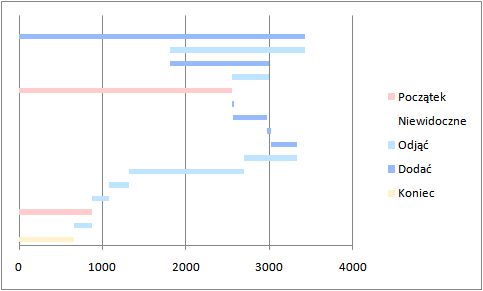
Mając przygotowaną tabelę, rysujemy wykres słupkowy skumulowany. Otrzymamy poniższy wykres:
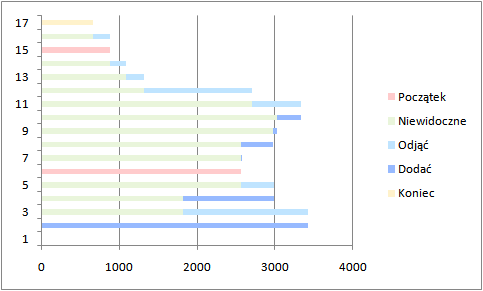
Następnie ukrywamy serię Niewidoczne (brak wypełnienia kolumn), zmieniamy kolejność liczb na osi pionowej oraz opcjonalnie przesuwamy punkt przecięcia z osią poziomą na dół, po czym w ogóle oś pionową usuwamy:
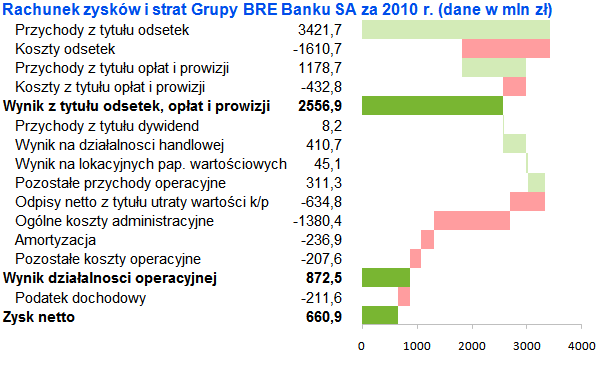
Pozostaje jeszcze usunąć linie siatki, legendę, pokolorować serie danych oraz zminimalizować przerwę między nimi:
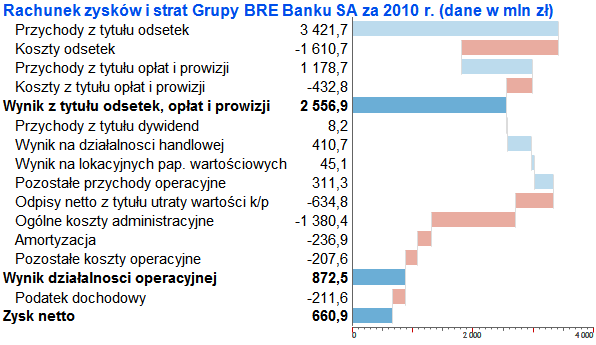
Wersja uwzględniająca wadę daltonistów, wzbogacona o zaznaczenie kierunku przepływu wartości za pomocą gradientu, wygląda następująco:

Dodatek Sparklines for Excel
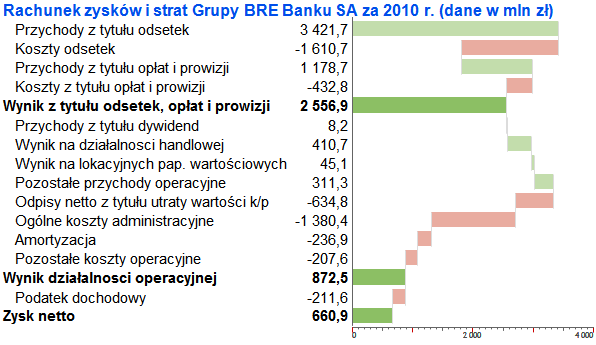
Te same wykresy stworzone przy pomocy dodatku Sparklines for Excel, który zawiera opcję Wykres kaskadowy, wyglądają bardzo podobnie, umożliwiają jednak połączenie kolumn szarą linią:
Plik do pobrania
Plik z powyższym przykładem do pobrania: wykres kaskadowy




