W poprzednim artykule dotyczącym pionowego wykresu liniowego pokazałem tworzenie takiego wykresu od podstaw. W poniższym artykule stworzymy wariację tego wykresu z zastosowaniem słupków błędów. Wykres będzie pokazywał wyniki audytu na tle średniej, a główny komunikat (czy jest dobrze czy źle) będzie wsparty kolorem i strzałką.
Przygotowanie danych z audytu w Excelu
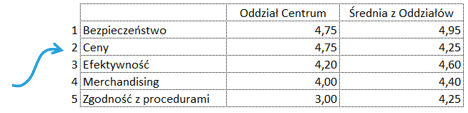
Na początku przygotujmy dane do wykresu. Danymi źródłowymi będzie tabela z ocenami poszczególnych obszarów w Oddziale Centrum oraz średnimi ze wszystkich oddziałów firmy.
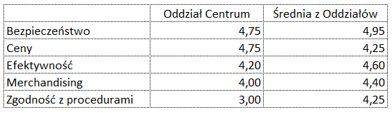
Przed przygotowaniem wykresu dodajmy jeszcze kolumnę techniczną.
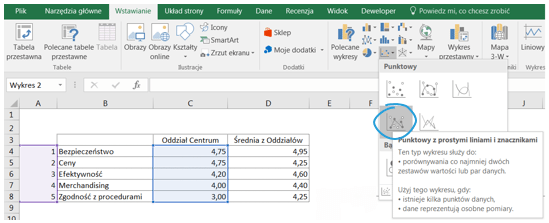
Wstawienie wykresu punktowego z liniami
Następnie zaznaczmy kolumnę techniczną, oceny dotyczące Oddziału Centrum i wstawmy wykres punktowy z prostymi liniami i znacznikami.
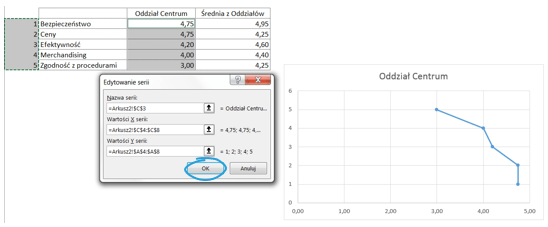
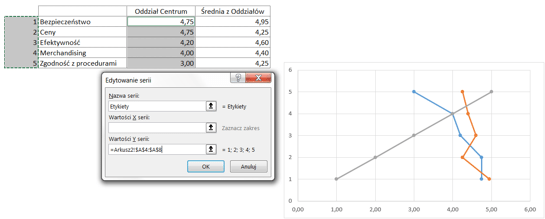
W edycji serii dodajmy jej nazwę (Oddział Centrum). Wartość serii X zmieńmy na oceny, natomiast wartości serii Y będą równe wartościom z kolumny technicznej.
W taki sam sposób dodajmy kolejną serię odpowiadającą średniej z ocen ze wszystkich oddziałów.

Kolejnym krokiem będzie dodanie kolejnej serii, tym razem technicznej.
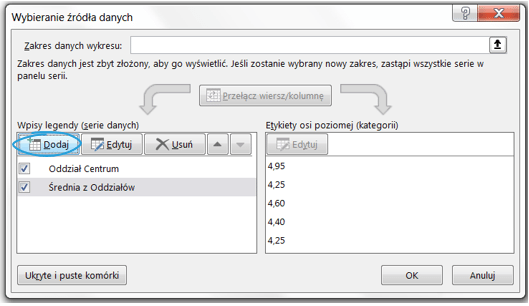
Seria ta pomoże dodać etykiety inne niż liczbowe.
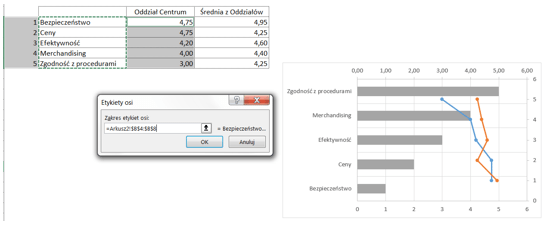
Zmieńmy teraz typy wykresów. Oceny z Oddziałów będą prezentowane jako wykresy punktowe z prostymi liniami i znacznikami (na osiach pomocniczych). Etykiety będą prezentowane jako wykres słupkowy grupowane.

Przy edycji serii danych Etykiety zmieńmy zakres etykiet osi na nazwy obszarów.
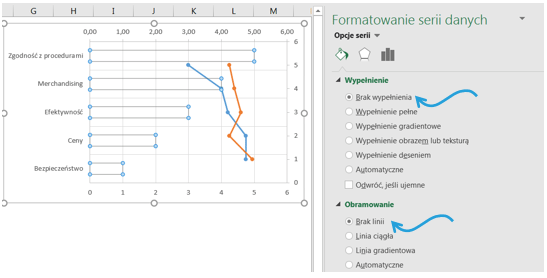
Usuńmy wypełnienie i obramowanie słupków.
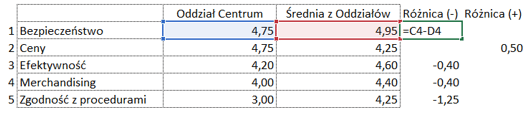
Kolejnym krokiem będzie dodanie dwóch kolumn z różnicami (ujemnymi oraz dodatnimi) pomiędzy wynikami Centrum oraz innych oddziałów. Różnice zostaną wykorzystane do tworzenia słupków błędów.
Dodajmy słupki błędów najpierw do serii dotyczącej Centrum.
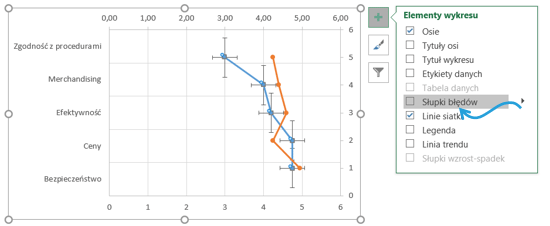
Usuńmy słupki osi Y, a słupki osi X zmieńmy na Minus, Bez zakończenia, a wartość błędu będzie równa różnicom ujemnym.
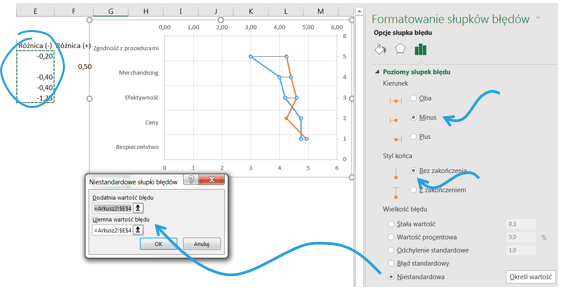

Dodajmy teraz słupki błędów serii danych, które dotyczą wyników średnich z oddziałów.
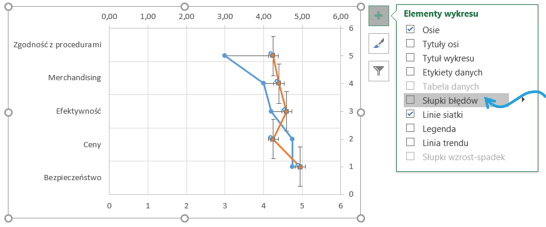
Usuńmy słupek błędów osi Y, a słupek osi X zmieńmy na Plus, Bez zakończania, a wartość będzie równa wartości różnicy dodatniej.

Sformatujmy słupki: słupki ujemne będą czerwone, szerokość będzie równa 1,75 pkt, a typ początku strzałki będzie zmieniony na grot.
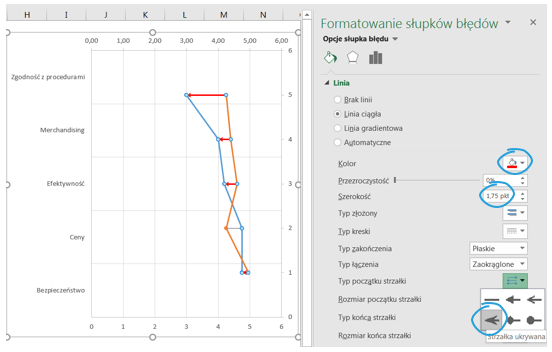
Słupki dodatnie będą zielone, szerokość będzie równa 1,75 pkt, a typ końca strzałki będzie zmieniony na grot.

Sformatujemy jeszcze oś pomocniczą: będzie się zaczynała od 0,5 a kończyła na 5,5 – tak aby słupki były na poziomie etykiet osi Y. Usuńmy zbędne etykiety osi, linie siatki, a dodajmy etykiety danych oraz legendę. Sformatujmy jeszcze osie X, aby zaczynały się od 1.
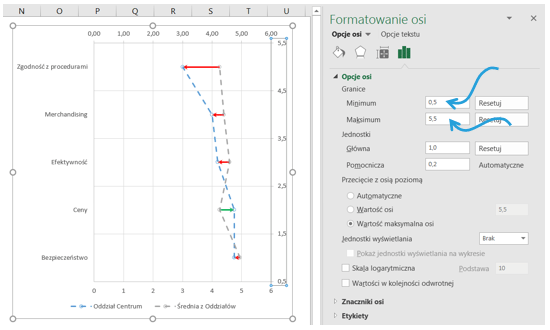
Kolejną czynnością będzie formatowanie serii danych: linie będą przerywane i o szerokości około 1 pkt. Punkty natomiast będą się wyróżniały (rozmiar 7). Możemy jeszcze posortować wyniki dla Oddziału Centrum od najmniejszych do największych, tak aby na wykresie prezentowały się bardziej czytelnie.

Gotowy wykres prezentuje się jak poniżej:

Pobierz szablon wykresu Excel
Pobierz przygotowany przeze mnie przykład i wstaw swoje dane do pliku wyniki audytu na pionowym wykresie liniowym.xlsx.