

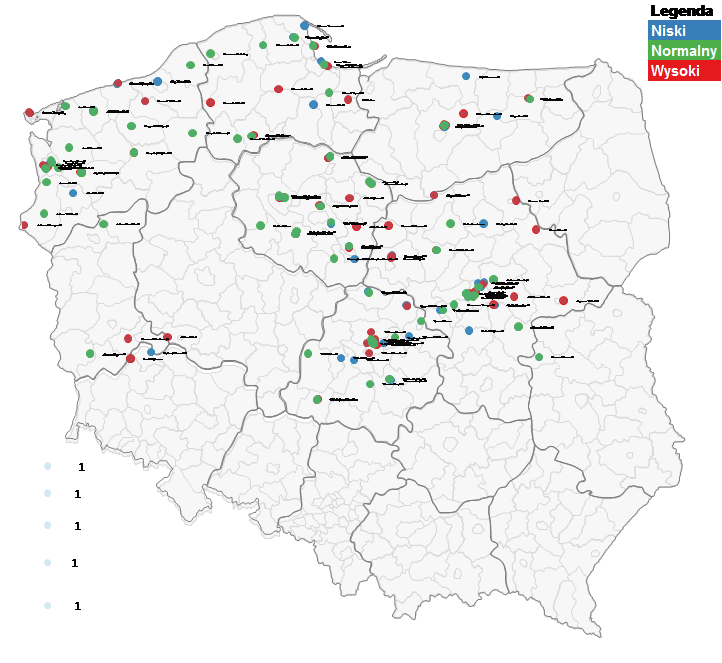
W poprzednim odcinku Mapa Polski Excel – Jak przedstawić na mapie bazę adresów po geokodowaniu? doszliśmy do umieszczenia danych na mapie. Teraz zajmiemy się podziałem punktów wg kategorii, które na mapie zostaną rozróżnione za pomocą koloru.

W odcinku 11 cyklu Mapa Polski Excel - Jak wykonać geokodowanie bazy adresów (klientów, punktów, miejscowości)? poznaliśmy sposób na geokodowanie bazy adresowej (punktów, klientów czy miejscowości). Kolejnym etapem jest przeniesienie danych na mapę, ich wizualizacja i analiza.
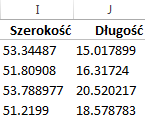
W odcinku 1o cyklu Mapa Polski Excel - Jak przedstawić na mapie oddziałów jednocześnie dwie zmienne – sprzedaż i zysk? poznaliśmy sposób na wizualizację na mapie dwóch zjawisk na raz. Teraz dowiemy się, jak wykorzystać wykres bąbelkowy do sprawdzenia lokalizacji i wizualizacji danych dla tych punktów. Zanim to nastąpi, określimy, gdzie te punkty leżą.
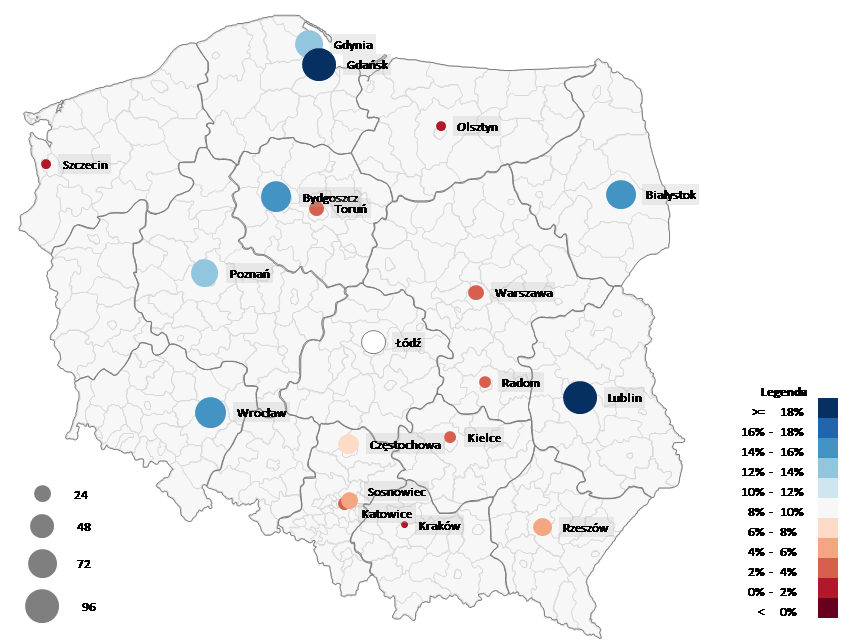
W dziewiątym odcinku cyklu Mapa Polski Excel - Jak zwizualizować dane po miastach (oddziałach) za pomocą wykresu bąbelkowego? zastosowaliśmy po raz pierwszy wykres bąbelkowy. Teraz dołożymy do wizualizacji danych dla oddziałów drugą zmienną – zysk, który zostanie wyrażony za pomocą koloru.
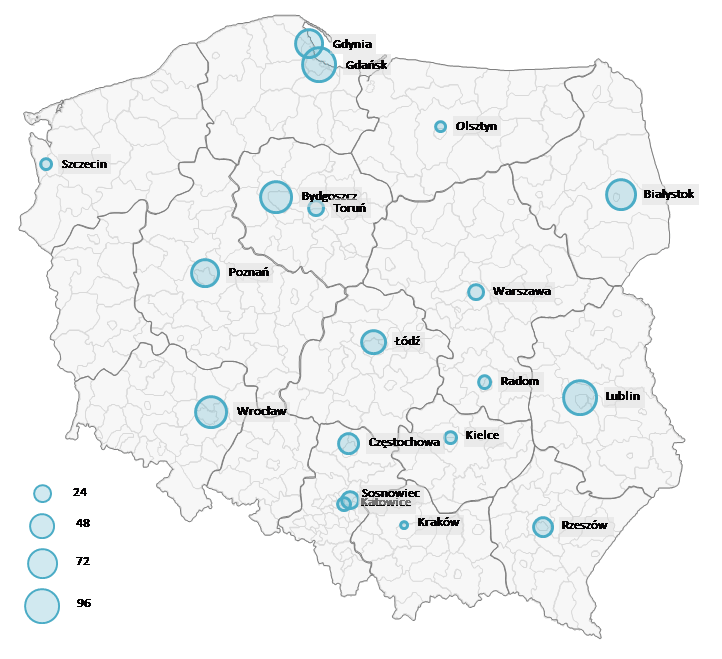
W ósmym odcinku cyklu Mapa Polski Excel - Jak zwizualizować dane w podziale terytorialnym na bazie kodów pocztowych? zakończyliśmy opisywanie funkcjonalności kartogramu. Teraz rozpoczynamy poznawanie wykresu bąbelkowego.
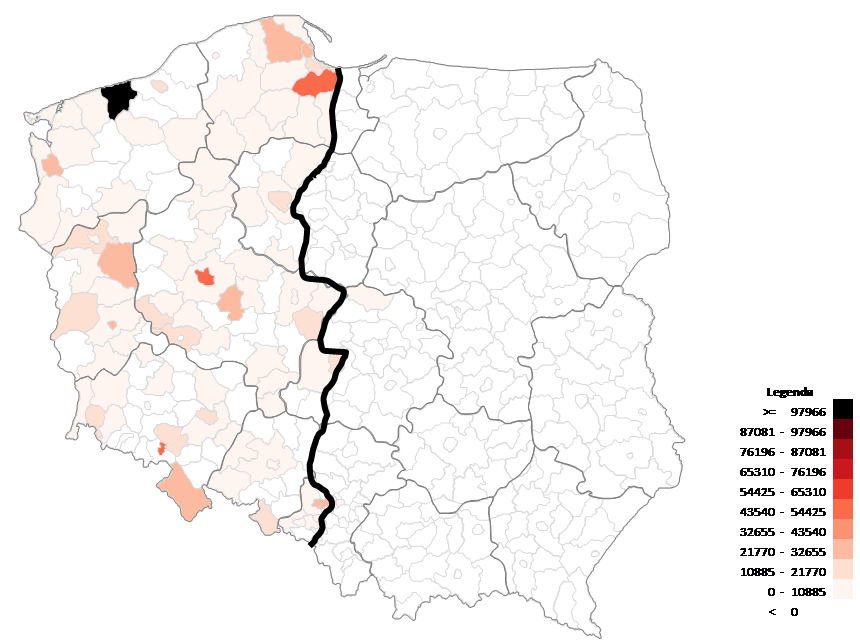
Dzięki odcinkowi nr 7 cyklu Mapa Polski Excel - Jak zmienić kolory na mapie? nasza prezentacja podziału dla Szefa poszła świetnie i chcemy mu teraz pokazać wyniki sprzedażowe po powiatach dla każdego Przedstawiciela i dla całej Polski razem. Punktem wyjścia będzie tabela Excel z kodami pocztowymi.
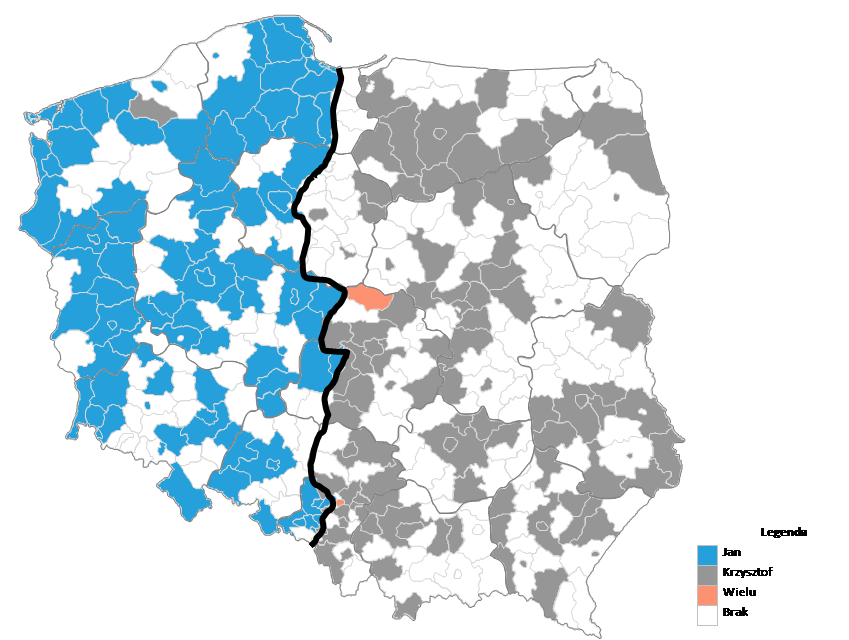
Po odcinku 6 cyklu Mapa Polski Excel - Jak zmodyfikować komunikat, aby pokazał nazwę Regionu lub nazwisko PH? mamy podział geograficzny na Przedstawiciela, który umożliwia wywołanie komunikatu z jego nazwiskiem. Teraz nauczymy się, jak dostosować kolor na Mapie Polski Excel do naszych potrzeb.

W części 5 cyklu Mapa Polski Excel – Jak zbudować podział geograficzny z wykorzystaniem kodów pocztowych narysowaliśmy podział powiatów Polski na Przedstawicieli. Teraz wykorzystamy komunikat, który pojawia się po kliknięciu obszaru powiatu, do wyświetlania nazwiska Przedstawiciela.
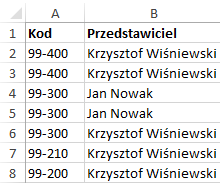
W części 4 poradnika Mapa Polski Excel – Jak zbudować hierarchiczny podział geograficzny poznaliśmy sposób na stworzenie struktury w podziale na Makroregion, Region i Przedstawiciela. Rozpatrzmy teraz przykład, gdy ten podział nie odbywa się wg granic administracyjnych, a za pomocą kodów pocztowych.