


Tabele przestawne są wyjątkowo cennym narzędziem analitycznym programu Excel, umożliwiającym dynamiczną reorganizacją, wyświetlanie i przeglądanie danych. W standardowym arkuszu trudno zmienić organizację arkusza, natomiast tabele przestawne pozwalają – nie naruszając struktury danych źródłowych - na przestawienie i wybieranie interesujących kolumn i wierszy.

Wykresy przebiegu w czasie w Excelu, czyli miniwykresy, które są analityczną iskrą (ang. sparklines)
W ramach programu Excel 2010 Microsoft wprowadził nowe możliwości tworzenia wykresów, które zostały nazwane Wykresami przebiegu w czasie. W wersji anglojęzycznej nazwa "sparklines" nawiązuje do definicji, którą nadał tym miniwykresom ekspert od wizualizacji prof. Edward Tufte, mając na myśli, że taki wykres będzie niczym iskra (ang. spark), od której zapłonie nasz analityczny umysł.

Podczas prowadzenia sprzedaży dużej liczby produktów, dających się pogrupować w pewne kategorie, można zadać sobie pytanie: na jaki typ produktów wzrasta (lub maleje) popyt? Pomóc w odpowiedzi może wykres słupkowy przedstawiający, ile procent produktów w danej kategorii zanotowało wzrost lub spadek sprzedaży.

Jak porównywać ceny różnych produktów, w dodatku mierzalnych w różnych jednostkach? W takich przypadkach używamy wskaźników cen. Powiedzmy, że naszym zadaniem jest porównanie wahań cen produktów i usług, które nie mają ze sobą wiele wspólnego: weźmy na warsztat na przykład energię elektryczną oraz olej napędowy.

Bywają takie sytuacje, kiedy potrzebujemy porównania tak wielu danych, że stosowanie prostego wykresu kolumnowego – pomimo jego licznych zalet – byłoby trudne. Jednym z możliwych rozwiązań w tej sytuacji może być cieniowany wykres liniowy.
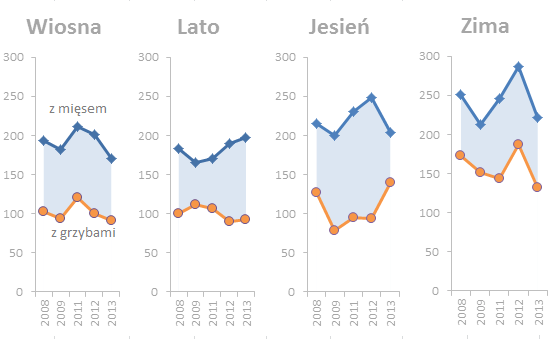
Analiza trendu sprzedaży i wychwycenie jej sezonowości jest zadaniem wymagającym dużej wiedzy. Każdy użytkownik Excela może jednak wyciągnąć podstawowe wnioski z wizualizacji powyższych aspektów na wykresie panelowym.

Wykres słupkowy typu „lejek” (ang. funnel chart) jest szczególnym rodzajem wykresu. Charakteryzuje się on brakiem osi oraz symetryczną formą. Ma on zastosowanie jedynie w określonych warunkach – przy przechodzeniu od wartości coraz większych do coraz mniejszych, przy czym nie jest możliwa zamiana kolejności poszczególnych argumentów.

Fragmentator (ang. slicer) jest nowoczesnym rozwiązaniem służącym do budowy dynamicznych dashboardów w Excelu. Narzędzie, działające w połączeniu z tabelą przestawną, pozwala wybierać jednym kliknięciem zakres danych pokazywanych na ekranie. Rewolucja Excelowa w kierunku analizy wizualnej przyjaznej dla użytkownika właśnie się zaczęła.

Jeżeli zastanawiałeś się, jak zaoszczędzić miejsce na swoim dashboardzie, dając odbiorcy możliwość wyboru szczegółów, które go interesują, zastosuj interaktywny wykres. Odbiorca będzie mógł wybrać rodzaj wykresu z określonej przez Ciebie listy.