Czy nadążasz za zmianami w Power BI? Ja nie do końca. Dzieją się tak szybko, że wystarczyły 2 miesiące wakacyjne, aby zgubić rytm. Jest ich sporo, ale najważniejsze – eksport do PDF i import danych z plików PDF – ucieszą każdego analityka.
Eksport z Power BI Desktop do PDF
Nareszcie! Tej funkcji brakowało do początku w darmowej wersji Power BI Desktop, instalowanej na komputerze użytkownika lub pobieranej z Microsoft Store. Na liście pomysłów Power BI na tę funkcję głosowało najwięcej członków społeczności. Nareszcie jest, co pozwala szybko utworzyć statyczny plik PDF ze wszystkimi zakładkami, które są widoczne w raporcie Power BI. Jest to ciekawa alternatywa dla raportów, których odbiorcy nie mają Power BI.
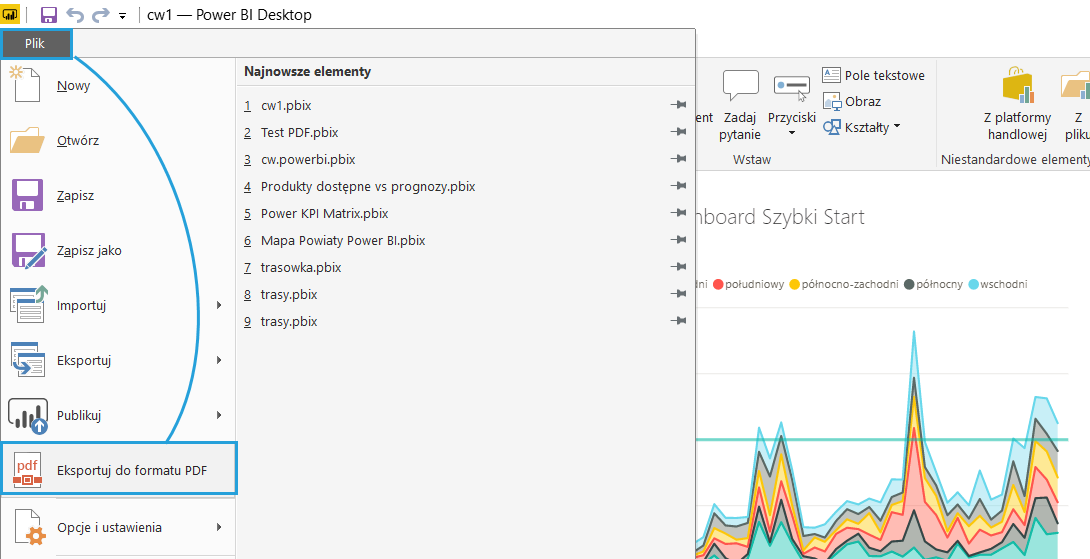
Aby wyeksportować raport do pliku PDF, wystarczy na karcie Plik wybrać polecenie Eksportuj do formatu PDF.
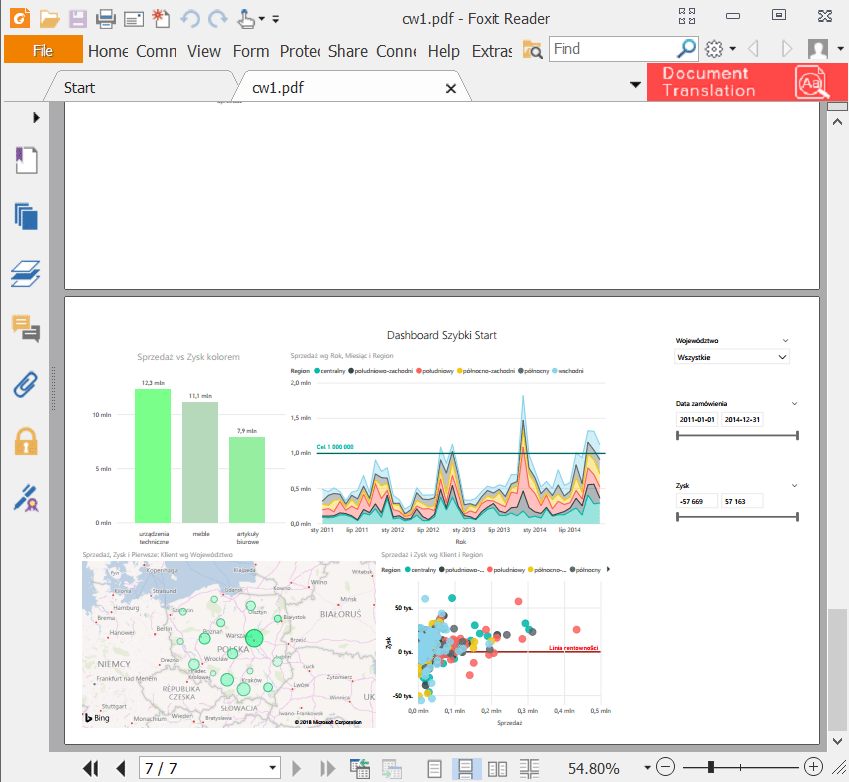
Power BI przejdzie przez nasz raport strona po stronie i wygeneruje plik PDF, który możemy zapisać na swoim dysku.
Import plików PDF w Power Query
Masz plik PDF i chcesz pobrać z niego dane do Excela lub Power BI? Teraz możesz to zrobić kilkoma kliknięciami w Power Query (w momencie pisania artykułu tylko w Power BI, już wkrótce w Power Query także w Excelu).
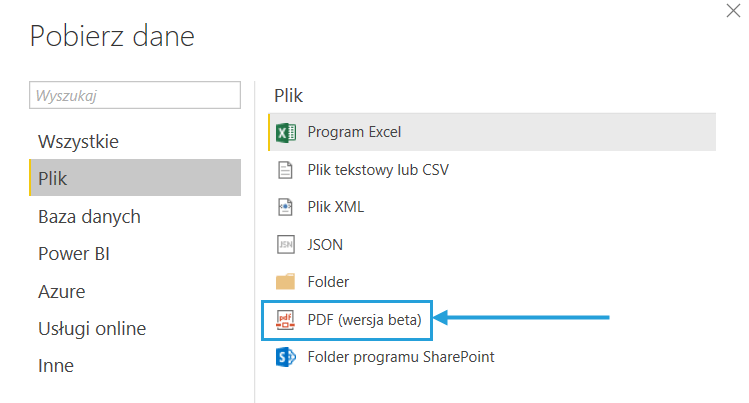
Na liście źródeł wybierz Plik > PDF.
Następnie wybierz odpowiednie tabele lub strony (jeśli stron jest kilka, każda z nich pojawi się oddzielnie).
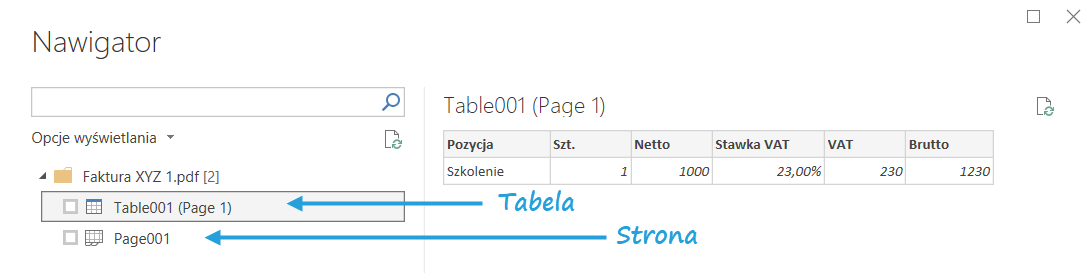
Finalnie dane lądują w Edytorze zapytań jako płaska tabela.

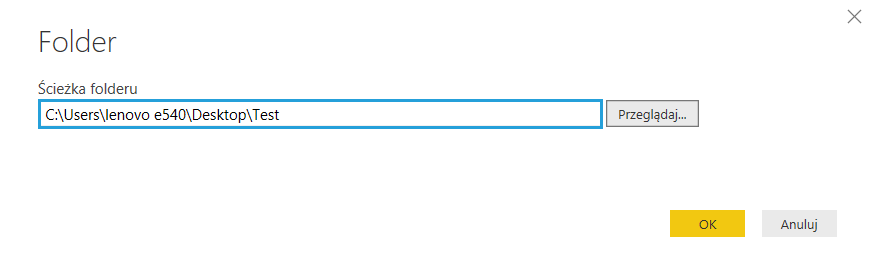
W przypadku wczytywania danych z PDF przyda się opcja z Folderu, dzięki której możemy wczytać wiele plików PDF (o takiej samej strukturze) jednocześnie. Najpierw wskaż ścieżkę katalogu z plikami PDF (np. fakturami).
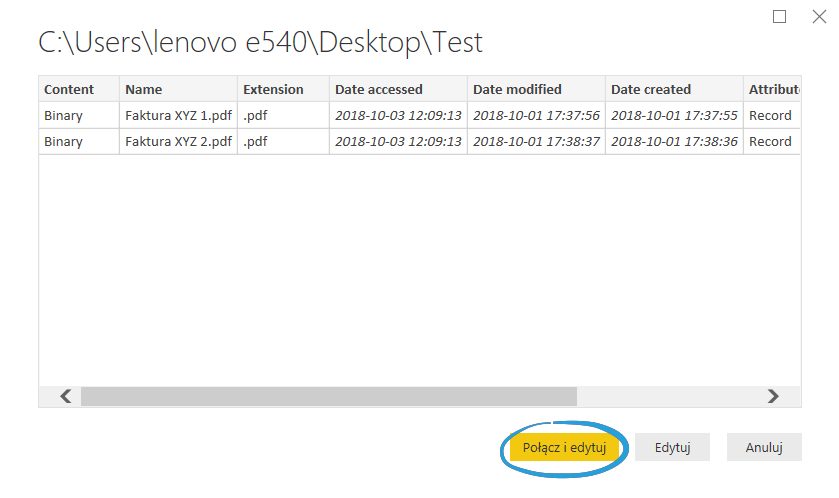
Następnie kliknij Połącz i edytuj, a w kolejnym oknie kliknij ikonę Parametr.
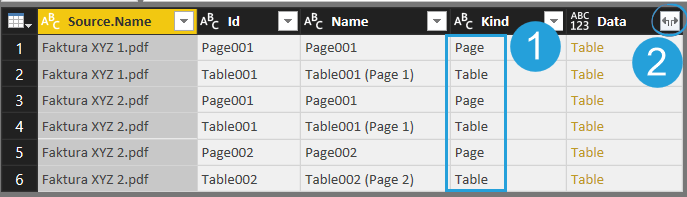
Do Edytora zapytań trafią wszystkie tabele i strony wydobyte ze wszystkich plików przez Power Query, które można filtrować (1), a następnie dołączyć (2).
Już nie mogę się doczekać, żeby ta opcja weszła też do Power Query w programie Excel. Dotychczas było tak, że nowe funkcje pojawiały się w Edytorze zapytań Power BI, a następnie trafiały do Power Query w programie Excel.
Inne ciekawe funkcjonalności Power BI
Grupowanie zakładek
Aby trzymać porządek w zakładkach, możemy je zgrupować w Panelu zakładek.
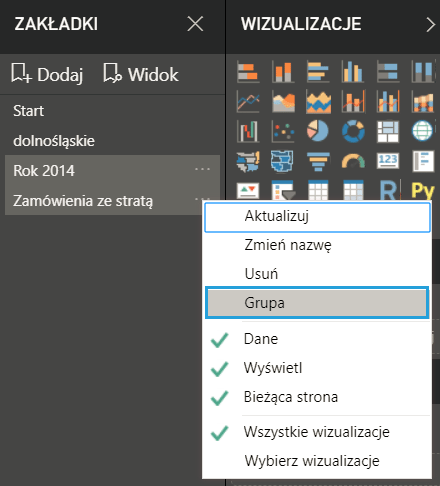
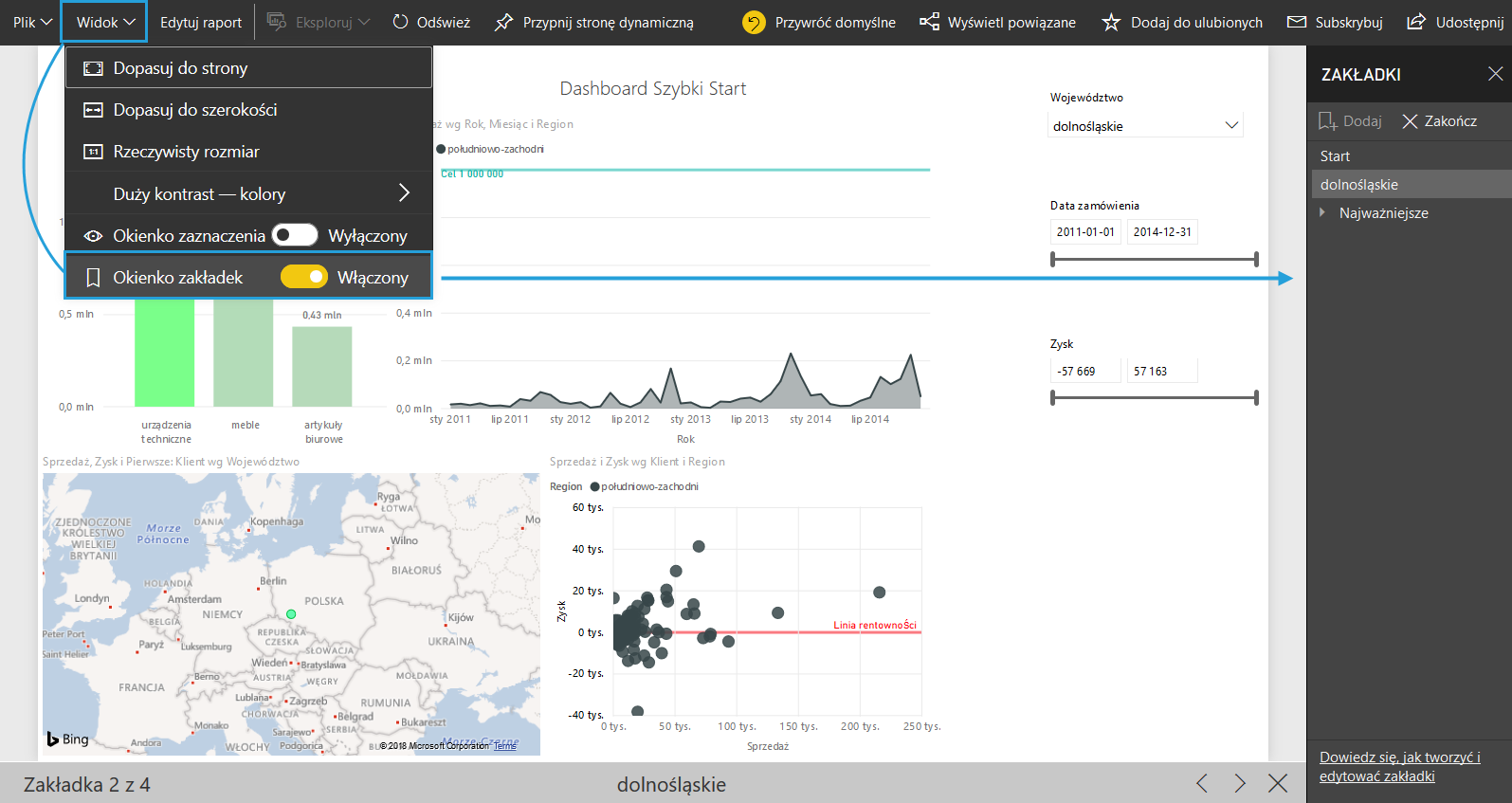
Zakładki mogą działać jak slajdy lub być powiązane z akcjami. Należy pamiętać, że w raporcie opublikowanym na witrynie Power BI zakładki trzeba oddzielnie aktywować.
Integracja z Pythonem
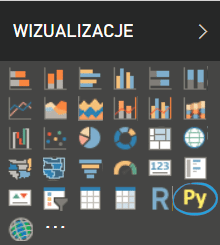
Python to obok R najpopularniejszy język analityków, programistów i statystyków zamujących się danymi. Od teraz można skorzystać z kodu Pythona w dwóch miejscach (analogicznie jak przy R):
Pobieranie danych skryptem Pythona

Tworzenie wizualizacji skryptem Pythona
Miara jako URL obrazka
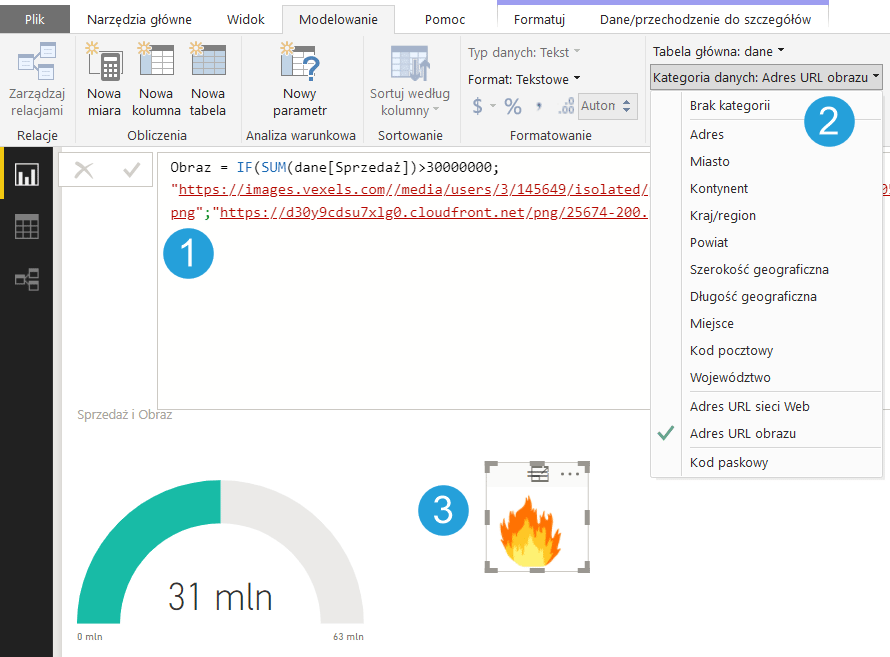
Jeśli stworzysz miarę, której wynikiem będzie URL obrazka (1), możesz ustawić typ danych na URL (2) i wyświetlić miarę jako obraz w jednej z wizualizacji wspierających obrazy (np. Karta z wieloma wierszami).
Sterowanie elementami Nagłówka wizualizacji
Mamy możliwość wyłączenia na karcie Format niektórych elementów Nagłówka wizualizacji (są to wszystkie informacje nad wykresem – strzałki, trzykropek itp.). Może się to przydać, aby użytkownik końcowy nie widział
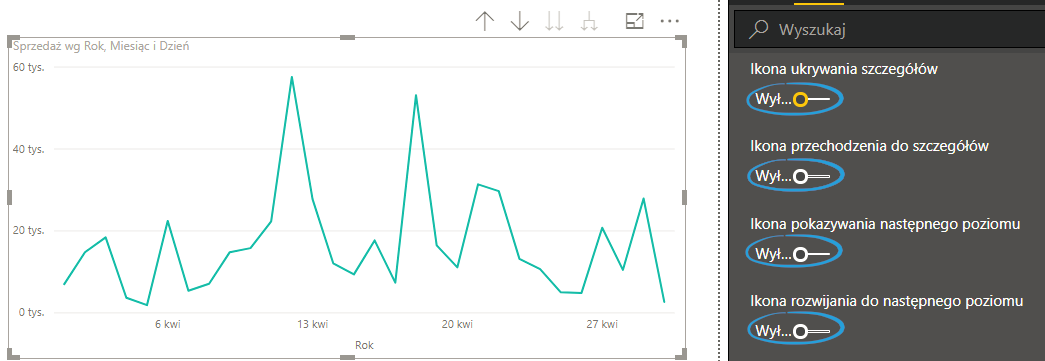
Zmiany są widoczne po opublikowaniu raport na serwerze Power BI.
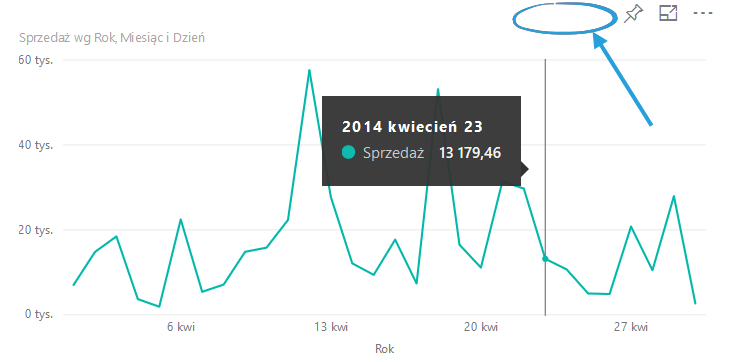
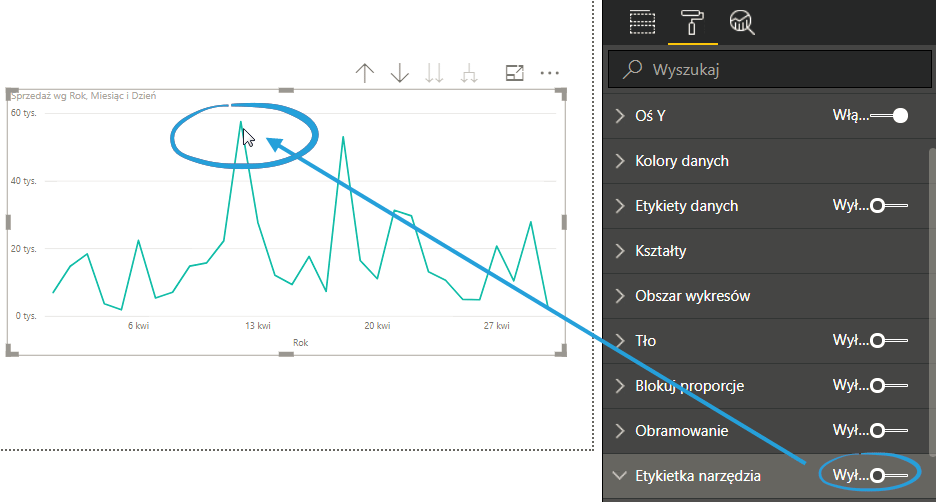
Wyłączenie Etykietki narzędzia (tooltipu)
Przy każdym wykresie mamy możliwość wyłączenia „dymka” przy danych – opcja ta także dostępna jest na karcie Format.
Budowa modelu danych w trybie Direct Query
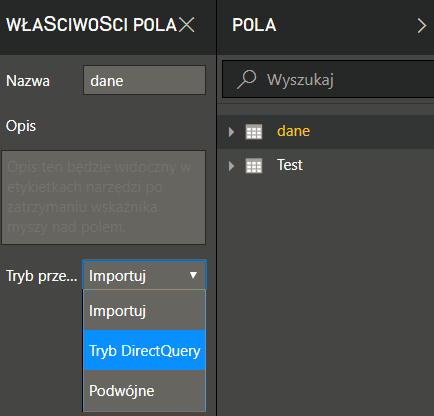
Tryb Direct Query (inaczej „live”) uniemożliwiał dotychczas podłączenie innych źródeł danych i budowę modelu z ich wykorzystaniem. Teraz to ograniczenie zostało zniesione (w momencie pisania artykułu jest to funkcja w trybie preview) i można tworzyć modele złożone (ang. composite model). Zmiany wprowadza się we właściwościach źródła danych.