

Kontynuujemy wprowadzenie do narzędzia Power BI, budując kolejne wizualizacji. Świat Power BI opisałem do tej pory ogólnie jako wprowadzenie do Power BI oraz na podstawie 1 wykresu.Teraz czas na zapoznanie się z kolejnymi możliwościami wizualizacji w Power BI: wykresem liniowym i mapą.
Wykres liniowy w Power BI
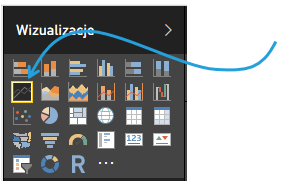
Budowę wykresu kontynuuję w oparciu o dane sprzedaży. W obszarze wizualizacji wybieram wykres liniowy.
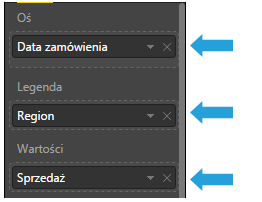
Następnie kolumnę Sprzedaż umieszczam w obszarze wartości, Datę zamówienia w obszarze Oś oraz Region jako legendę. Dzięki takiemu zamieszczeniu kolejnych kolumn, wykres na osi y będzie zawierać wartość sprzedaży, na osi x daty, a pole region jako legenda pokaże każdy z regionów jako oddzielną linię.
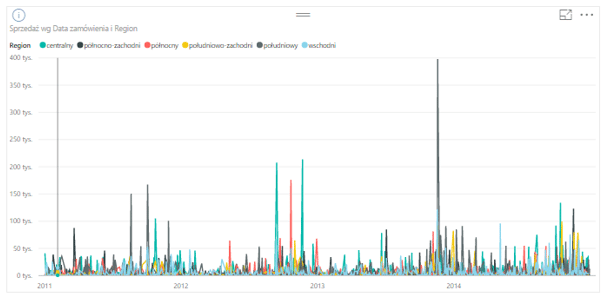
Wykres jest niestety nieczytelny, a wynika to z faktu, że dane na osi x czyli data zamówienia, są danymi dziennymi. Aby wykres stał się dużo bardziej czytelny, dane zagreguję. W tym celu, zaznaczam wykres tak by uaktywnić menu po prawej stronie. W sekcji Pola, gdzie w obszarze Oś znajduje się Data zamówienia, wybieram trójkącik po prawej stronie.
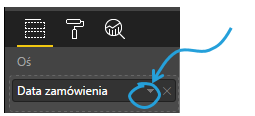
Aby rozwinąć menu dotyczące tego obiektu danych. Z listy rozwijalnej wybieram Date Hierarchy, dzięki czemu z daty dziennej będę mógł wybrać wymiary takie jak Rok, Kwartał, Miesiąc, Dzień.
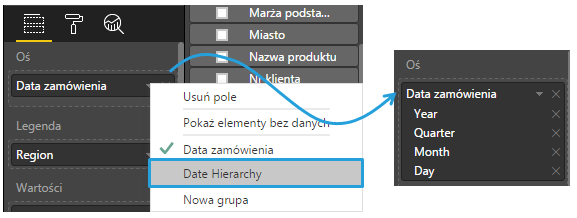
Od razu po tej operacji wykres wygląda zupełnie inaczej, jest bardziej klarowny, ponieważ dane są zagregowane do najwyższego poziomu hierarchii z obiektu danych Data zamówienia.
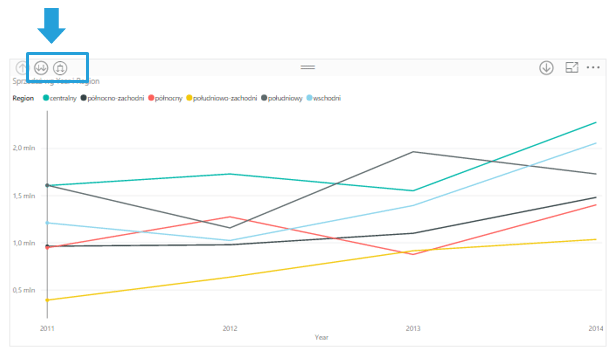
W prawym górnym rogu wykresu są widoczne dwa aktywne (ciemniejsze) „przyciski” ze strzałkami w dół (w poprzednim artykule wykorzystałem dwa pierwsze ze strzałką w górę i podwójną w dół).
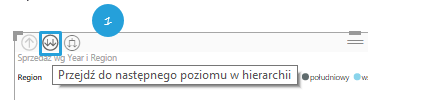
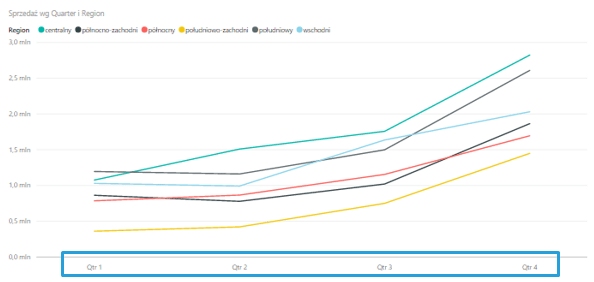
Przycisk aktywny numer jeden czyli „przejdź do następnego poziomu w hierarchii” pozwala na drążenie danych na podstawie zbudowanej hierarchii z Data zamówienia. Gdy wybiorę w tym momencie ten przycisk, przejdę do agregacji danych na osi x na kolejnym szczeblu hierarchii czyli kwartale (przy czym dane będę zawierały agregację dla danego kwartału na przestrzeni wszystkich lat).
Jak na wykresie poniżej.
Jeżeli wykorzystam przycisk numer dwa, czyli Rozwiń wszystko o jeden poziom w dół w hierarchii.
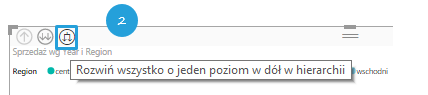
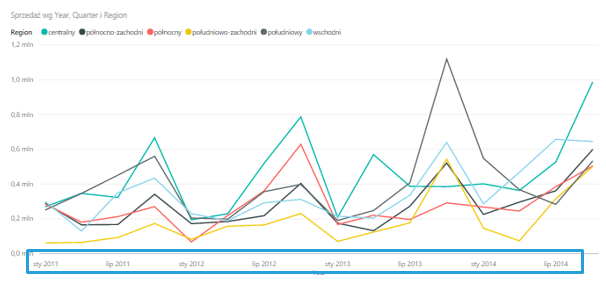
efekt, jak mówi nazwa przycisku, będzie zupełnie inny w poprzednim przypadku – otrzymuję agregację do roku, a w jego ramach do kolejnych kwartałów. Oczywiście jedna i druga opcja w zależności od potrzeb może być przydatna. Poniżej efekt działania drugiej strzałki w dół (grupowanie rok – kwartał, oczywiście można zejść jeszcze niżej w hierarchii).
Budowanie mapy w Power BI
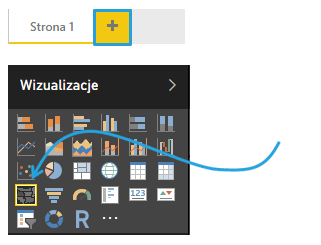
Wstawiam kolejną stronę do projektu gdzie zbuduję wizualizację na mapie. W sekcji Wizualizacja wybieram Kartogram.
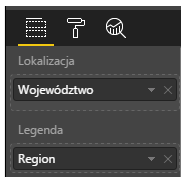
W polu Lokalizacja zamieszczam kolumnę Województwo, jako Legendę umieszczam Region.
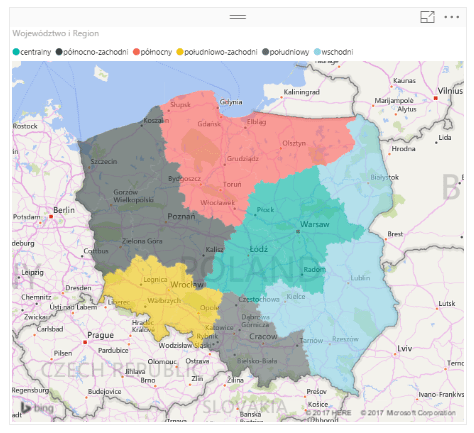
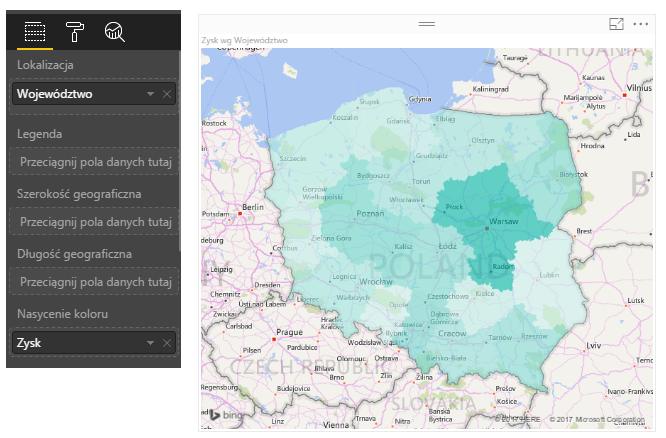
Następnie z pola Legenda wyrzucam Region, a w Nasycenie koloru umieszczam Zysk.
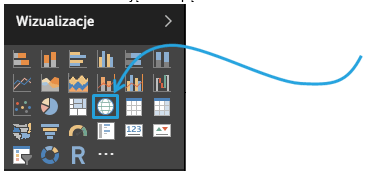
Zmieniam wizualizację na Mapę.
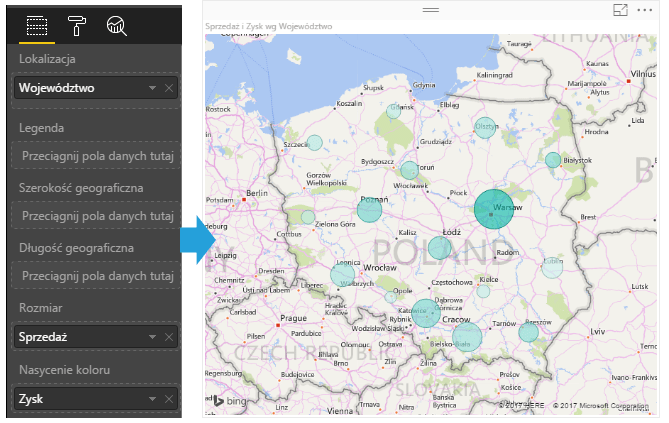
Sprzedaż ustawiam jako Rozmiar a Zysk jako Nasycenie koloru.
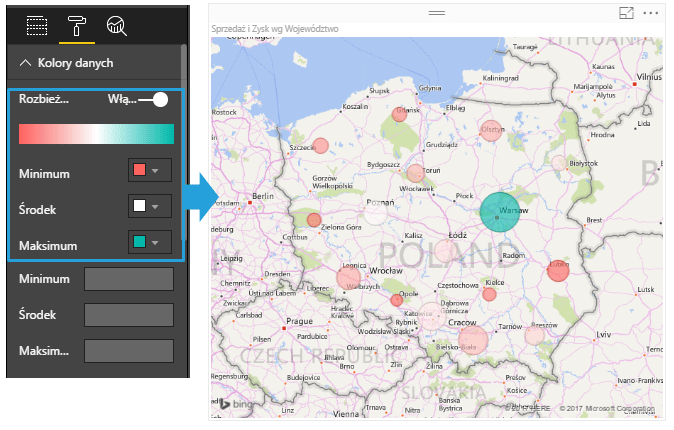
Zmieniam kolory bąbelków które pojawiają się na mapie > Format > Kolory danych > włączam rozbieżność > Ustawiam kolory od czerwonego , przez biały do morskiego.
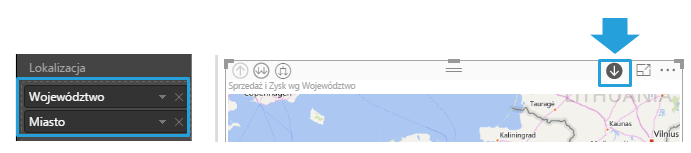
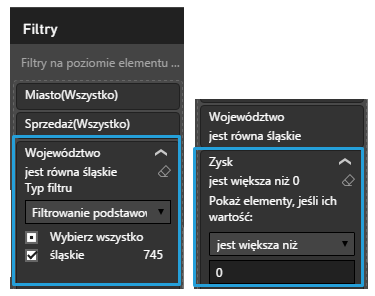
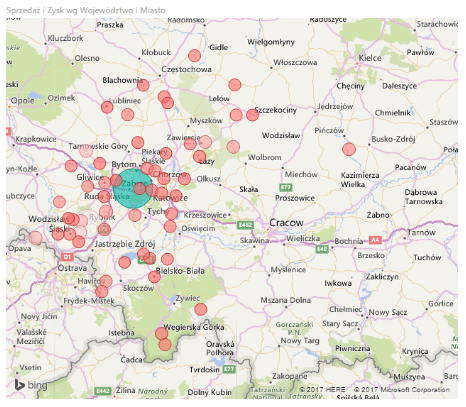
Do Lokalizacji dorzucam Miasto, przechodzę do widoku szczegółów, wybieram w filtrach województwo śląskie, oraz zawężam do miast które przynoszą zysk (jest większy od zera).
Całość zabiegów przynosi taki oto widok
.
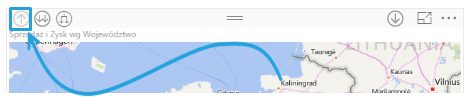
By powrócić do wcześniejszego, muszę zdjąć/wyczyścić wcześniej założone filtry oraz przejść do widoku ogólnego poprzez przycisk przy mapie, w lewym górnym rogu.





Jakie dane mieliście w tabelce aby wygenerować taką mapę? Ja mam województwo, miasto, powiat, teryt, osm i tylko czyta mi country (wszystkie rekordy Poland). A na prt nie macie długości i szerokości geograficznej… hmm?
Są tam województwo i miasto. Niestety wbudowane mapy Bing oraz nawet mapa od ArcGIS w ramach Power BI na poziomie powiatów nie działają w 100% prawidłowo – rekomendowane jest rzeczywiście korzystanie z długości i szerokości geograficznej dla punktów. Nasz plik źródłowy jest do pobrania w: odcinku 2.