

Opisywałem już parametry w Power Query, które można wykorzystywać na poziomie zapytań w Excelu lub Power BI. Teraz czas na parametry w Power BI, które można wykorzystywać do tworzenia bardziej użytecznych raportów. Podobna technika może być też zastosowana w modelu danych Power Pivot w programie Excel. Oto przykład parametru pozwalającego wybierać miary wyświetlane na raporcie.
Krok 1: Stwórz tabelę z nazwami miar
Do stworzenia listy rozwijanej do wyboru miar potrzebujemy najpierw miary zdefiniowane na poziomie tabeli. W moim modelu danych funkcjonują już następujące miary:
Sprzedaż Total = SUM(Dane[Sprzedaż])
Liczba transakcji = COUNT(Dane[Nr zamówienia])
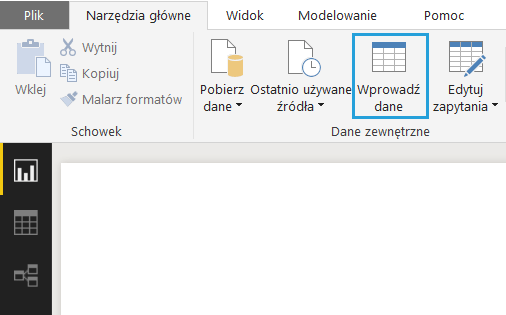
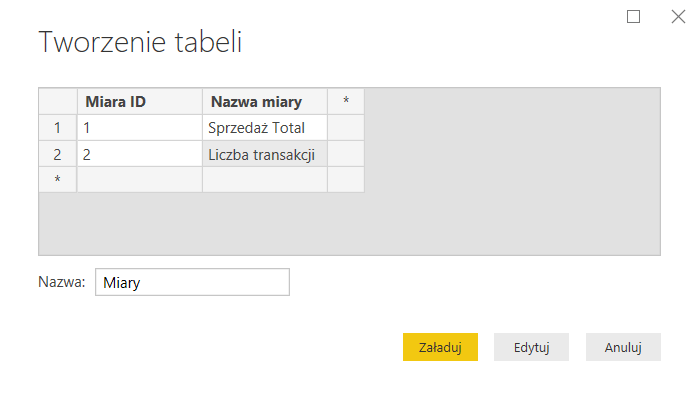
Tworzę dodatkową tabelę z dwoma kolumnami: ID miary oraz Nazwa miary.
Krok 2: Stwórz miarę, która wskaże aktualnie wybrany wskaźnik
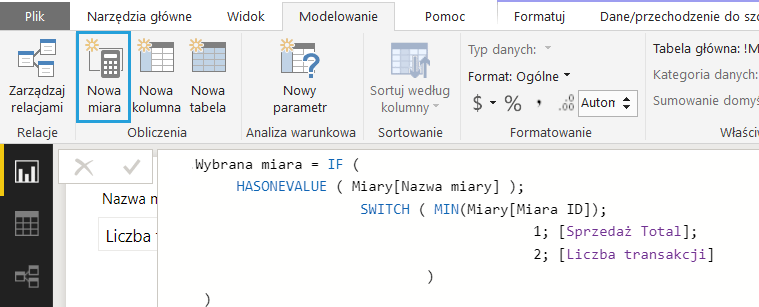
Następnie tworzymy nową miarę, która pod warunkiem, że na fragmentatorze będzie wybrana tylko jedna miara (HASONEVALUE) zwróci minimalny ID miary, a następnie poprzez funkcję SWITCH zamieni wybrany ID na miarę wyświetlaną na wykresie.
Wybrana miara = IF (
        HASONEVALUE ( Miary[Nazwa miary] );
                       SWITCH ( MIN(Miary[Miara ID]);
                                            1; [Sprzedaż Total];
                                            2; [Liczba transakcji]
                               )
    )
Krok 3: Wstaw wykres i fragmentator (slicer)
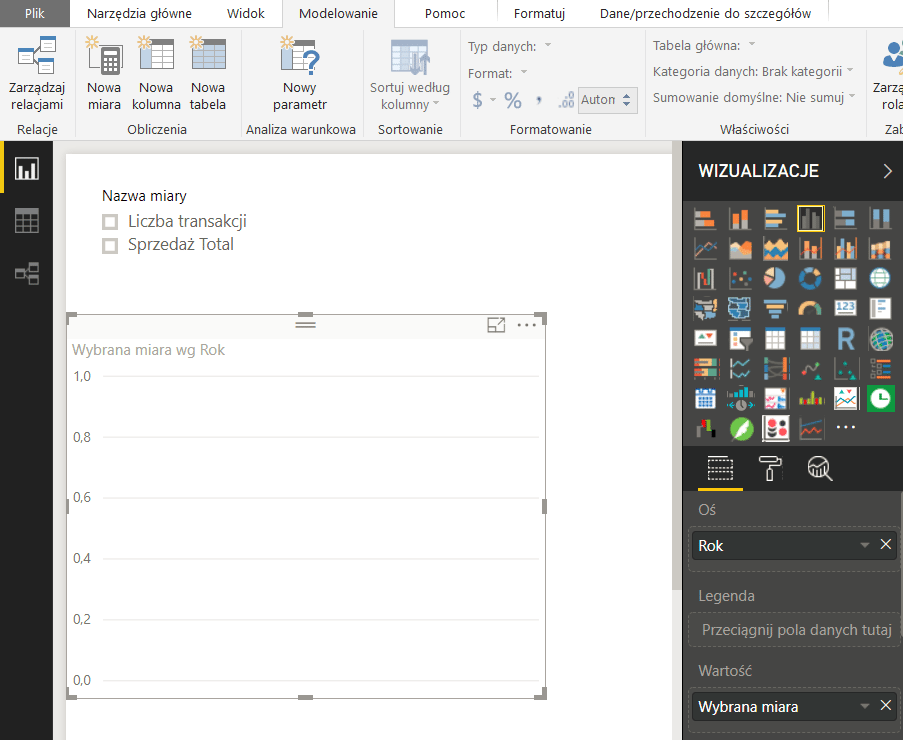
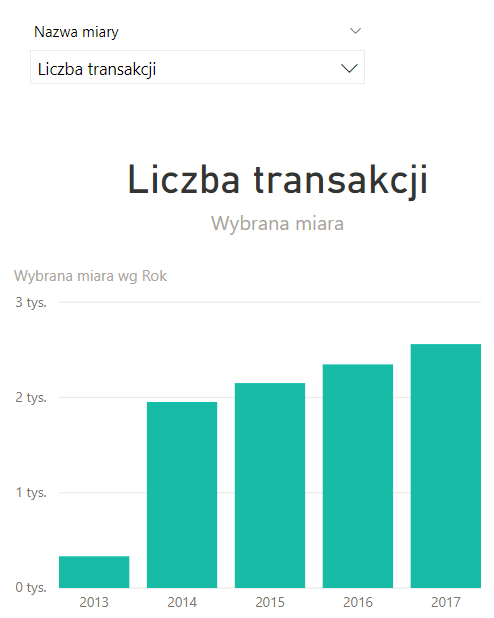
W opisywanym przykładzie wrzucam na wykres Rok do osi, a miarę Wybrana miara do wartości. Buduję też fragmentator na polu Nazwa miary.
Krok 4: Dodaj tytuł jako kartę i sprawdź, czy działa
Na koniec zmieniam typ fragmentatora na listę rozwijaną > dodaję kartę na polu Wybrana miara > wybieram miarę z fragmentatora.




Cześć,
Wszystko pięknie wytłumaczone i działa 🙂
Ale mam pytanie – stworzyłem sobie wszystkie miary, tylko jedna z nich jest pokazywania w %, jak zmienić format tylko tej miary aby pokazywało ją w % (dodam że te wartości muszę pokazać na wizualizacji tabeli i wykresu)
Hej Sebastian, w takiej sytuacji potrzebujesz:
1. Zainstalować Tabular Editor – w wersji 2. był jeszcze za darmo: https://tabulareditor.com/downloads.
2. Stworzyć Calculation Group.
3. Ustawić formatowanie Twoich miar.
Całość jest opisana na SQLBI: https://www.sqlbi.com/articles/controlling-format-strings-in-calculation-groups/
A czy da się tak zrobić by móc wybrać w filtrze więcej niż jedną miarę i żeby wszystkie pokazywały się na wykresie?
Hej Ania, tak! Powstała wbudowana w Power BI opcja dodawania miar na fragmentatorze, którą opisałem tu:
https://skuteczneraporty.pl/parametry-pola-field-parameters-w-power-bi-dowolnie-zmieniaj-wymiary-i-miary/