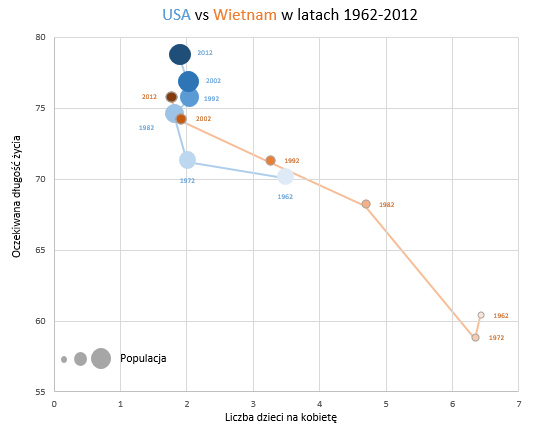
Korzystanie z wykresu punktowego zwykle pozbawione jest wymiaru czasowego. Prof. Hans Rosling pokazał jednak na ruchomym wykresie, że nic bardziej mylnego. Nie zawsze mamy jednak możliwość wykorzystania animacji (jest ona m.in. dostępna w Power BI), pozostaje więc pytanie: czy da się 3 liczby i czas na wykresie punktowym pokazać statycznie? Tak, za pomocą wykresu bąbelkowego i punktowego z liniami.
Przygotowanie wykresu bąbelkowego
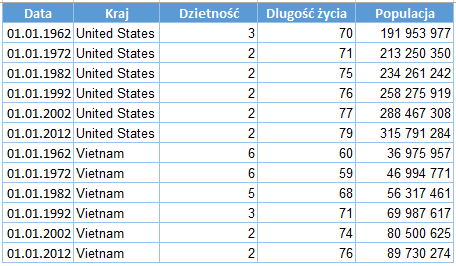
Na podstawie danych wykorzystanych przez prof. Roslinga przygotujemy wykres bąbelkowy z ruchem. Wykres ten nie będzie animowany jak ten w Power BI (lub w jego poprzedniku Power View), jednakże będzie dobrze obrazować ruch. Dane dotyczą średniej dzietności, długości życia oraz populacji w latach 1962-2012 w USA i Wietnamie (dane dla poszczególnych dekad).
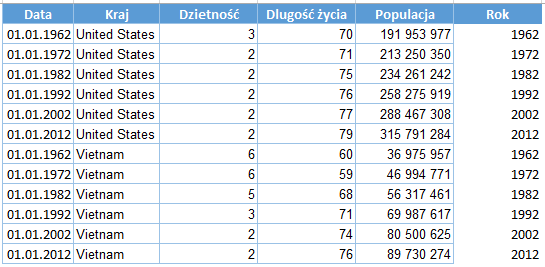
Do danych dodamy jeszcze kolumną techniczną z rokiem, którego dotyczą dane.
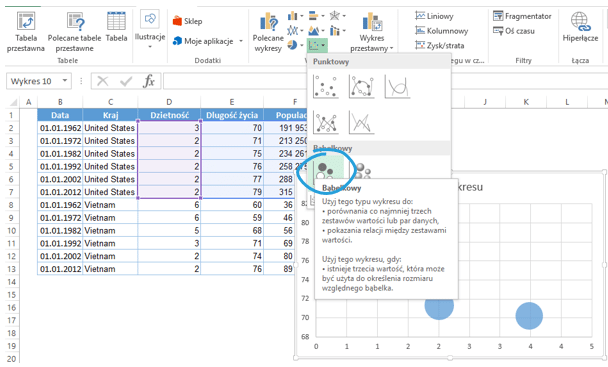
Pierwszym krokiem będzie zaznaczenia danych dot. USA i wstawienie wykresu bąbelkowego.
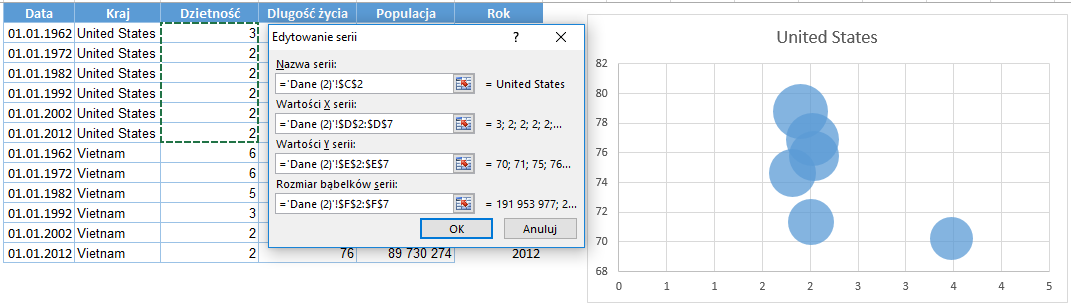
Do wykresu dodamy drugą serię danych, dane te dotyczą Wietnamu.
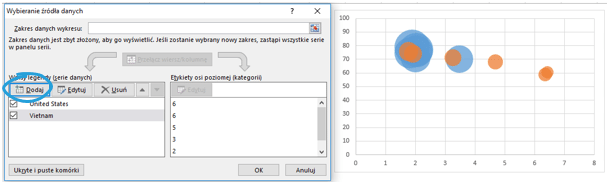
Domyślne bąbelki są bardzo duże, dlatego rozmiar skalujemy do 20.
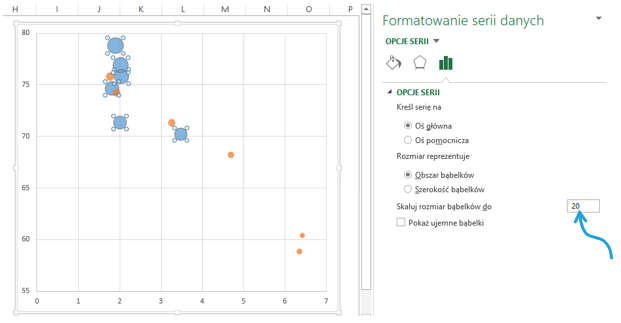
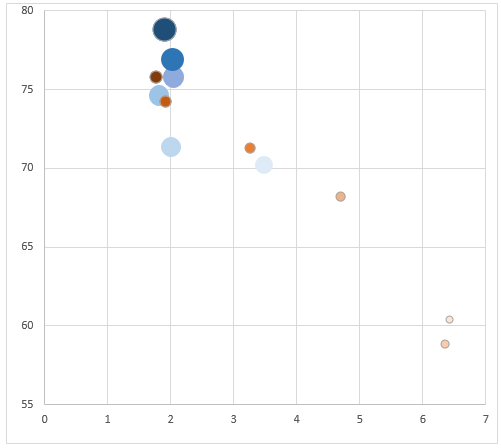
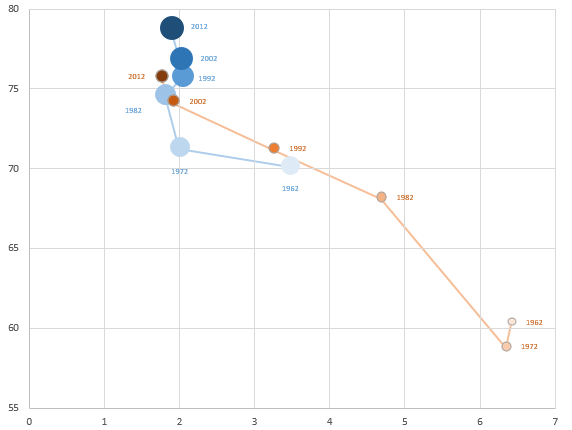
Następnym krokiem będzie zmiana kolorów bąbelków: najnowsze dane będą miały intensywny odcień i wraz z kolejnymi dekadami wstecz kolory będą jaśniejsze (dane dla USA będą miały różne odcienie niebieskiego, dla Wietnamu – pomarańczowego).
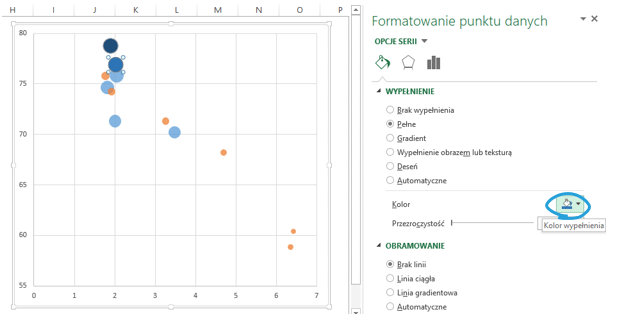
Sformatowane serie danych będą wyglądały jak poniżej:
Przygotowanie wykresu punktowego z liniami prostymi w Excelu
Na podstawie danych źródłowych wstawimy następnie wykres punktowy z prostymi liniami.
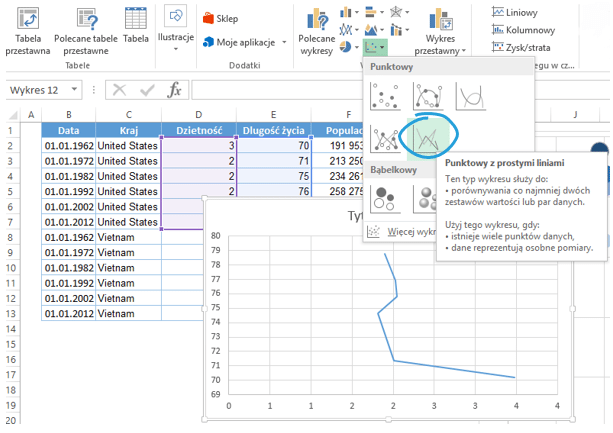
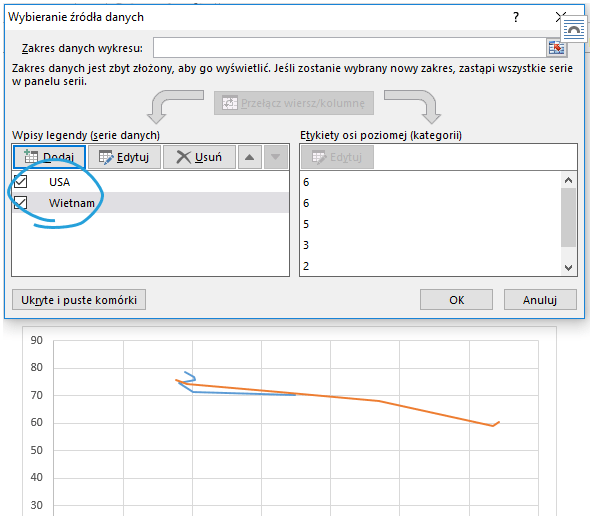
Wykres punktowy będzie się składał‚ z dwóch poniższych serii.
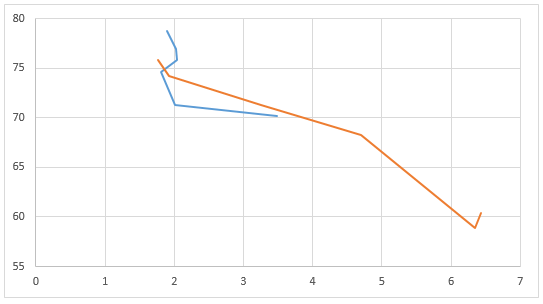
Wstawiony wykres będzie wyglądał‚ jak poniżej:
Usuńmy z wykresu linie siatki, etykiety obu osi oraz dla kolorów serii ustawmy 50% przeźroczystość.
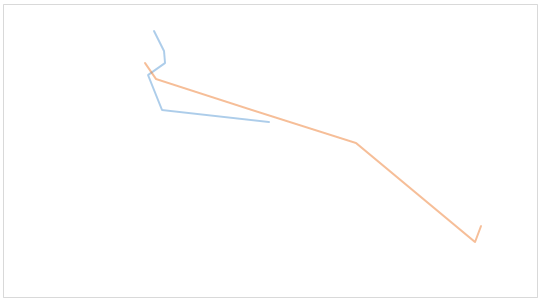
Następnie usuńmy z wykresu bąbelkowego wypełnienie.
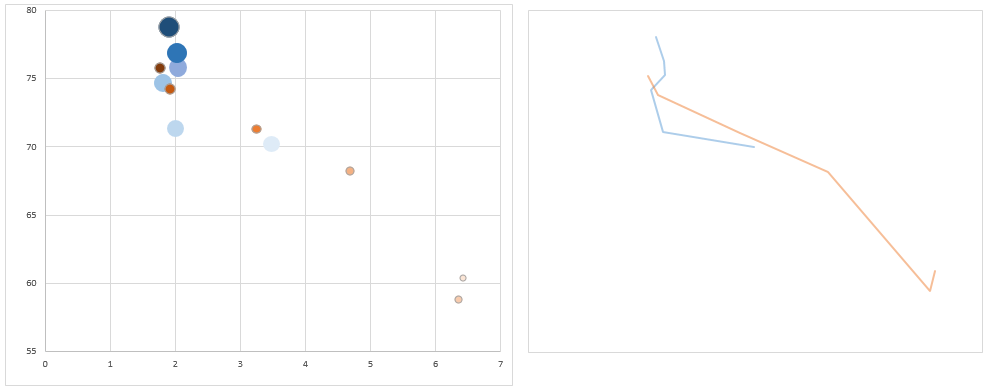
Formatowanie wykresu bąbelkowego z ruchem
Wykres punktowy przesuńmy pod wykres bąbelkowy tak, aby linie przecinały bąbelki jak poniżej.
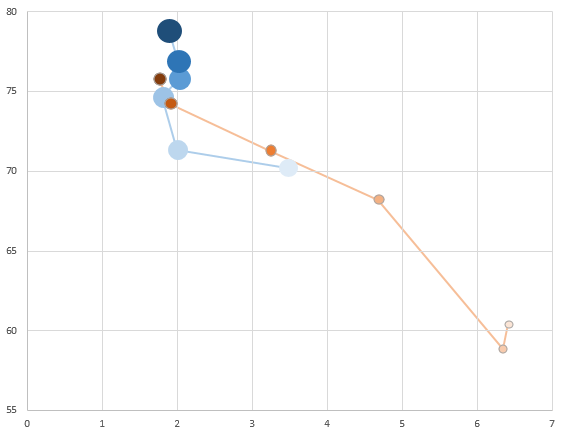
Do obu serii danych dodajmy etykiety danych.
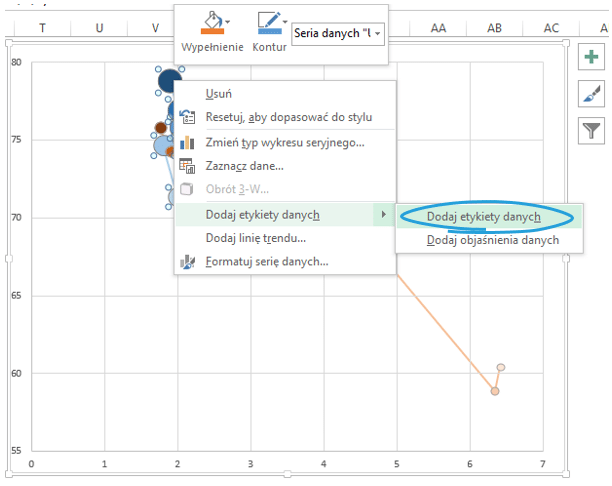
Etykietami będą wartości z komórek (kolumna z rokiem).
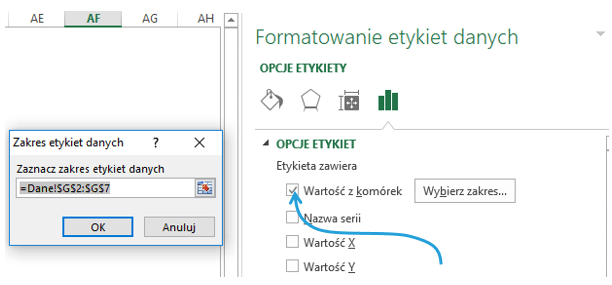

Czcionkę etykiet dostosujmy do koloru serii danych.
Ostatnim krokiem będzie dodanie tytułów (wykresu, osi) jako pola tekstowego oraz mini legendy odpowiadającej wielkości bąbelków – legenda to pole tekstowe oraz wstawiony kształt.
Plik Excel do pobrania
Więcej szczegółów dotyczących wykresu znajdziemy w pliku USA vs Wietnam.