

Przy dużej liczbie źródeł danych i wielu powiązaniach pomiędzy nimi potrzebny jest widok, który pozwoli spojrzeć na nasze dane i powiązaniami pomiędzy nimi z lotu ptaka. Widok taki obecny jest w każdym programie bazodanowym. Twórcy Excela i Power BI również podążyli tą drogą i wychodząc naprzeciw oczekiwaniom przygotowali również taki widok w Power Query – zwany zależnością zapytań.
Jak uruchomić widok zależności zapytań w Power Query?
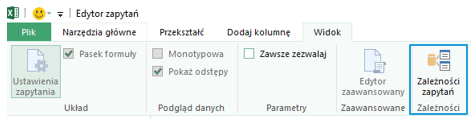
Aby uruchomić widok zależności zapytań, należy wejść do edytora zapytań Power Query ze wstążki, a następnie wybrać Widok > Zależności > Zależności zapytań.
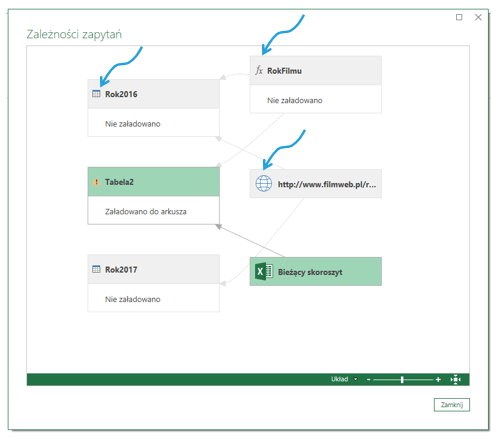
Poniżej widok, przykładowego modelu danych i funkcjonujących w nim połączeń danych. Widać, że każde ze źródeł danych (każdy element modelu) ma inne oznaczenie graficzne (pochodzenie z sieci Web, tabela, funkcja).
Jakie opcje są dostępne w widoku w Power Query?
Na dole okna zależności zapytań widoczne są opcje wyświetlania układu, dostępne są cztery różne:
- układ od góry do dołu,
- układ od dołu do góry,
- układ od lewej do prawej,
- układ od prawej do lewej.
Różnią się one od siebie tym, że strzałki połączeń pomiędzy danymi/tabelami są skierowane w każdej z opcji w inną stronę. Np. pokazany na screenie układ to „Układ od prawej do lewej”. Po prawej stronie znajdują się źródła danych a po lewej połączone z nimi tabele.

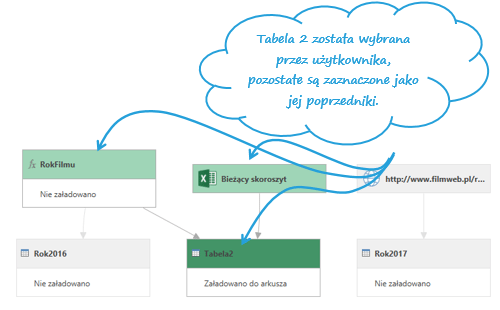
Zaznaczając jeden z prostokątów (czyli tabelę lub źródło danych) podświetlone zostaną wszystkie poprzedniki jak i zależności do zaznaczonej tabeli/źródła danych. Niestety nie ma możliwości zaznaczenia kilku prostokątów np. przy pomocy klawisza Ctrl czy też wybranie jedynie poprzedników, czy też samych zależności. Nie ma możliwości przesuwania prostokątów z danymi , utworzony model zależności zapytań jest statyczny.
Prostokąty łączą ze sobą strzałki, które tak jak w innych rozwiązaniach bazodanowych pokazują sposób połączenia danych (left join, right join itp.) . Rozwiązanie zbudowane w Power Query nie pozwala jednak na edycję takich połączeń, w związku z czym z tego widoku można dowiedzieć się jedynie, że dane tabele są ze sobą powiązane ale nie wiadomo już jakimi danymi, polami.
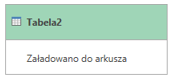
Każdy z prostokątów na dole posiada opis informujący czy dane „pod nim” się znajdujące załadowane są fizycznie do Arkusza czy też utworzone jest jedynie połączenie ze źródłem danych. Komunikat „nie załadowano” informuje, że dane są w modelu dzięki połączeniu ze źródłem (nie ma ich fizycznie w pliku).

Natomiast komunikat „Załadowano do arkusza” mówi, że dane fizycznie załadowane są do Arkusza.
Klikając dwukrotnie w obszarze okna zależności zapytań, w wybranym miejscu powiększam model, jednak po przybliżeniu aby go oddalić muszę skorzystać z suwaka +/- na dole okna zależności zapytań.
Niestety okno nie ma również opcji wydruku, zatem by wydrukować widok całego modelu należy posiłkować się innymi rozwiązaniami.





Witam,
czy jest możliwość stworzenia negacji w Power BI – chodzi aby część wyników odrzucić wyszukując ich (w jednej kolumnie mam po średniku wartości) . Znalazłem coś takiego :
szukaj = if(SUMX(’dane’;SEARCH(’dane'[nazwa];MAX(’dane2′[nazwa]);;0)) > 0;”TRUE”;”FALSE”)
w filtrze ustawiam, że wartość jest „TRUE” ale to mi pokazuje wartości zgodne z moim zapytanie a co w przypadku gdy te wartości które są „TRUE” chcę odrzucić bo jeśli ustawiam w filtrze że „nie jest TRUE” to wszystko mi znika.Przykładowe wynik jaki potrzebuję osiągnąć wiersze w których występuje alfa ale nie występuje gama.
1) alfa;beta;gama – odrzuć
2) beta;gama – odrzuć
3) alfa;beta – weź
4) alfa – weź
5) gama – odrzuć
Jesteś w stanie mi podpowiedzieć jakiś pomysł ?
Dzięki Mario za pytanie. Rozwiązanie można znaleźć zarówno na poziomie Power Query (Edytora zapytań) jak i DAX. Podeślij plik na kontakt@skuteczneraporty.pl – spróbujemy pomóc.