


Aplikacja Power BI coraz szybciej odpowiada na potrzeby użytkowników. Jednym z pytań, które często słyszę podczas szkoleń i spotkań z użytkownikami, jest: Jak stworzyć własną paletę? Tego elementu brakowało w Power View i został uzupełniony w Power BI.
Jak włączyć funkcje próbne (Preview) w Power BI Desktop?
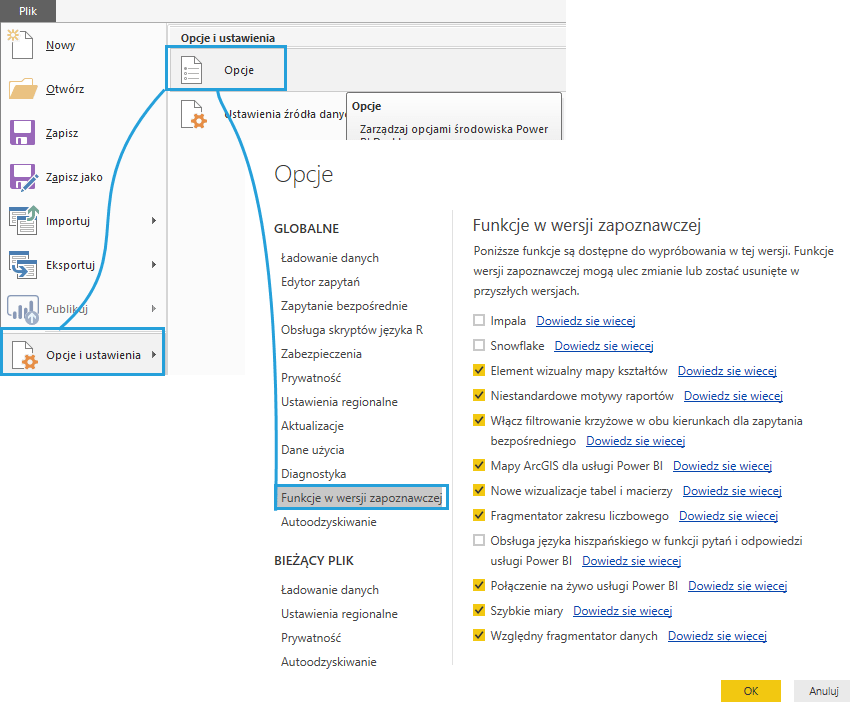
W momencie pisania tego wpisu opcja Niestandardowe motywy raportów nie jest domyślnie włączona, bo znajduje się w trybie Preview. Co on oznacza? Funkcje tworzone przez programistów są po wstępnych testach sprawdzane przez nas – użytkowników. Każda z nowych opcji jest tu od 1 do kilku miesięcy i następnie trafia do oficjalnej wersji programu. Aby włączyć funkcje próbne należy wejść w Plik > Opcje i ustawienia > Opcje > Funkcje w wersji zapoznawczej.
Gdzie włącza się motywy w Power BI?
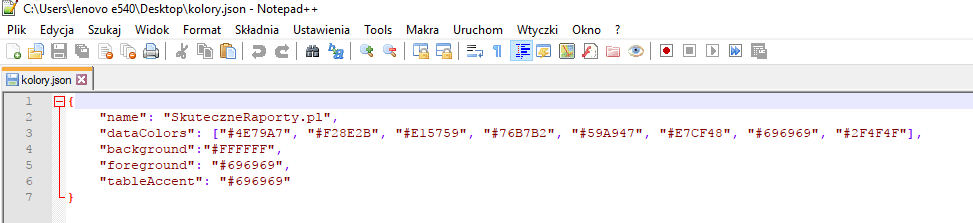
Na karcie Narzędzia główne znajdziesz sekcję Motywy > Przełącz motyw > Importuj motyw. Motyw jest plikiem tekstowym zapisanym w formacie .json. Do jego utworzenia i edycji potrzebny jest edytor tekstowy, np. Notepad++.

Plik z kolorami ma z góry zdefiniowaną strukturę, a naszym zadaniem jest podmiana kodów kolorów wyrażonych w formacie HEX.
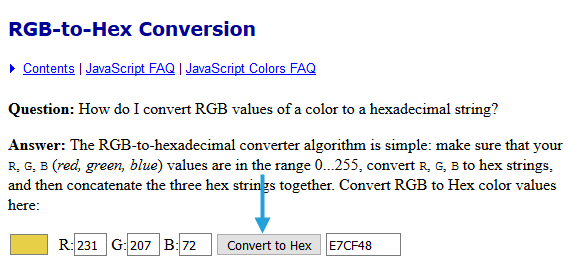
Jeśli posiadasz kody wyrażone w RGB (takie można znaleźć w pakiecie Office), skorzystaj z internetowego konwertera (np. http://www.javascripter.net/faq/rgbtohex.htm).
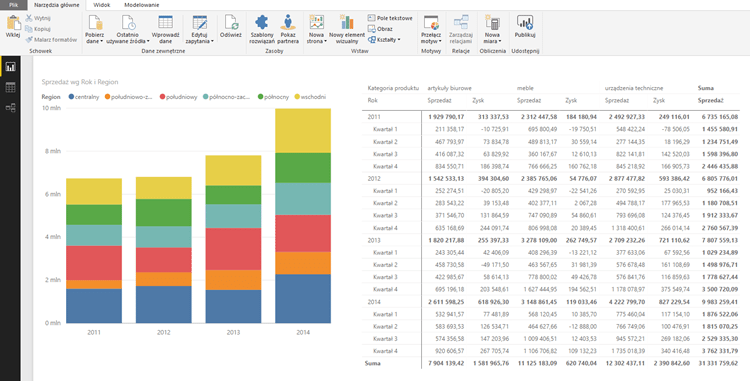
Na potrzeby szybkiej analizy danych stworzyłem własny motyw, który możesz pobrać na końcu artykułu. Nie zawsze dobrze wygląda na raporcie końcowym, ale świetnie pomaga mi porównywać ze sobą wiele różnych kategorii + dobrze wygląda w nowej wersji macierzy.
Pobierz motyw SkuteczneRaporty.pl do Power BI
Pobierz motyw Power BI SkuteczneRaporty.pl i wczytaj go do Power BI.




dzień dobry, nie mogę zaimportować tego szablonu 🙁
zapisałam plik w notatniku w rozszerzeniu .json
co mogę robić nie tak?
proszę o pomoc 🙂
Dziękuję za komentarz. Rzeczywiście, skopiowanie kodu nie wystarczało z uwagi na znaki specjalne. Załączyłem szablon w pliku spakowany jako plik zip.