Podczas ostatniego webinaru nt. małych wielokrotności w Excelu i Power BI poruszyłem temat prawidłowej wizualizacji danych. Pod tym kątem zmieniają się też programy i tak ostatnia aktualizacja aplikacji Power BI (wrzesień 2021) przyniosła jedną zmianę w tym zakresie: możliwość wkomponowania legendy w wykres liniowy. Oto krótka instrukcja krok po kroku – najpierw w Excelu, a potem w Power BI.
Pobierz infografikę 25 zasad wizualizacji danych
Jeśli jeszcze nie masz infografiki podsumowującej najważniejsze zasady wizualizacji danych, koniecznie ją pobierz. Na webinarze omawiałem punkt 9, tu opisuję numer 18, ale głównych zasad do przyswojenia jeszcze trochę zostało :-). Wielu analityków stosuje ją jako checklistę dla swoich raportów, a niektórzy powiesili ją nawet nad swoim biurkiem (pozdrawiam gorąco).
Co więcej, w Akademii SkuteczneRaporty.pl do zdobycia są 3 dodatkowe infografiki w ramach 13-godzinnego bezpłatnego kursu Excel oraz 3 kolejne w ramach pakietu kursów Akademia 4w1 66% taniej. Warunkiem ich uzyskania jest odesłanie zadania po kursie.
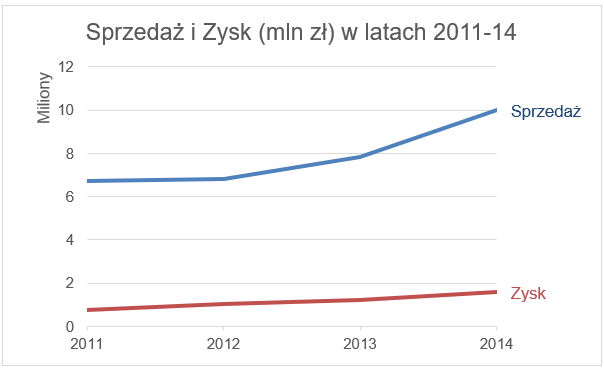
Legenda wbudowana w wykres liniowy w Excelu
Standardowy wykres liniowy w programie Excel zawiera dodatkową legendę.
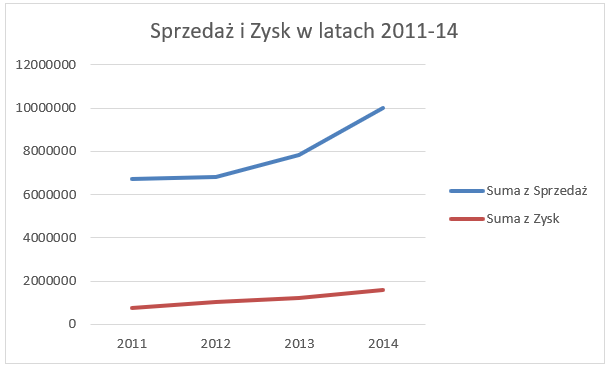
Możemy ją usunąć i zrobić trochę miejsca na etykiety.
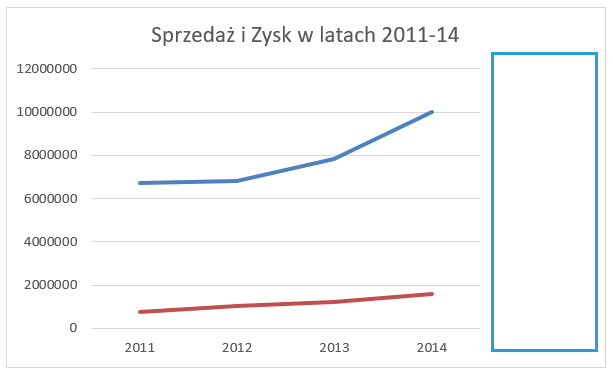
Następnie do ostatniego punktu każdej serii przypisujemy etykietę danych.
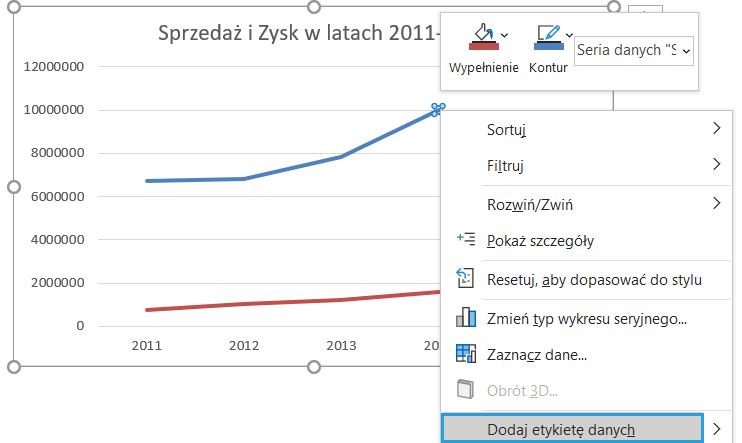
Klikamy ją dwa razy (inaczej nadal formatujemy etykiety dla wszystkich punktów) > prawy przycisk myszy > Formatuj etykietę danych > Etykieta zawiera… Nazwę serii zamiast Wartości.
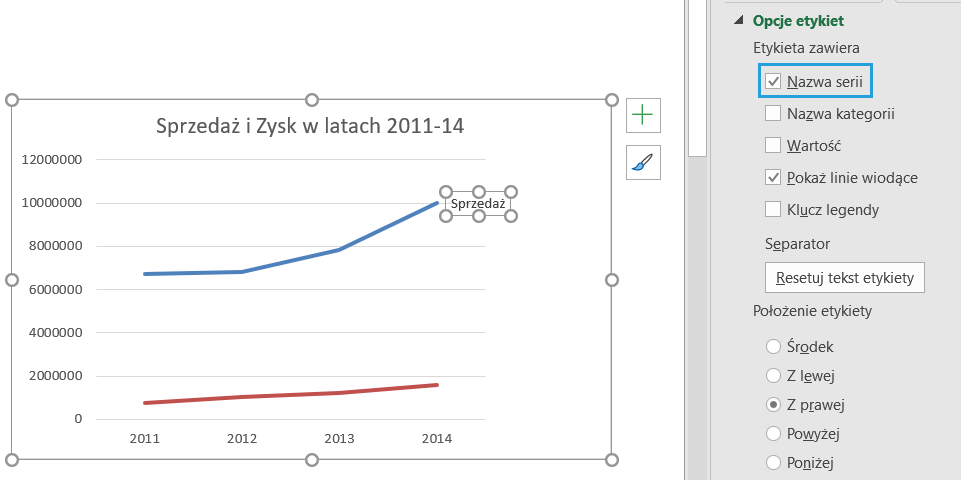
Etykietę ustawiamy w tym samym kolorze co linię, a proces powtarzamy dla pozostałych serii.
Legenda wbudowana w wykres liniowy w Power BI
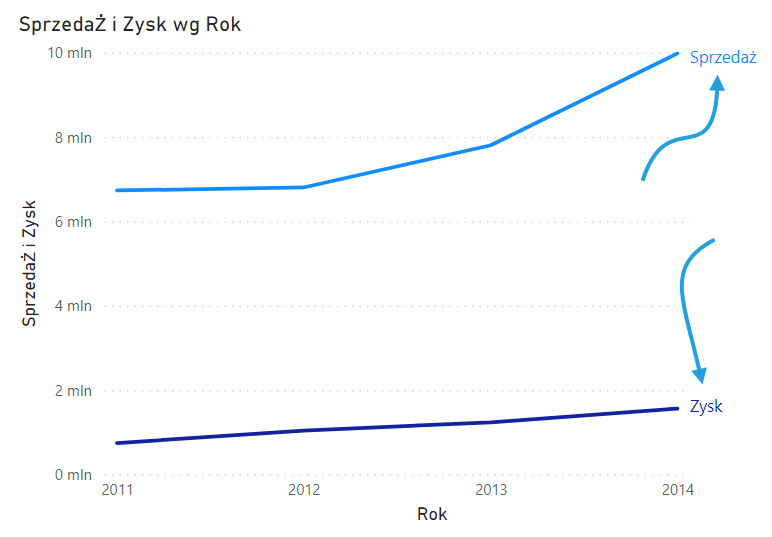
Tak wygląda standardowy wykres liniowy w Power BI.
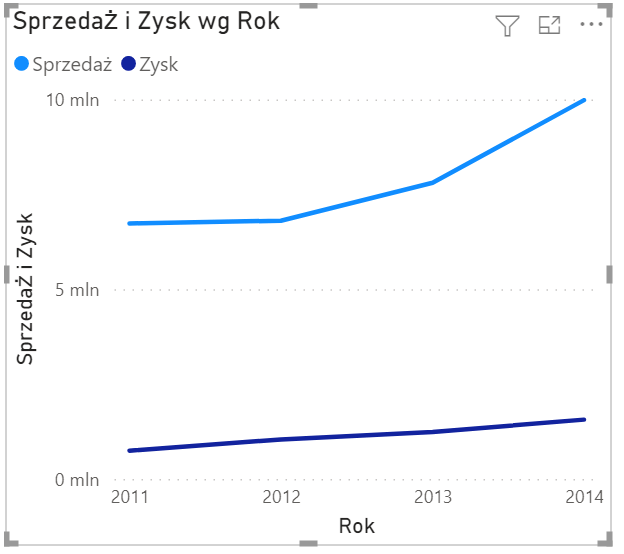
Aktualizacja Power BI z września 2021 wprowadziła dodatkowe opcje formatowania – możemy wyłączyć Legendę i włączyć Etykiet serii.
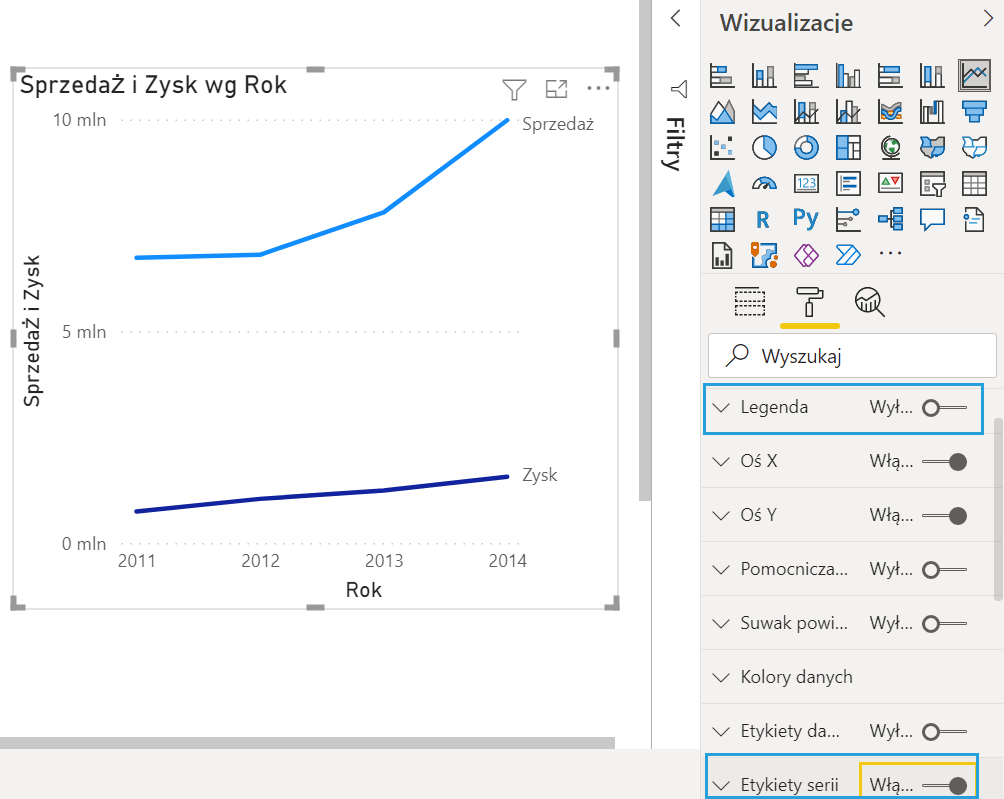
W opcjach Etykiet serii można dodatkowo włączyć zawijanie tekstu oraz sformatować pojedyncze etykiety, np. ustawiając kolor spójny z linią na wykresie.
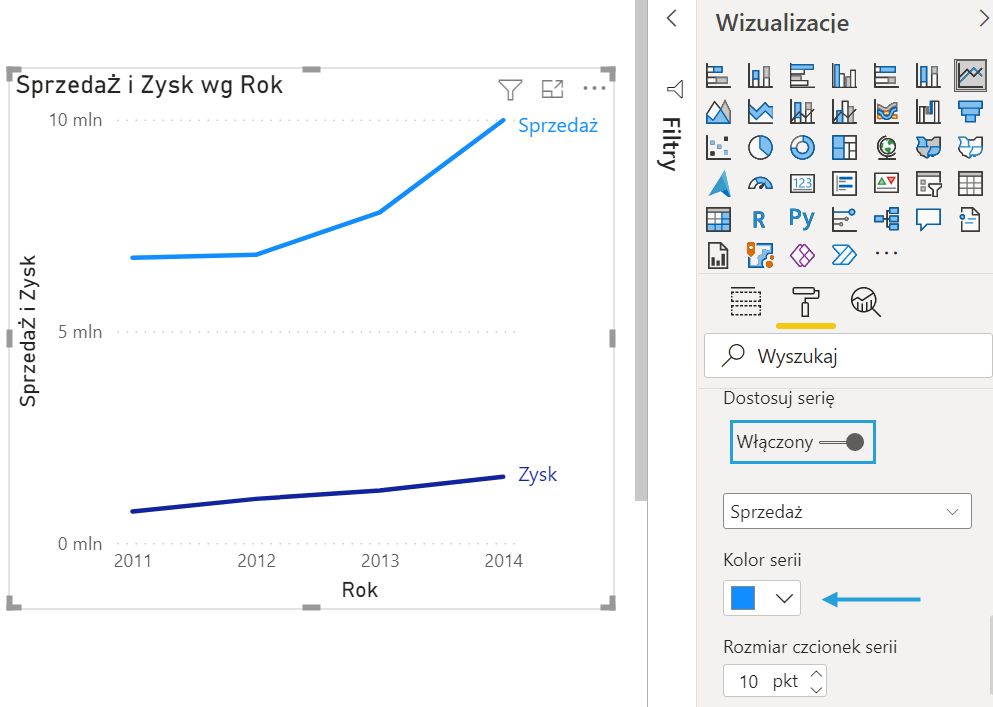
Podsumowując, mamy drobną zmianę w Power BI, która pokazuje, że Microsoft coraz bardziej słucha użytkowników, którzy chcą zadbać o każdy detal swoich raportów.
Pobierz plik Excel i Power BI
Tu możesz pobrać wykorzystane przeze mnie pliki Excel i Power BI i poćwiczyć samodzielnie.