

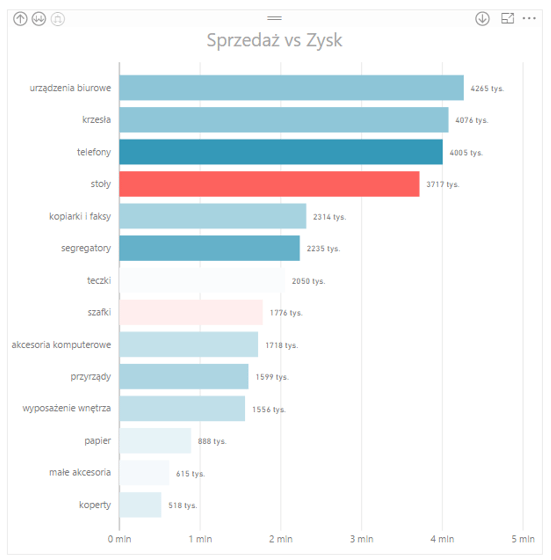
Po części pierwszej serii o Power BI wiemy, do czego służy to narzędzie, jakie są jego podstawowe funkcje i co dzięki niemu możemy otrzymać. Czas przejść na kolejny poziom wtajemniczenia i stworzyć pierwszą wizualizację (tu znajdziesz wskazówki jak stworzyć identyczny wykres w Excel).
Ładowanie danych do Power BI Desktop
Power BI oferuje ogromną gamę źródeł danych, z którymi możemy się połączyć przy pomocy tej aplikacji. Łącznie jest ich około 60. Poniżej widok podstawowy (po lewej) gdy wybiorę > Narzędzia główne > Dane Zewnętrzne > Pobierz Dane. Po prawej lista typów źródeł danych po wyborze Więcej z listy rozwijalnej w Pobierz Dane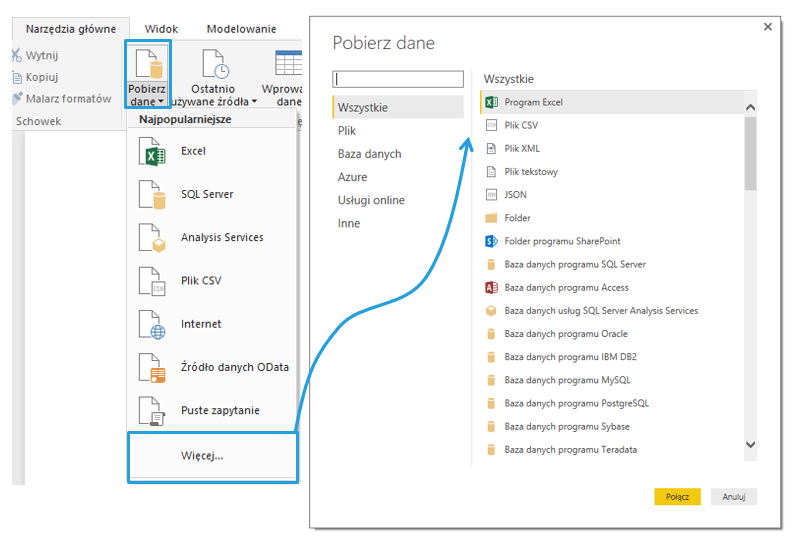
W dzisiejszym zadaniu dane pobiorę z pliku Excel. Dane dotyczą sprzedaży artykułów i narzędzi biurowych. Narzędzia główne > Dane Zewnętrzne > Pobierz Dane > Excel > wybieram plik źródłowy.
Po wybraniu skoroszytu, zobaczę okno Nawigatora , gdzie widać wszystkie dostępne tabele, arkusze danych. Po wybraniu konkretnego (z listy po lewej stronie) po prawej stronie okna Nawigatora można podejrzeć dane. Na liście po lewej stronie zaznaczam obiekty, które chcę zaimportować do modelu w Power BI. Po zaznaczeniu obiektu tickiem , pole zmieni kolor na żółty, na dole uaktywni na dole uaktywni się i również tak samo podświetli pole Załaduj. Wybieram je by załadować dane.
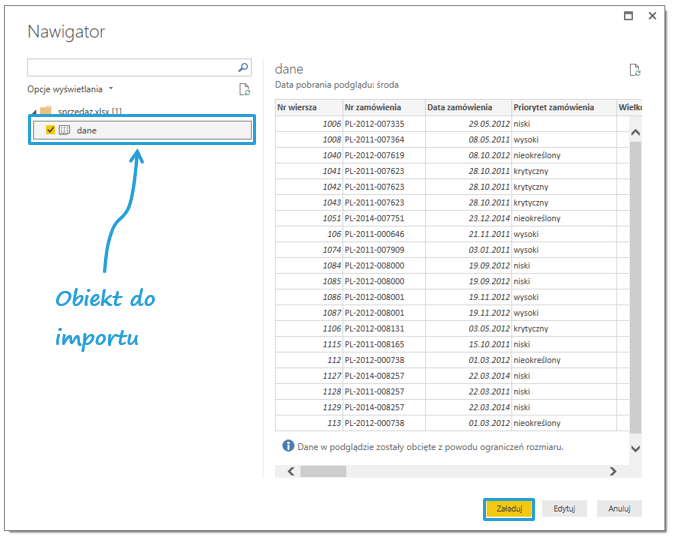
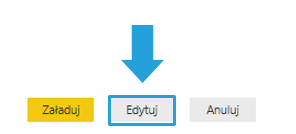
Przed załadowaniem danych mogę je również edytować, nie muszę ładować ich w dokładnie takim samym układzie i zakresie jak istnieją w źródle. Przycisk Edytuj umożliwia mi przefiltrowanie danych, czy wybór tylko części kolumn, dodanie nowych… jest bardzo użytecznym narzędziem.
Poniżej okno edytora kwerendy. Po lewej stronie widać nazwę ściągniętych kwerend (1), po prawej widać nazwę kwerendy (2), którą w tym miejscu można zmienić (Właściwości). Zastosowane kroki (3) – to aktualizowana lista kroków wykonanych na danych. Każdy kolejny krok jest tu zapisywany dzięki czemu mogę się cofnąć do dowolnego momentu, widzę kolejne zmiany dokonane w danych.
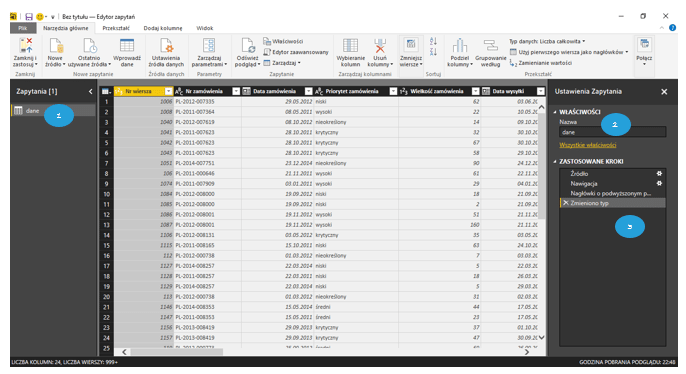
Na wstążce dostępne są ogromne ilości opcji modyfikacji danych.:
- Narzędzia główne (Home) – zawiera opcje można by powiedzieć globalne, dotyczące całej tabeli : pozwala na zmianę źródła danych, połączenie się z nim, ustawienie parametrów, zarządzanie wierszami oraz kolumnami, sortowanie danych, łączenie i dodawanie kwerend

- Przekształć (Transform) – zawiera opcje dotyczące transformacji całej tabeli jak i kolumn w zależności od typu danych w kolumnie

- Dodaj kolumnę (Add Column) – zawiera w zależności od typu danych w kolumnie (ze źródła danych) rożne możliwości dodania nowej kolumny na podstawie istniejącej

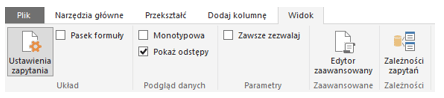
- Widok (View) – zawiera opcje dotyczące widoku danych: wyświetlanie paska formuły, ustawień kwerendy (po prawej stronie danych), wyświetlanie kodu dot. stworzonej kwerendy
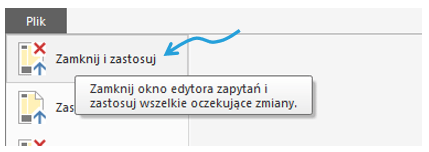
Aby wprowadzone dane zachować i wprowadzić do modelu należy w menu Plik wybrać > Zamknij i zastosuj.
Po czym wyświetlane jest okno gdzie widać jakie zmiany wprowadzane są do modelu danych.
Wstawianie i formatowanie wykresu
Dane znajdują się już w modelu na ich podstawie zbuduję i sformatuję wykres słupkowy.
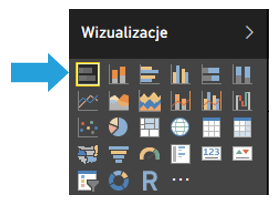
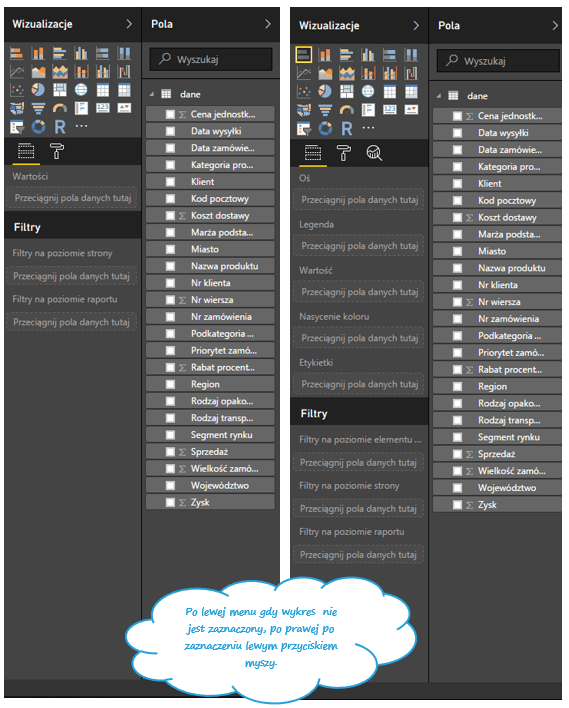
Wówczas po prawej stronie w obszarze raportu pojawia się wyszarzony template wykresu, który będę modyfikować. Aby po prawej stronie uaktywnić pola dotyczące budowy wykresu należy zaznaczyć lewym przyciskiem wyszarzony template wykresu. To właśnie w obszar Oś będę dorzucać (przeciągać z obszaru Pola, tabeli dane) kolejne kolumny by stworzyć wykres.
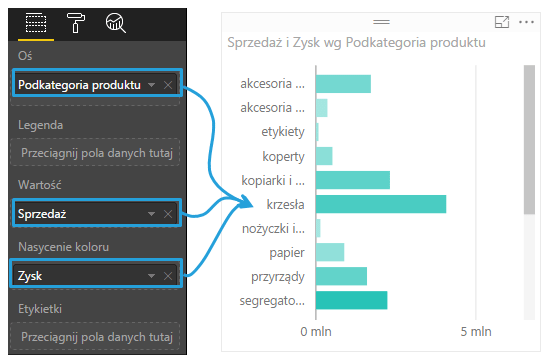
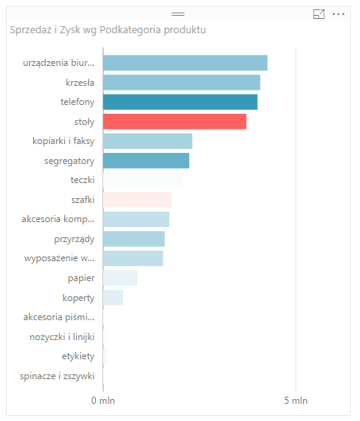
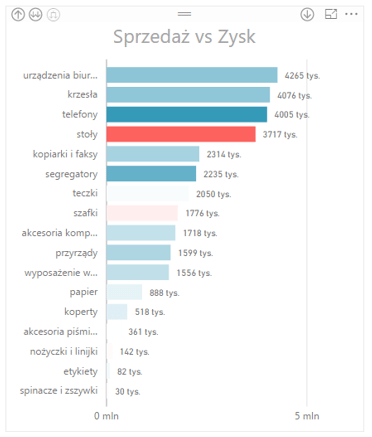
W obszar Nasycenia koloru umieszczam kolumnę Zysk, w obszar Wartości kolumnę Sprzedaż, na Osi umieszczam Podkategorie produktów, dzięki czemu wykres wygląda jak poniżej.
Zaznaczając obszar wykresu przejdę do jego formatowania. Po prawej stronie wybieram ikonę Format – by otworzyć szeroki wachlarz możliwości formatowania.

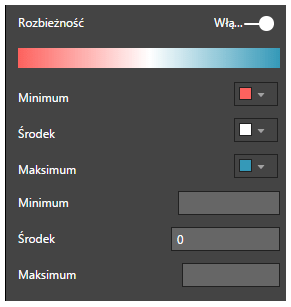
Następnie > Kolor danych > Rozbieżność > Włącz. Dla minimum wybieram kolor czerwony, biały dla środka (ustawiam środek w punkcie 0), maksimum w kolorze niebieskim.
Na wykresie w prawym górnym roku wybieram przycisk z wielokropkiem i opcję Sortuj według sprzedaż.
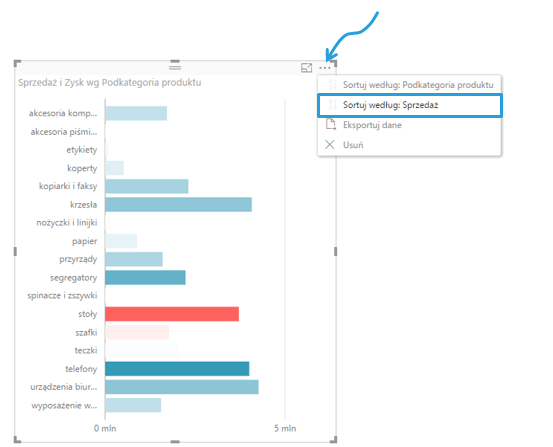
Efekt sortowania i zmiany kolorów.
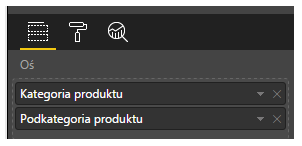
W Sekcji Pola > Oś, nad Podkategorią produktu dorzucam kolumnę Kategoria produktu.
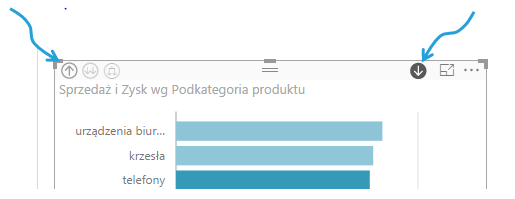
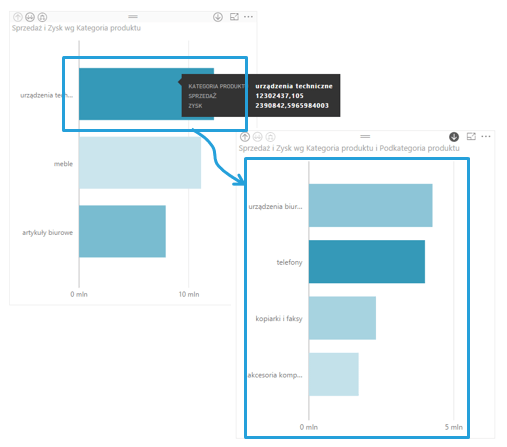
Na wykresie po prawej stronie wybieram strzałkę w górę (przechodzę do widoku kategorii produktu) zaś po prawej stronie strzałkę w dół (czyli przechodzenie do szczegółu). Dzięki tym operacjom po wklikaniu się, w słupek z wartością dla jednej z kategorii (urządzenia techniczne / meble / artykuły biurowe) mogę przejść do szczegółów czyli podkategorii produktów mieszczącej się pod wybranym słupkiem.
Przejście od ogółu do szczegółu.
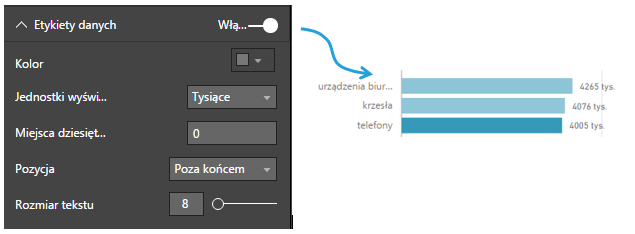
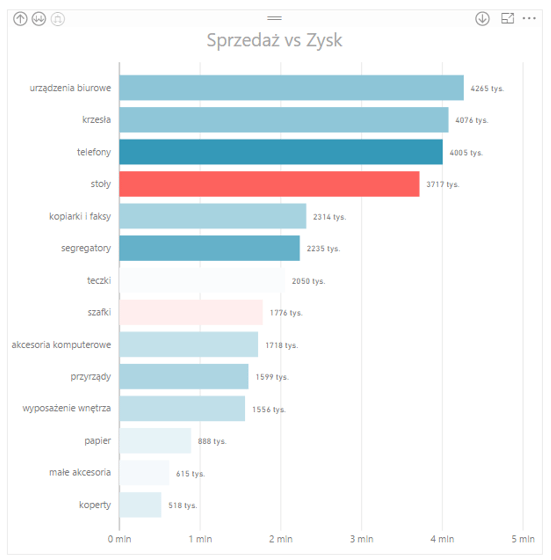
Formatuję etykiety danych > Format > Etykiety danych > Włączam > Jednostki wyświetlania > Tysiące > Miejsca dziesiętne > 0 (czyli bez miejsc dziesiętnych) > Pozycja > Poza końcem. Dzięki czemu na wykresie pojawiają się etykiety danych, poza słupkami, w tysiącach bez miejsc dziesiętnych.
Zmieniam tytuł wykresu i jego formatowanie (przy zaznaczonym wykresie) > Format > Tytuł > Wyrównanie > Rozmiar tekstu.
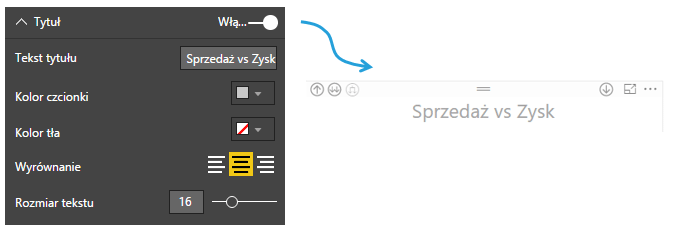
Poniżej efekt.
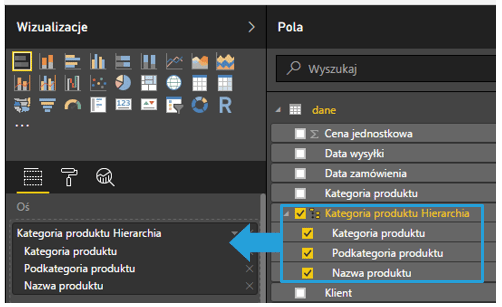
W obszarze pola tworzę hierarchię. Na pole Kategoria produktu przeciągam pole Podkategoria produktu, następnie Nazwa produktu. Otrzymana hierarchia to Kategoria > Podkategoria > Produkt. Cała hierarchię zamieszczam w polu Oś (pozbywam się wcześniej zamieszczonych tam pól). Dzięki temu drążąc dane na wykresie mogę dojść do pojedynczych produktów.
4 najmniejsze podkategorie zgrupuję jako małe akcesoria. W tym celu w obszarze Pól wybieram Podkategorię produktu > na karcie Modelowanie wybieram > Grupy > Nowa grupa.

Po prawej stronie okna Grupy zaznaczam te podkategorie, które chcę zgrupować (akcesoria piśmiennicze, etykiety, nożyczki i linijki, spinacze i zszywki) > wybieram Grupa >
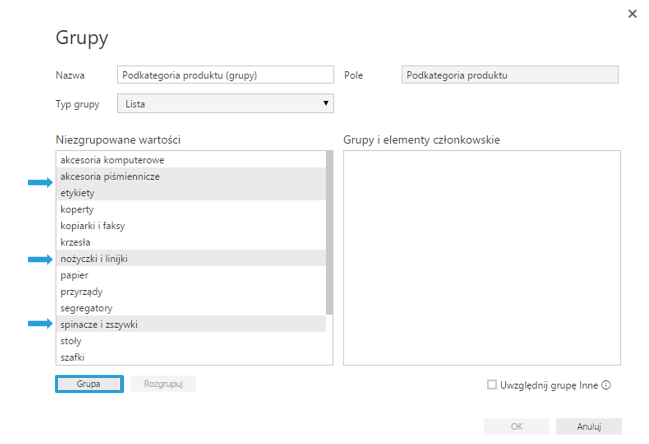
Nadaje nazwę utworzonej grupie > małe akcesoria > OK. Przy nazwie w obszarze Pól powinny pojawić się dwa kwadraty co oznacza że pole zawiera grupowanie.

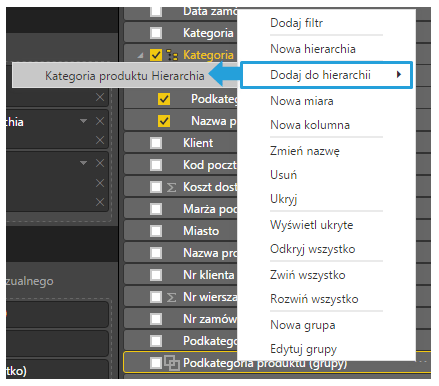
Zgrupowane pole dodaję do hierarchii > prawy przycisk myszy > Dodaj do hierarchii > Kategoria produktu Hierarchia.
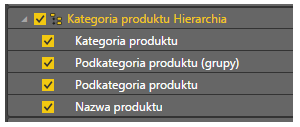
Następnie Podkategorię produktu (z grupowaniem) włączam w hierarchii i ustawiam w pokazanej poniżej kolejności.
Końcowy efekt poniżej.
Plik do pobrania
Pobierz plik źródłowy i wczytaj go do Power BI, aby stworzyć własną wizualizację.





hej!
Widzę, że macie polską wersje. Korzystacie z płatnego pakietu? Jest może bezpłatna polska wersja?
Jakie dane trzeba mieć w tabeli aby można było wygenerować mapę… Mam województwo, powiat, gminę, teryt, osm id i nic….
Prosze o wskazówki.
Dzięki za super bloga!
Pozdrawiam
Ewelina
Polska wersja interfejsu jest zdeterminowana wyborem języka polskiego przy instalacji. Link do pobrania instalki w języku polskim: plik instalacyjny Power BI Desktop. Dane w tabeli – województwo, powiat, gmina powinny wystarczyć do wstawienia wykresu bąbelkowego (punktowego), ale trzeba liczyć się z problemami (automatyczne geokodowanie dla Polski nie działaj najlepiej i nie jest rekomendowane). Może być potrzeba utworzenia kolumny z nazwą kraju (np. Kraj = Poland) i wrzucić na samą górę w polu Lokalizacja.
Cześć, starałem się zrobić ćwiczenie z przykładu, ale u mnie nie występuje pole „nasycenie koloru” i niestety mój wykres nie jest taki ładny. Wartość zysku pokazuje się, gdy wskaże się kursorem słupek reprezentujący daną kategorię produktów. Może to wina Excela? Posłużyłem się Excelem 2010. Później spróbuje zrobić to sam w Excelu 2013, może będzie działało.
Dzięki za dzielenie się wiedzą!
Pozdrawiam,
Witek.
Cześć Witek, półka Nasycenie rzeczywiście została zastąpiona Formatowaniem warunkowym. Znajdziesz je pod Malarzem formatów w sekcji Kolory danych po ikonką f(x).
Hej, dopiero zaczynam przygodę z Power BI i wszystko jest jak narazie dość skomplikowane. Chciałabym zmienić wartości z liczbowych na procentowe i nie wiem jak to zrobić…