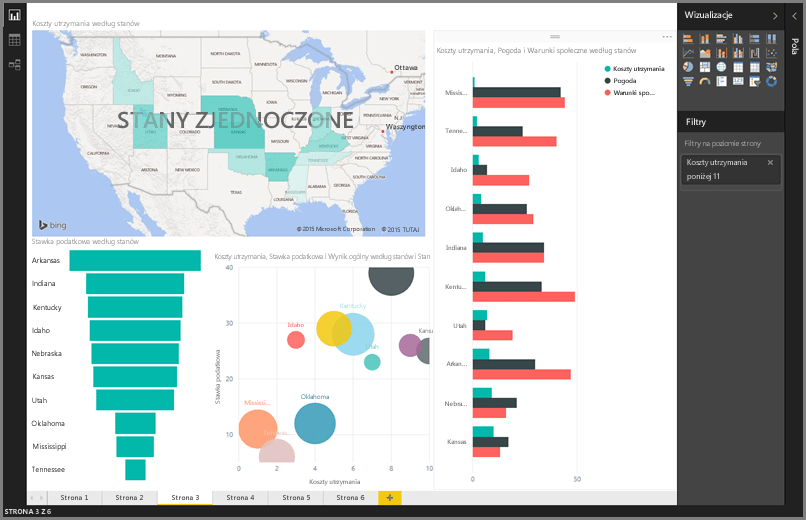
Narzędzia Business Intelligence od jakiegoś czasu robią furorę pośród analityków. Nie ma co się dziwić – zwykłe arkusze kalkulacyjne i hurtownie danych przestały wystarczać. Danych jest coraz więcej i niezbędne stają się programy, które umożliwią ich szybkie przetworzenie i wizualizację. Goniąc liderów rynkowych, takich jak Tableau, Microsoft dołączył do tego wyścigu, tworząc usługę łączącą opisywane już na blogu Power Query, Power Pivot i Power View.
Power BI (usługa, wersja mobilna oraz narzędzie)
Usługa Power BI to zorientowany w chmurze zbiór funkcji i usług online, dzięki którym podłączanie, wizualizacja danych oraz ich udostępnianie w formie gotowych raportów staje się wyjątkowo łatwe i przyjemne. Cała usługa koncentruje się wokół witryny powerbi.com. Witryna ta umożliwia tworzenie dashboardów, udostępnianie raportów oraz bezpośrednie podłączanie do danych.
Usługa Power BI jest usługą w trybie online świadczoną przez Microsoft. Udostępnione w niej interaktywne pulpity nawigacyjne mogą być tworzone i aktualizowane na podstawie wielu źródeł danych. Power BI jest dostępny także na urządzenia mobilne z systemem Windows, iOS i Android.
Usługa oferuje także program Power BI Desktop, czyli dedykowane narzędzie instalowane na komputerze do tworzenia zaawansowanych raportów oraz publikowania ich w usłudze Power BI. Usługa ta obsługuje wszystkie urządzania przenośne.
Microsoft Power BI Desktop powstał z myślą o analitykach. Łączy w sobie interaktywne wizualizacje (Power View) z funkcjami zapytań o dane (Power Query) oraz możliwości ich modelowania (Power Pivot). Utworzone raporty możemy publikować w usłudze Power BI.
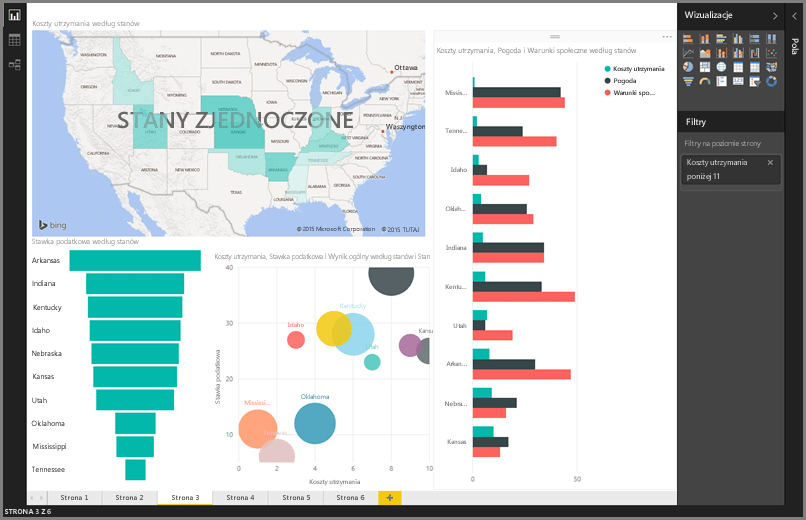
Power BI Desktop umożliwia:
- Połączenie z danymi – program jest doskonałym narzędziem do odkrywania danych na nowo. Mamy możliwość zaimportowania danych z różnych rodzajów źródeł danych. Po połączeniu do źródła danych można je ukształtować tak, aby jak najbardziej odpowiadały naszym potrzebom;
- Tworzenie relacji, osiąganie nowych mierników oraz formatów danych w modelu – po zaimportowaniu dwóch lub więcej tabel często niezbędne jest utworzenie między nimi relacji. Power BI Desktop umożliwia zarządzanie relacjami oraz ich podgląd. Program sam znajduje i tworzy relacje, można taka relację stworzyć samodzielnie. Mamy możliwość w bardzo łatwy sposób stworzenie swoich własnych mierników, kalkulacji, dostosowania formatów danych oraz skategoryzowania ich w taki sposób, żeby uzyskać dodatkowe spostrzeżenia;
- Tworzenie raportów – Power BI Desktop zawiera Widok Raportu. Wystarczy wyselekcjonować odpowiednie pola, dodać filtry, wybrać jedną z dziesiątek wizualizacji, dostosować kolor, gradient oraz inne elementy. Widok Raportu zawiera wiele ciekawych oraz przydatnych narzędzi do tworzenia raportów oraz wizualizacji;
- Zapisywanie wyników pracy – za pomocą Power BI Desktop można zachować pracę pod postacią pliku z rozszerzeniem .pbix.
- Nagrywanie oraz publikowanie plików – dzięki Power BI Desktop można załadować stworzone raporty na stronę Power BI. Narzędzie umożliwia także ich publikowanie;
Instalacja i cena Power BI Desktop
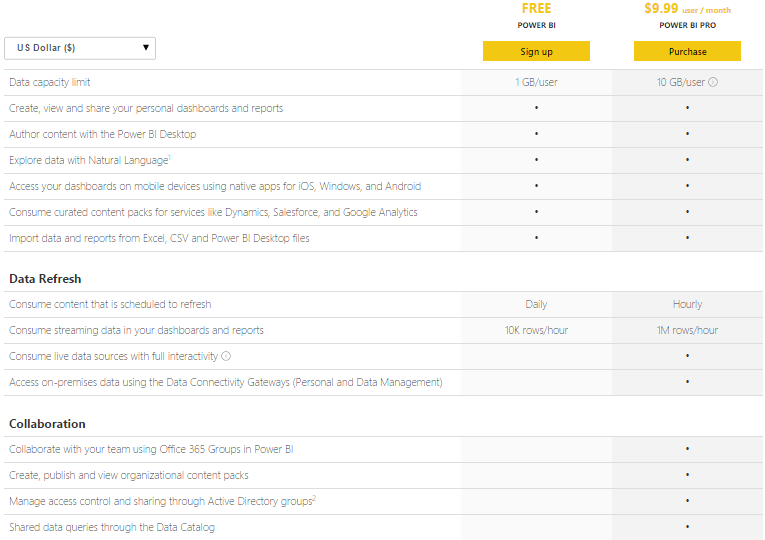
Power BI możemy używać za darmo, możemy także kupić Power BI Pro, które ma więcej możliwości niż darmowa wersja.
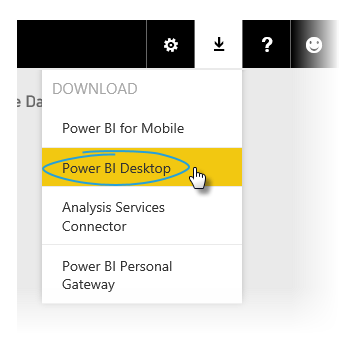
Power BI Desktop można pobrać z usługi Power Bi poprzez wybranie ikony Power BI Desktop
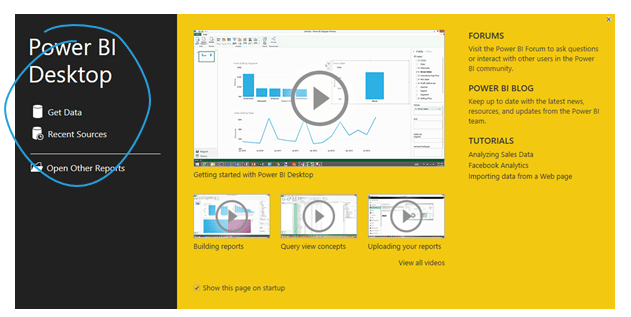
Ekran startowy zawiera połączenia do danych źródłowych, pozwala podejrzeć ostatnie źródła danych oraz otworzyć raporty.
Po zamknięciu okna startowego pojawia się poniższy widok.
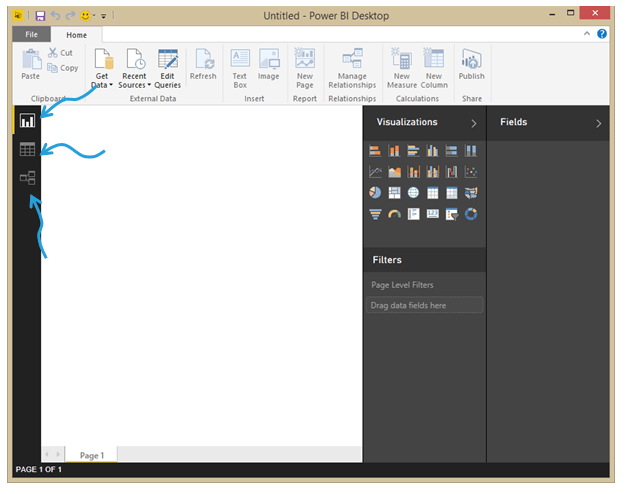
Na pionowym pasku z lewej strony możemy wybrać wyświetlany aktualnie widok. Do wyboru mamy widok raportu, widok danych oraz widok relacji. Power BI Desktop udostępnia Edytor Zapytań, który uruchamia się w oddzielnym oknie. W edytorze mamy możliwość tworzenia zapytań oraz dokonywania transformacji danych, które następnie zostaną użyte do stworzenia raportu.
Podłączanie źródeł danych
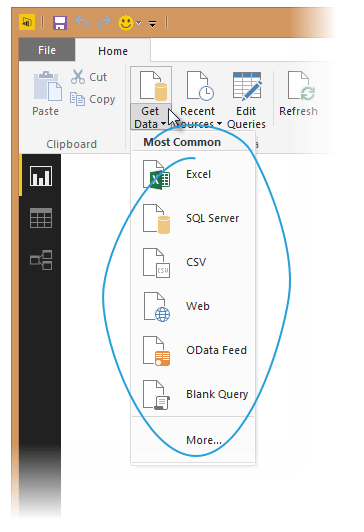
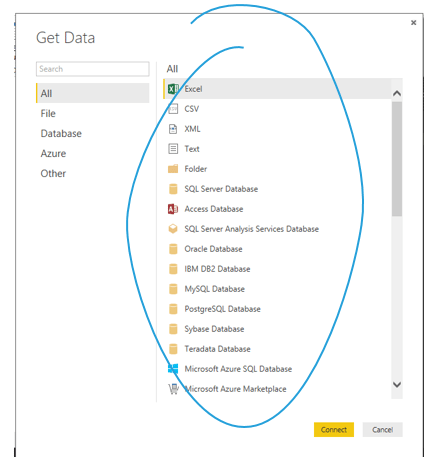
Power BI Desktop umożliwia podłączanie się do wielu zewnętrznych źródeł danych. Mogą to być pliki Excel, pliki tekstowe, pliki XML, bazy Access, SQL, Oracle, Teradata i wiele wiele innych.
Więcej informacji znajdziemy na stronie Power BI (w tym FAQ, filmy treningowe, forum) oraz wkrótce na blogu.