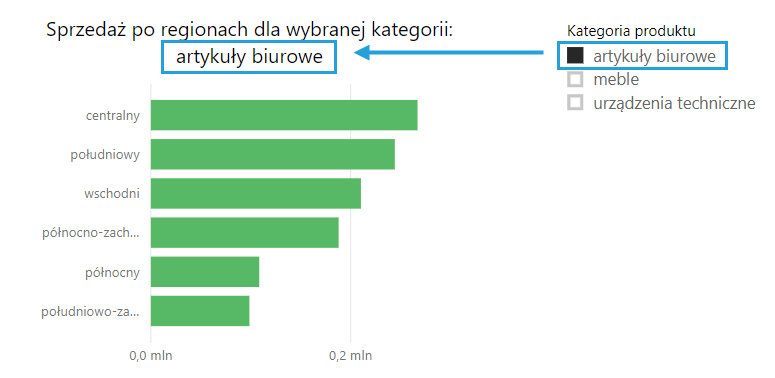
Mamy coraz więcej możliwości personalizacji naszych raportów w Power BI. I coraz częściej potrzebujemy do tego języka DAX. Na szczęście tworzenie dynamicznych tytułów wykresów, które dopasują się np. do wyboru na fragmentatorze, nie jest trudne.
Dynamiczny tytuł wykresu przestawnego Excel
Podobną technikę można zastosować w Excelu dla wykresu przestawnego Excel. Tam sprawa jest łatwiejsza, gdyż możemy powołać się na adres konkretnej komórki przechowującej np. aktualną wartość filtru.
Krok 1: Zbuduj wykres wraz z fragmentatorem
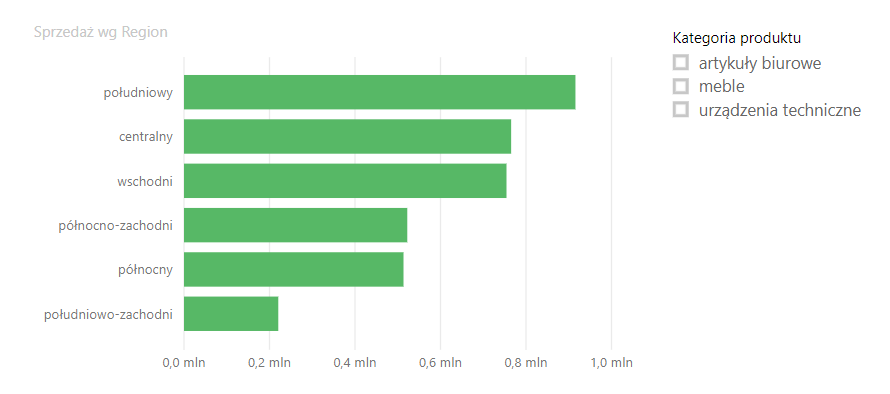
Krok 2: Utwórz miarę w Power BI
Najważniejsze wymaganie – miara musi być tekstem. Możesz to wymusić, stosując np. formułę typu TRIM lub FORMAT(…;””) lub od razu tworząc łączenie tekstowe. Mój przykładowy tytuł opisany jest formułą:
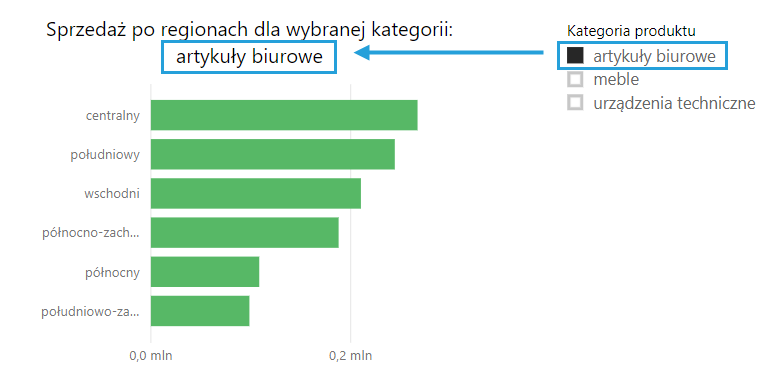
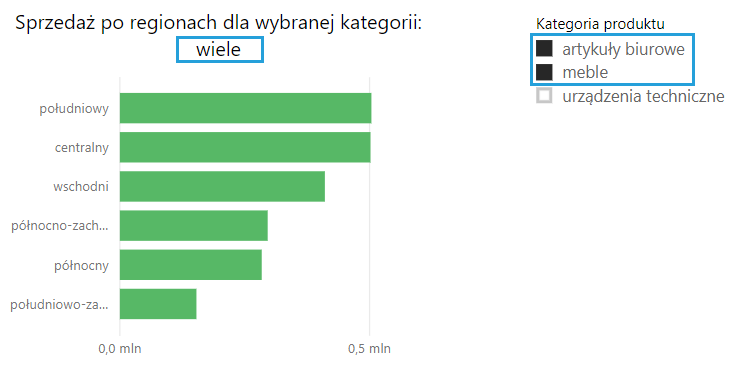
Tytuł wykresu = "Sprzedaż po regionach dla wybranej kategorii: "&SELECTEDVALUE(dane[Kategoria produktu];"wiele")
Przydatną formułą może być też CONCATENATEX, którą opisywałem na 2 przykładach w artykule o pokazywaniu tekstów jako wynik miary.
Krok 3: Podepnij miarę do tytułu wykresu
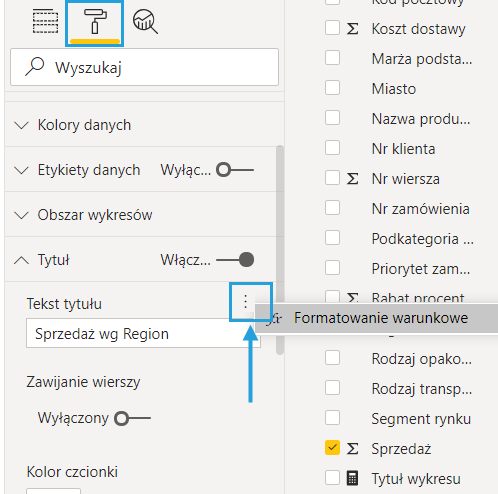
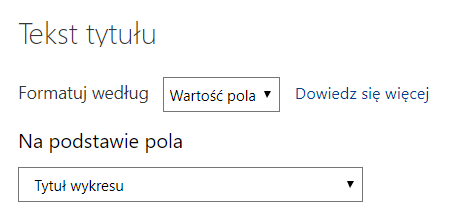
Czas teraz znaleźć 3 najbardziej schowane kropeczki świata, które odpowiadają w wielu miejscach Power BI za formatowanie warunkowe. Następnie wskazujemy źródło do działania formuły jako naszą miarę Tytuł wykresu.
Tytuł wykresu staje się dynamiczny, a w przypadku wyboru kilku elementów, formuła SELECTEDVALUE zwraca wynik „wiele”.
 Pobierz plik Power BI
Tu możesz pobrać plik Power BI z dynamicznym tytułem wykresu i przetestować samodzielnie działanie formuły.