 PowerPivot oraz PowerView są dostępne w pakiecie Office Professional Plus, w usłudze Office 365 Professional Plus i w autonomicznej wersji programu Excel 2013. Nie są to jednak programy domyślnie włączone; przed pierwszym ich użytkowaniem należy je aktywować.
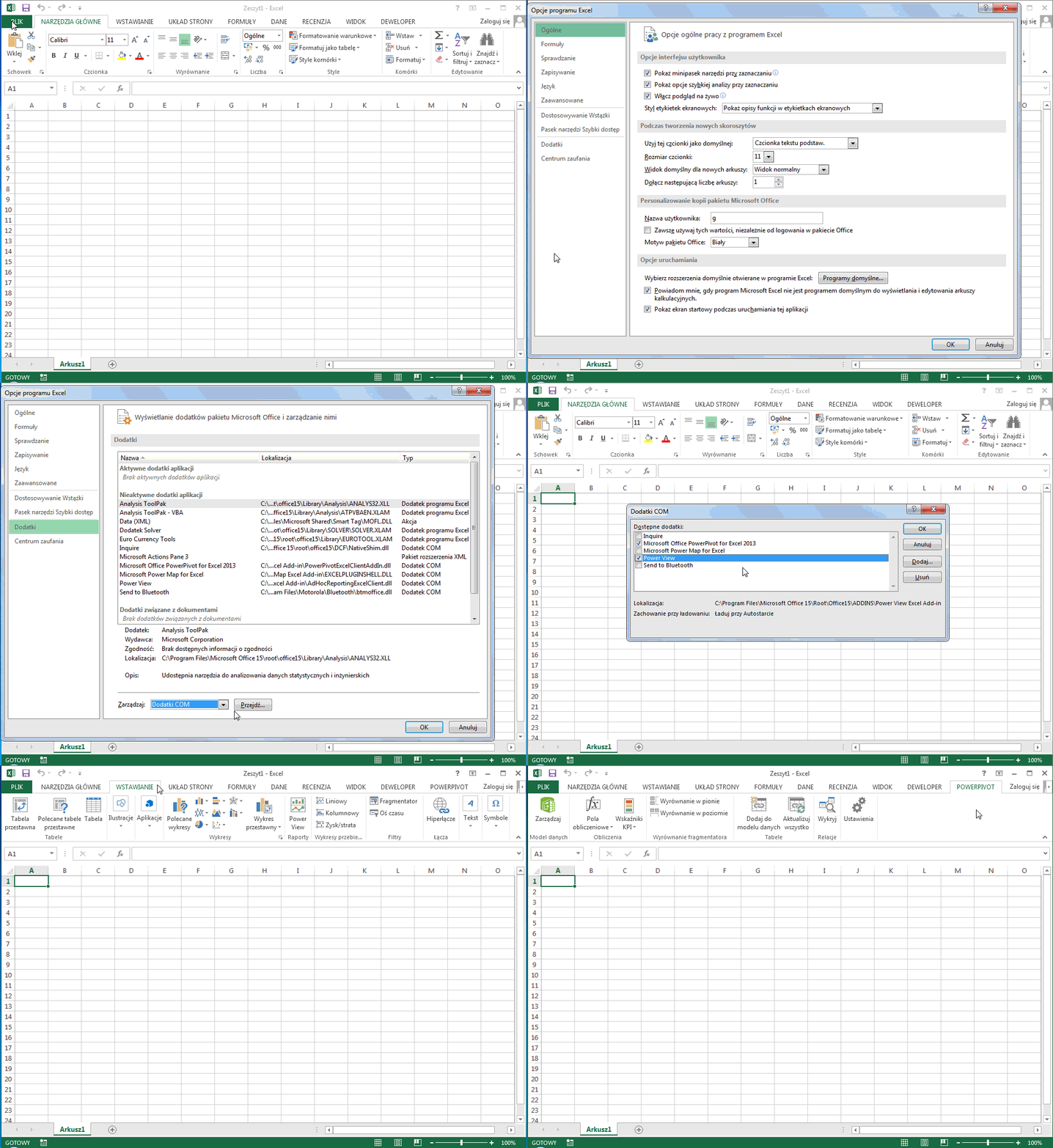
Aby uruchomić te dodatki, należy kliknąć PLIK > Opcje. Pojawi się okno dialogowe Opcje programu Excel, w którym wybieramy zakładkę Dodatki. Na dole okna zjaduje się napis Zarządaj i rozwijana lista. Wybieramy stamtąd Dodatki COM i klikamy Przejdź: 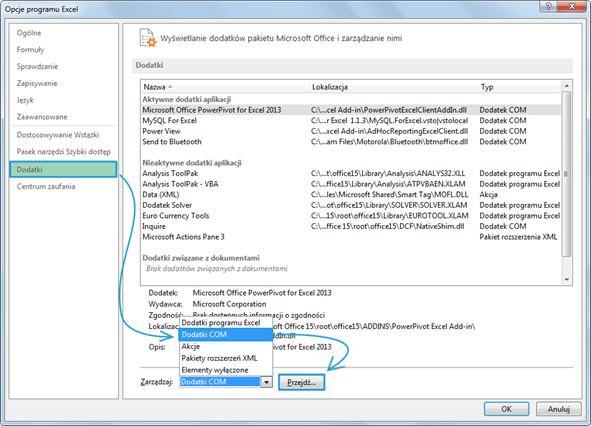
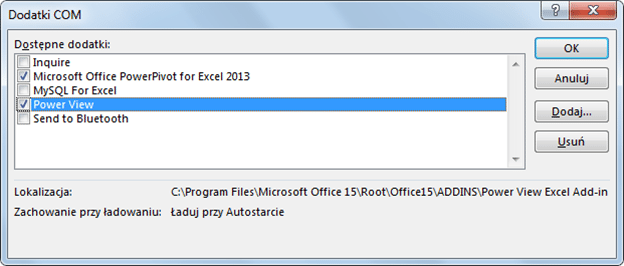
Wybieramy PowerView oraz Microsoft Office PowerPivot for Excel 2013, po czym kliamy OK.
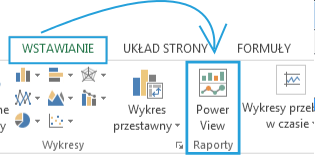
Uruchomienie tych dodatków poznamy po zmianie wyglądu zakładek. W zakładce WSTAWIANIE znajdziemy teraz przycisk PowerView:
 Uruchomienie PowerPivot powinno skutkować pojawieniem się całej zakładki zatytułowanej POWERPIVOT: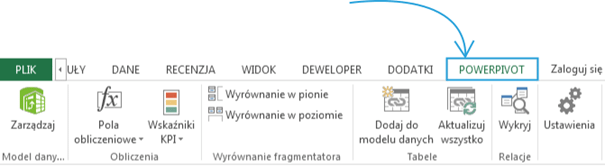
Całość procesu jest pokazana na poniższym gifie: