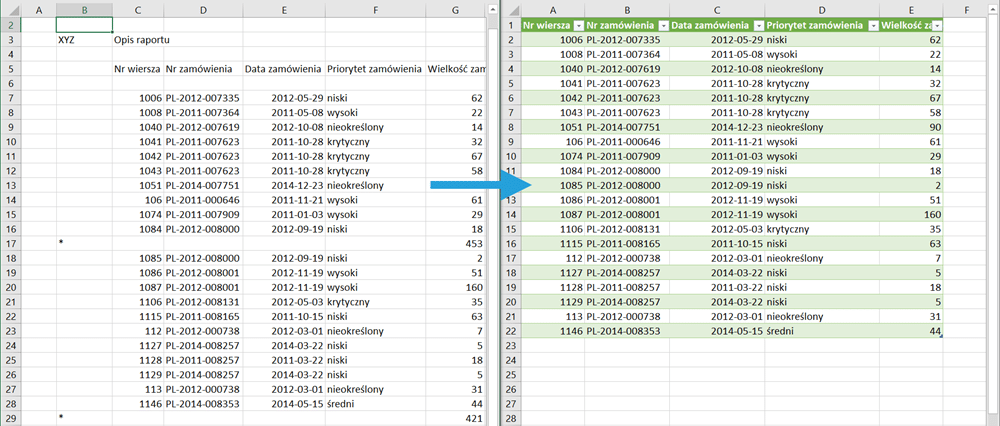
Duża część naszych klientów pracuje w systemie SAP bez możliwości pobierania danych bezpośrednio z jego bazy. To ogranicza możliwość pracy z danymi do plików eksportowanych z tego systemu o rozszerzeniach typu .txt, .csv, .xls lub .xlsx. Zwykle ich wstępne przygotowanie do formy tabelarycznej przysparza w Excelu sporo problemów, jednak po poznaniu Power Query, nigdy nie jest to już wyzwaniem. Oto 3 kroki do wstępnego przygotowania takiego pliku.
Jak wygląda typowy plik eksportu z systemu SAP (i nie tylko)?
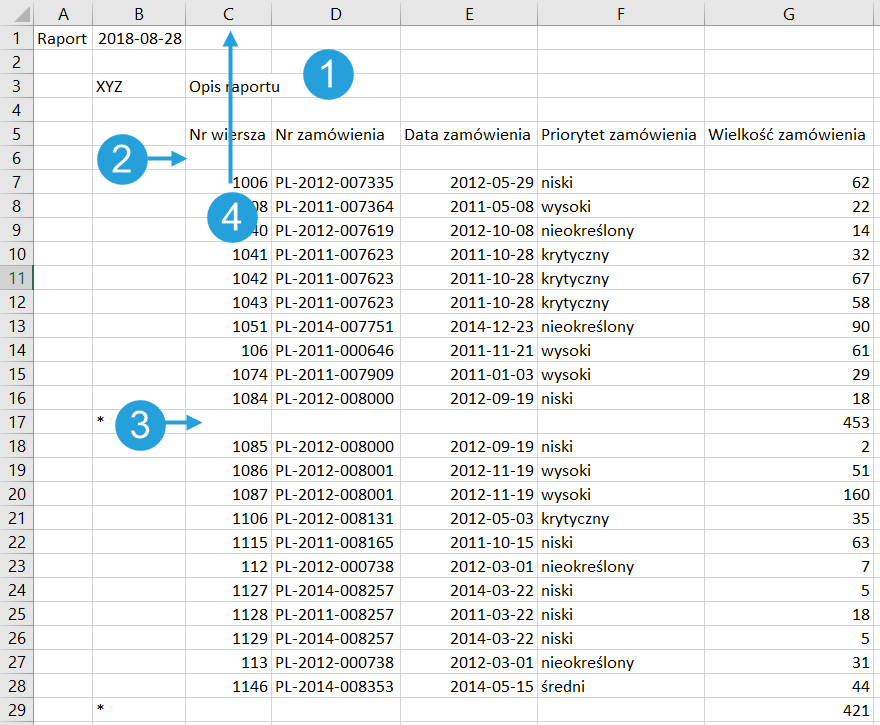
Zwykle w tego typu plikach mamy do czynienia z kilkoma wyzwaniami:
- Jest wiele niepotrzebnych linijek
- Część wierszy jest pusta,
- Funkcjonują podsumowania.
- Właściwe dane zaczynają się w jednej z dalszych kolumn.
Jak sobie z nimi poradzić?
Krok 1: Usuń puste wiersze
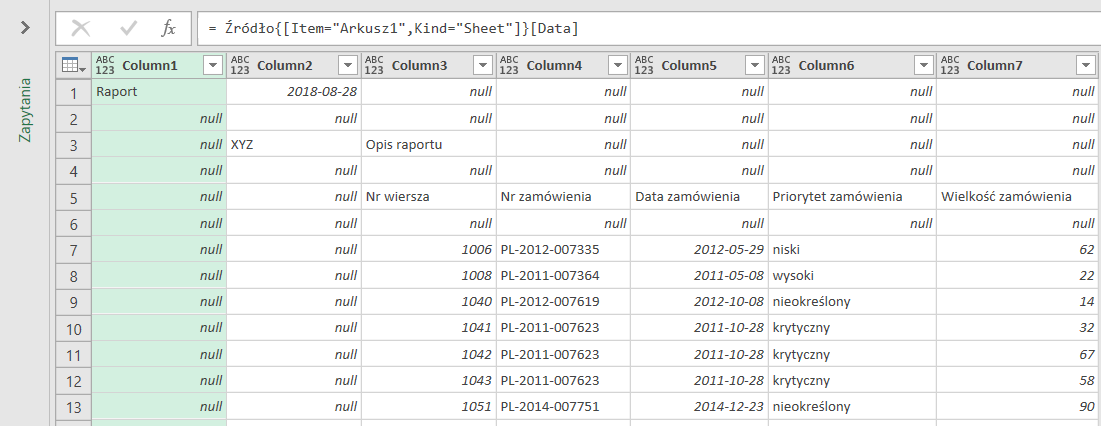
Po załadowaniu danych do Power Query, właściwym oddzieleniu kolumn (zależnie od pliku i separatora) otrzymujemy w Power Query obraz danych, który początkowo może przerazić.
Jednak jeśli szybko zidentyfikujemy kolumnę, która jest wypełniona tylko i wyłącznie istotnymi danymi, a nie zawiera niepotrzebnych elementów, możemy w jej autofiltrze odfiltrować puste wiersze. Działanie to niejednokrotnie przynosi cudowny efekt.
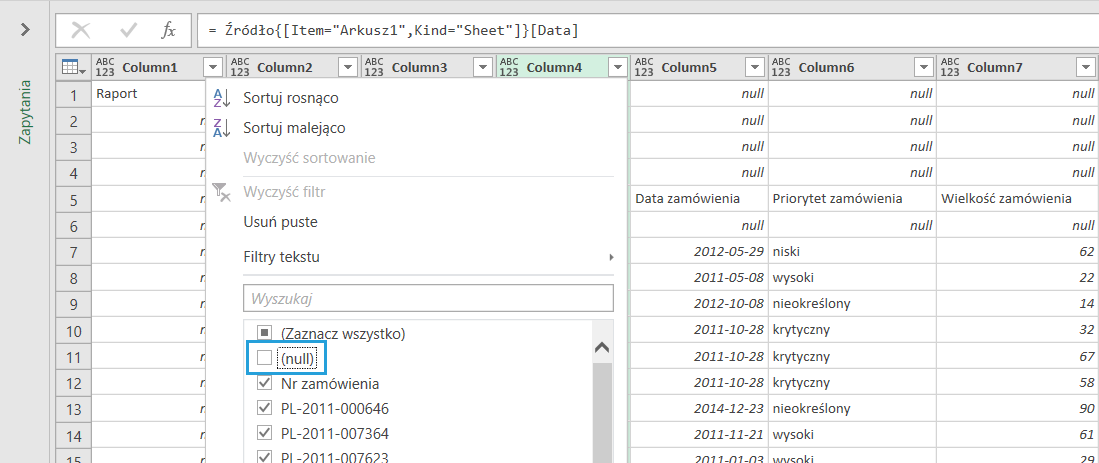
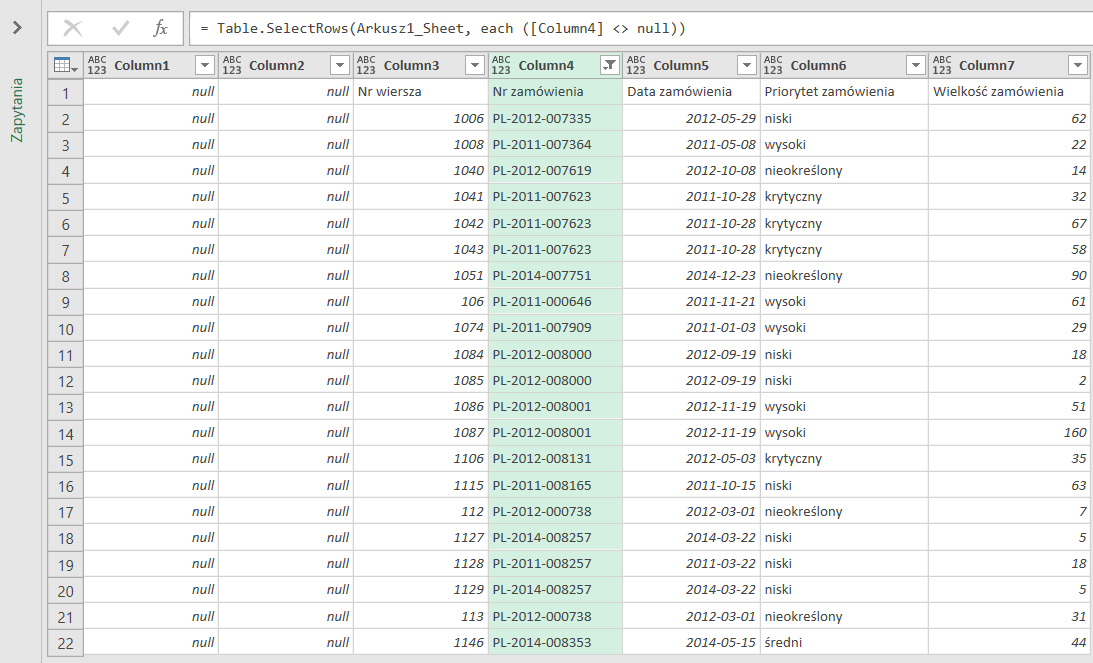
Jeśli nie usunie to wierszy podsumowań, znajdź kolumnę, w której sumy łatwo odfiltrować w analogiczny sposób.
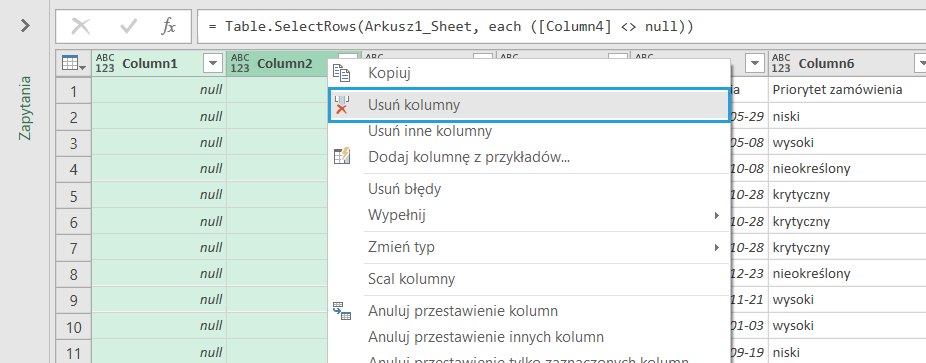
Krok 2: Usuń niepotrzebne kolumny
Zaznacz zbędne kolumny i je usuń.
Krok 3: Nadaj nagłówki
Skorzystaj z polecenia Narzędzia główne > Użyj pierwszego wiersza jako nagłówków, aby nadać danym właściwy układ, a następnie nadaj typy danych.
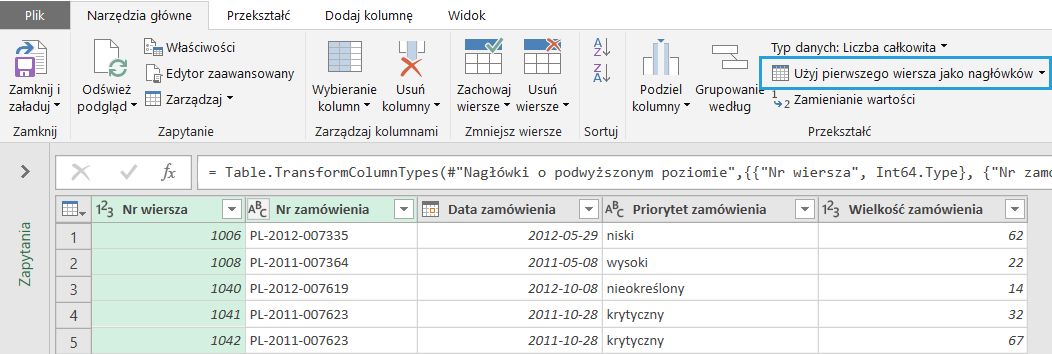
Zwykle jest to istotny początek do pracy z plikami importu w Power Query, który uświadamia użytkownikom, że mają do czynienia z magicznym narzędziem.
Znasz inne problemy z plikami eksportu?
Podziel się w komentarzu.