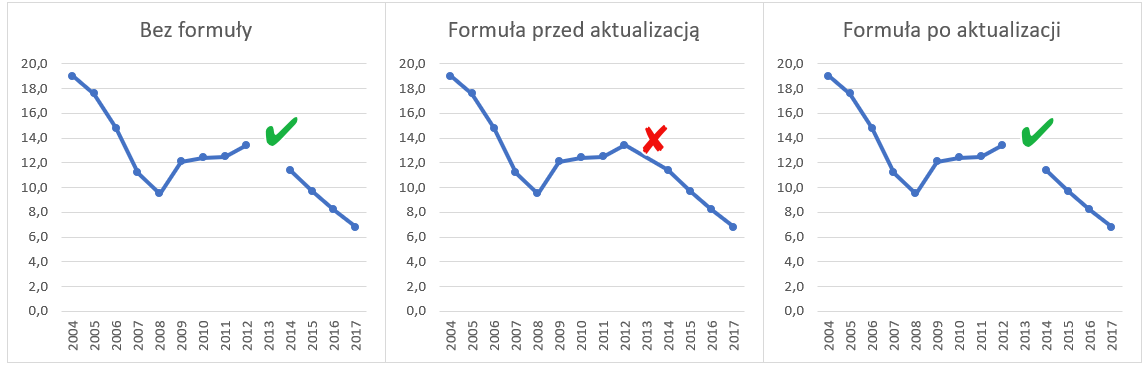
Problem z łączeniem punktów na wykresie liniowym Excel rozwiązany
Excel 365 otrzymuje na bieżąco aktualizacje, dzięki czemu na poprawki i nowe funkcje nie trzeba czekać już 3 lat (jak miało to miejsce kiedyś – patrz Excel 2010 > 2013


Excel 365 otrzymuje na bieżąco aktualizacje, dzięki czemu na poprawki i nowe funkcje nie trzeba czekać już 3 lat (jak miało to miejsce kiedyś – patrz Excel 2010 > 2013

W poprzednim artykule dotyczącym pionowego wykresu liniowego pokazałem tworzenie takiego wykresu od podstaw. W poniższym artykule stworzymy wariację tego wykresu z zastosowaniem słupków błędów. Wykres będzie pokazywał wyniki audytu
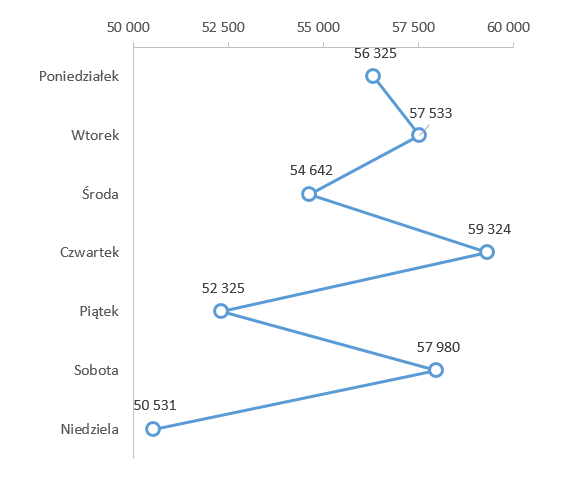
Wykres liniowy jest jednym z najpopularniejszych i najczęściej wybieranych wykresów. Nic w tym dziwnego – jego stworzenie jest bardzo proste, jest czytelny i znakomicie pokazuje zmiany w czasie. Choć czas
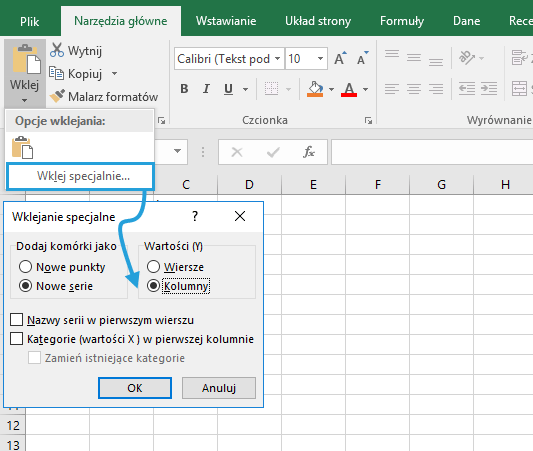
Jak najszybciej dodać serię do wykresu przy pomocy kilku kliknięć? Z pewnością nie poprzez Kreator wykresu > Dodaj dane, a poprzez wklejenie serii na istniejący wykres, Rozwiązanie to zostało już zaprezentowane
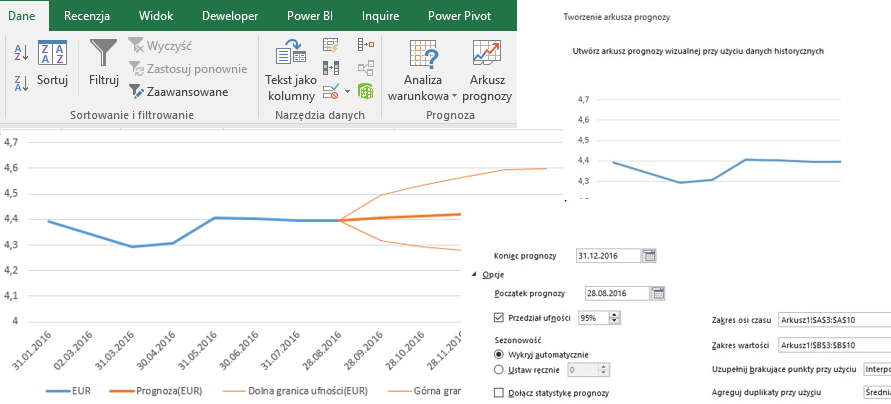
Prognozowanie w programie Excel wymagało od zawsze znajomości teorii, wyboru właściwej funkcji i kalkulacji na poziomie komórek. Rozwój nowych narzędzi na rynku sprawił, że prognozy w prostej, graficznej formie trafiły też do najnowszej

Jeden z Czytelników zapytał mnie, w jaki sposób można sterować wyświetlaniem dat na wykresie liniowym w Excelu. Bez programowania VBA w Excelu są dwa sposoby: wykorzystanie osi czasu w tabeli przestawnej (dostępne od Excela

Standardowy wykres liniowy jest zwykle prosty w interpretacji. Jednak zgodnie z zasadą nr 24 przedstawioną na infografice „25 zasad wizualizacji danych”, oko ludzkie jest czułe na wszelkie wyróżnienia zawarte na obrazie.
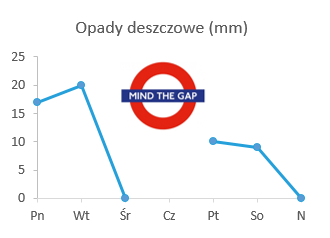
Co zrobić, jeżeli nie mamy danych za pewien okres? Proste pytanie daje wiele możliwości rozwiązania, zwłaszcza w kontekście pracy w programie Excel. Szczegółowo spojrzymy na ten problem, uważając na odstępy (stąd słynne „Mind the gap” z londyńskiego metra) i kładąc nacisk na obiektywne pokazywanie rzeczywistości.
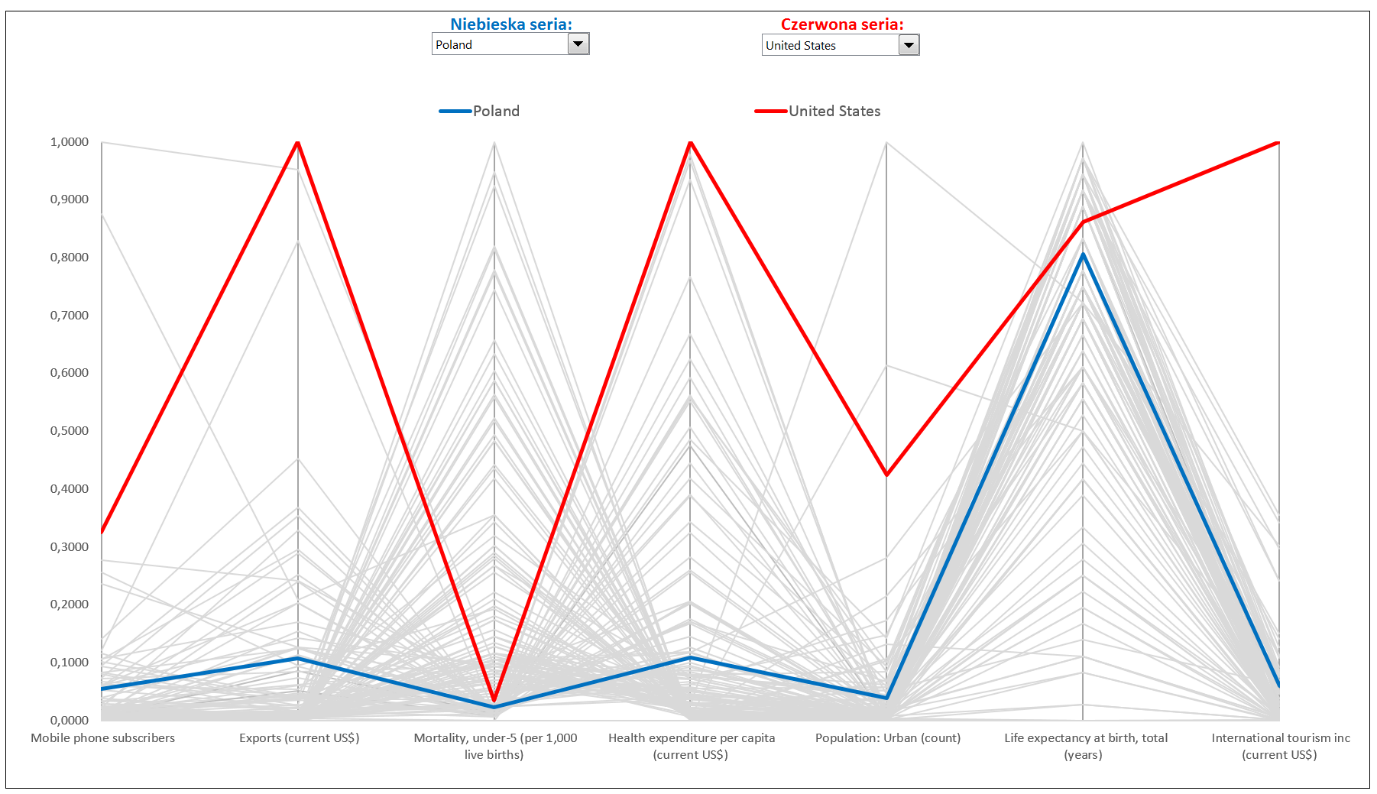
Patrząc na ten wykres zapytasz pewnie sam siebie: Czy ktoś do reszty oszalał? Zapewniam Cię, że nikt nie oszalał (no chyba, że na punkcie wizualizacji danych…), tylko chce przedstawić Excelową odsłonę analizy wizualnej dużego zbioru danych. A tym podejściem będzie interaktywny wykres współrzędnych równoległych (ang. parallel coordinates).
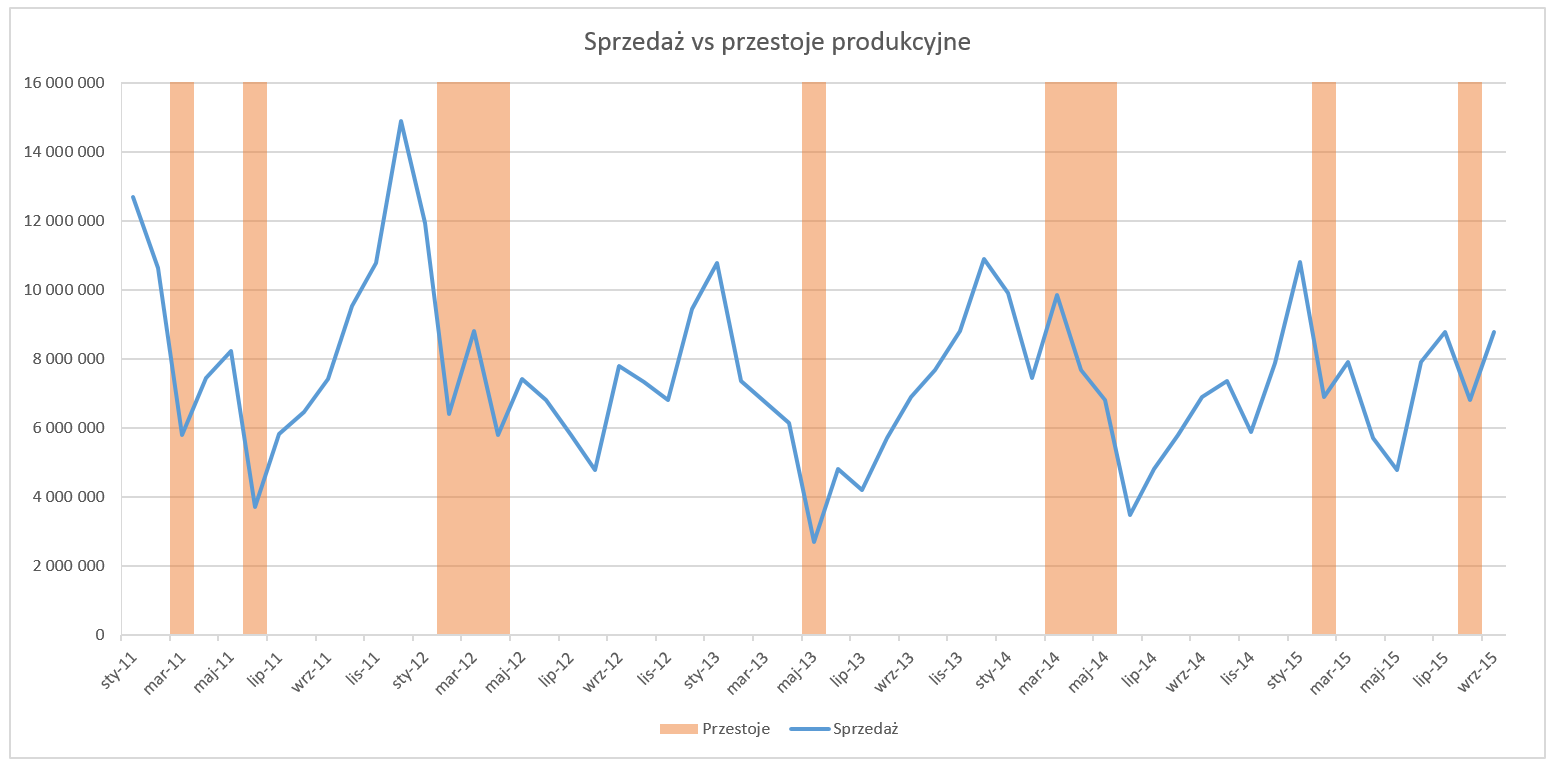
Zdarza się, że wykres liniowy nie jest do końca czytelny i chcielibyśmy wyróżnić dane, które powinny zwrócić uwagę adresata raportu. Możemy oczywiście serię danych wyróżnić krzykliwym kolorem lub zwiększyć jej grubość. A co w przypadku, gdy chcielibyśmy wyróżnić tylko część danych i to tych związanych z konkretnymi elementami z osi x, takich jak data?