

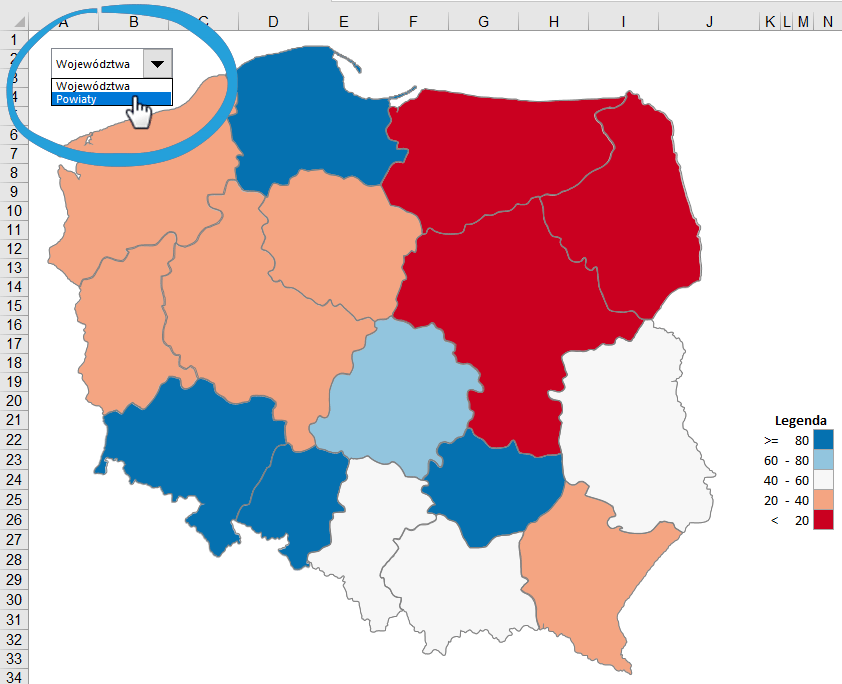
Po aktualizacji z 2017 r. Mapa Polski Excel w wersji Powiaty i Gminy zawiera w sobie kształty zarówno województw, jak i tych niższych poziomów administracyjnych. Nowością jest też łatwa możliwość sterowania widocznością obiektów za pomocą parametru: 1 – widoczny, 0 – niewidoczny. Oba elementy można łącznie wykorzystać wstawiając przycisk wyboru poziomu jednostki administracyjnej, na której pracujemy.
[vc_message message_box_color=”grey”]
Co zawierała aktualizacja mapy z 2017 r.?
Aktualizacja mapy na początku 2017 r. była znaczącą zmianą dla wszystkich aktualnych Klientów. Z jednej strony otrzymali bezpłatnie przebudowany program:
- nowa wstążka, ułatwiająca obsługę
- mechanizm budowy podziału regionalnego do 30 kolorów
- nowe formy graficzne – wykres kolumnowy i kołowy
- różne opcje formatowania etykiet
- dla powiatów i gmin województwa są gratis
Z drugiej strony zmianie uległ model aktualizacji programu (nowe funkcjonalności, zmiany administracyjne, kodów pocztowych czy danych GUS), która stała się płatna rocznie 25% wartości licencji. Aktualizacja nie jest obowiązkowa, a udzielona licencja jest zawsze wieczysta.
Więcej informacji o mapie po aktualizacji na stronie produktu i w filmie wideo.
[/vc_message]
Gdzie znaleźć dwa podziały i opcje sterowania widocznością mapy?
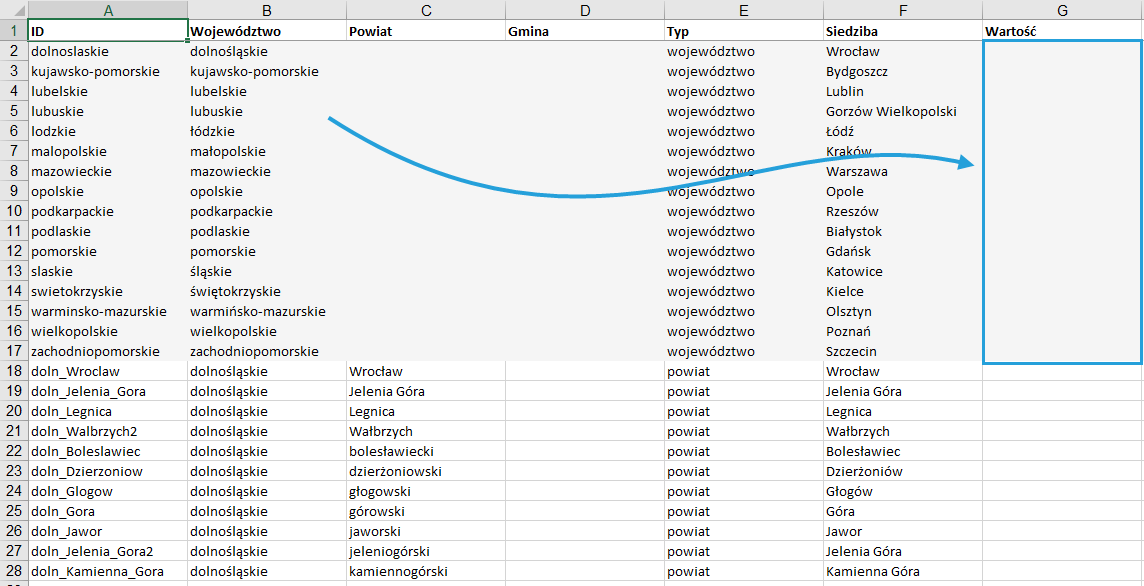
Po uruchomieniu programu na mapie widoczny jest niższy podział administracyjny. W poniższym przykładzie – dla Mapy Polski Powiaty – województwa są domyślnie ukryte. Niemniej w arkuszu Dane znajdziemy miejsce do podania wartości liczbowych.
Za widoczność kształtów odpowiada kolumna U, w której domyślnie województwa mają wartość 0, a powiaty 1.
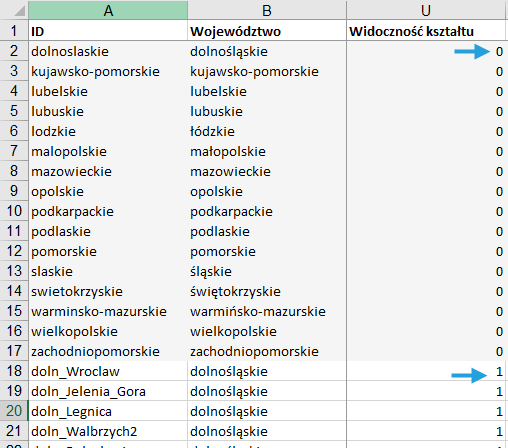
Wystarczy ten parametr zmienić i odświeżyć mapę, aby odkryć województwa.
Wstawienie przycisku wyboru poziomu raportu
Naszym celem jest jednak utworzenie przycisku sterowania dla odbiorcy końcowego, który będzie samodzielnie przełączał się między widokiem ogólnym (województwa) i szczegółowym (powiaty).
W tym celu z karty Deweloper (jeśli jej nie widać, należy ją odkryć, klikając prawym przyciskiem myszy na wstążce Excela) wybieramy Wstaw > Pole kombi w sekcji Kontrolki formularza.
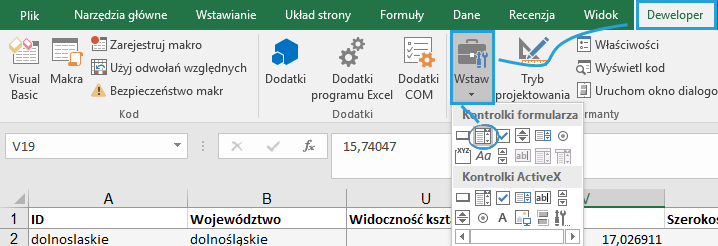
Pole rysujemy w arkuszu Mapa.
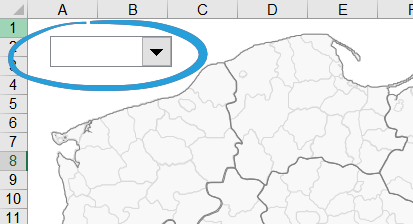
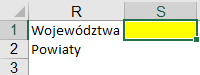
Z boku mapy tworzymy listę z etykietami, która będzie zawierała teksty Województwa i Powiaty oraz oznaczamy na żółto komórkę, która będzie zwracała wynik z pola kombi. Na przykładzie są to odpowiednio komórki R1:R2 oraz S1.
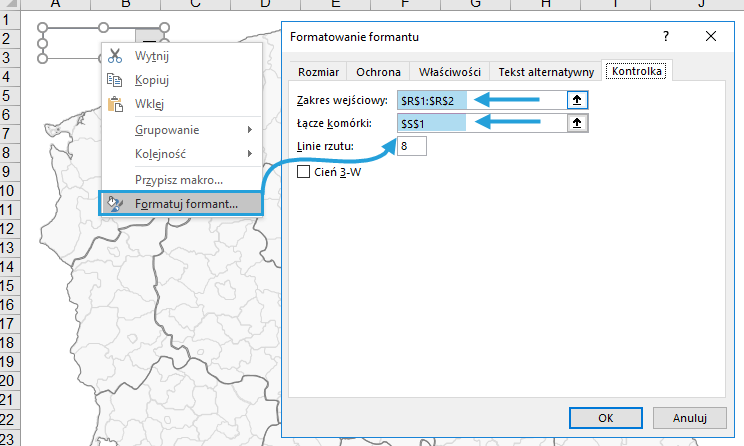
Następnie podłączamy przycisk do tych komórek, klikając na niego prawym przyciskiem > Formatuj formant > Kontrolka > uzupełniamy Zakres wejściowy i Łącze komórki.
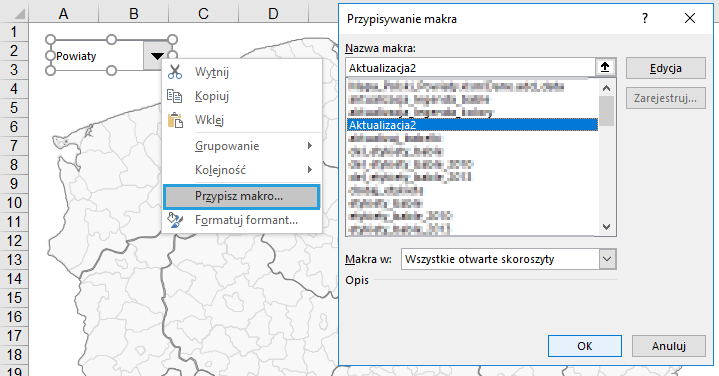
Podłączenie przycisku do makr obsługujących aktualizację Mapy Polski Excel
Kolejnym krokiem jest podłączenie przycisku do makr, które odpowiadają za kolorowanie obszarów. Klikamy prawym przyciskiem myszy > Przypisz makro… > Wskazujemy makro Aktualizacja2.
Podłączenie kolumny Widoczność do łącza komórki
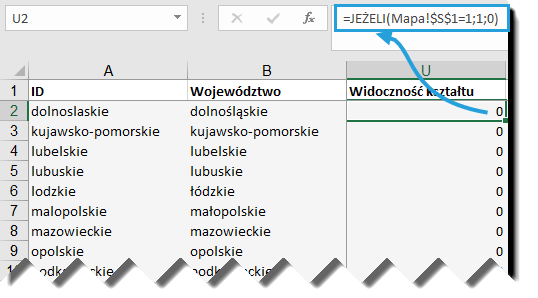
Ostatnim krokiem jest korekta parametru w kolumnie U arkusza Dane, która odpowiada za widoczność kształtów. Dla województw wstawiamy formułę przyjmującą wartość1, jeśli łącze komórki (czyli S1 w arkuszu Mapa) zawiera wartość 1, w przeciwnym razie 0.
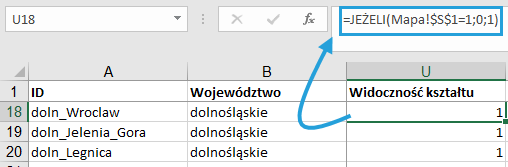
Dla powiatów formuła przeciwna.
Testowanie zmiany poziomu mapy
W celu przetestowania mapy wstawiam dla województw i powiatów wartości wylosowane w zakresie 1-100 za pomocą formuły
=LOS.ZAKR(1;100)
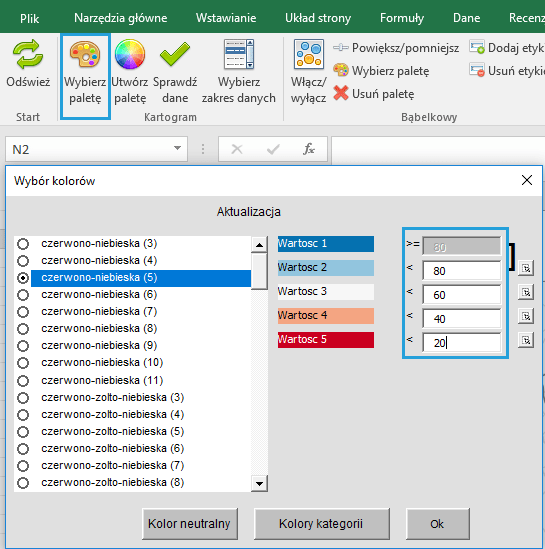
Następnie poprzez polecenie Wybierz paletę ustawiam przedziały kartogramu.
Zmieniając przycisk wyboru między województwa i powiaty, aktualizację mapę i zmieniam kształty na niej wyświetlane.




