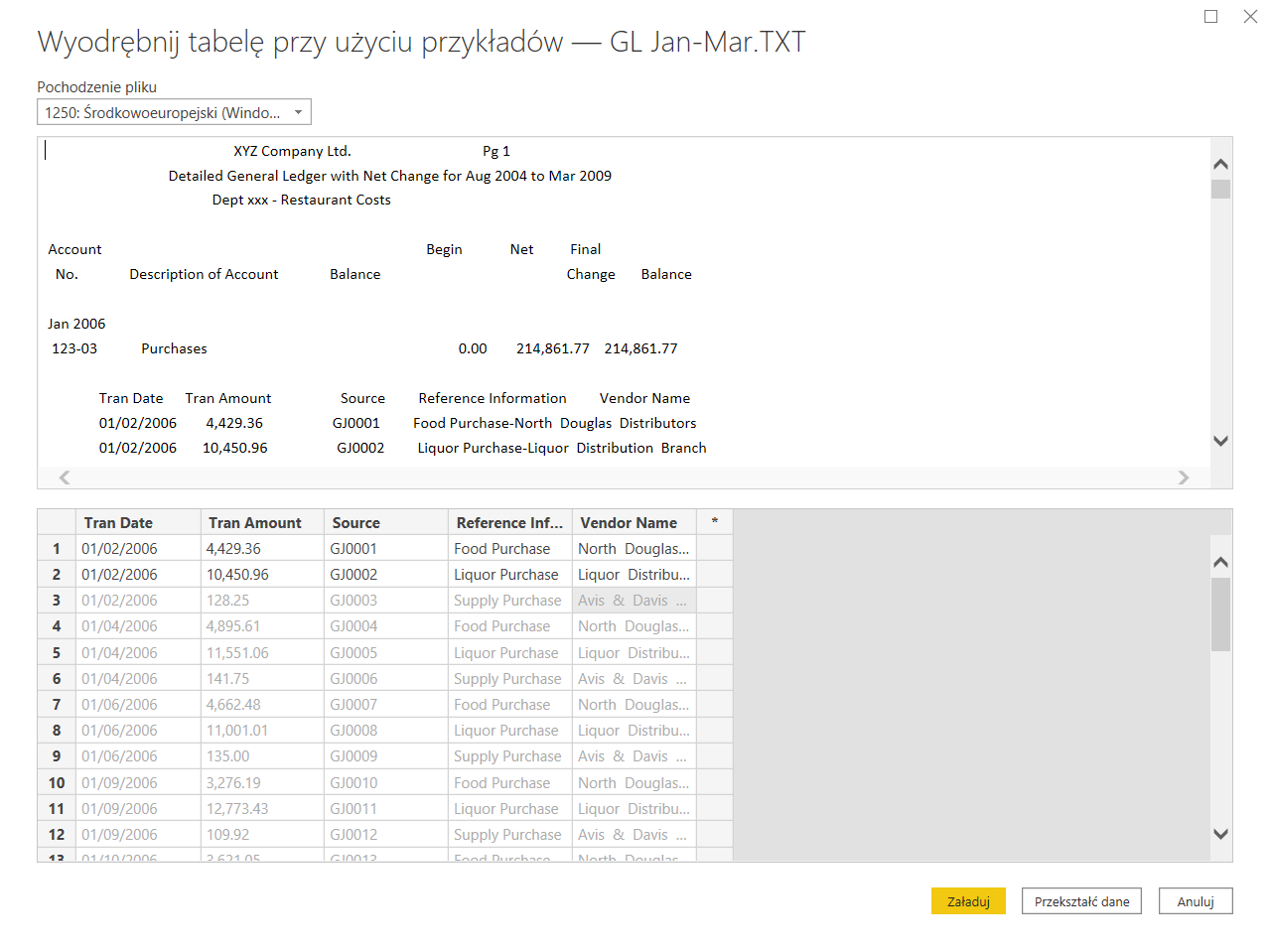
Kolumna z przykładów i Pobierz dane z sieci Web na bazie przykładu to dwie funkcjonalności Power Query, które zawsze robią wrażenie na użytkownikach. Nie muszę znać całego narzędzia, żeby osiągnąć efekt końcowy – wystarczy, że podam parę przykładów, a narzędzie w Excelu lub w Power BI samo domyśli się, jakie kroki nagrać. Następnym etapem jest wydobywanie tekstów z pogmatwanych plików tekstowych i CSV, które możemy już testować w Power Query po stronie Power BI.
Przykład „trudnego” pliku tekstowego
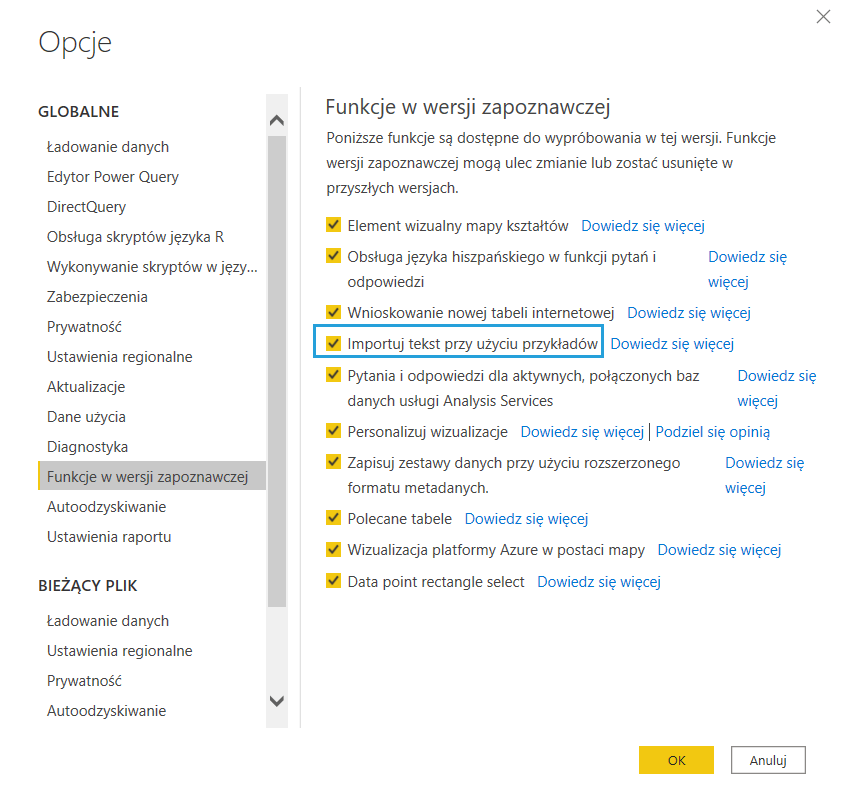
Spróbujemy przetestować działanie nowej funkcji. Tradycyjnie włączyć ją należy w opcjach preview w Power BI, przynajmniej w momencie publikacji artykułu.
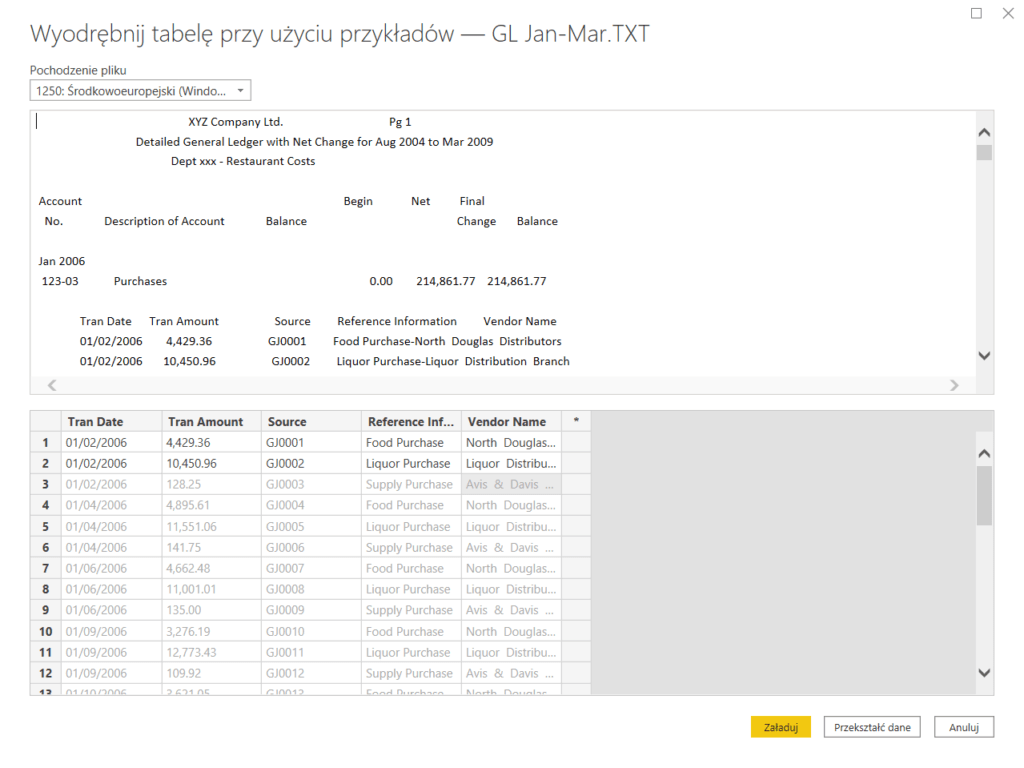
Następnie wczytujemy plik testowy i w oknie Nawigatora wybieramy nową opcję: Wyodrębnij tabelę przy użyciu przykładów.
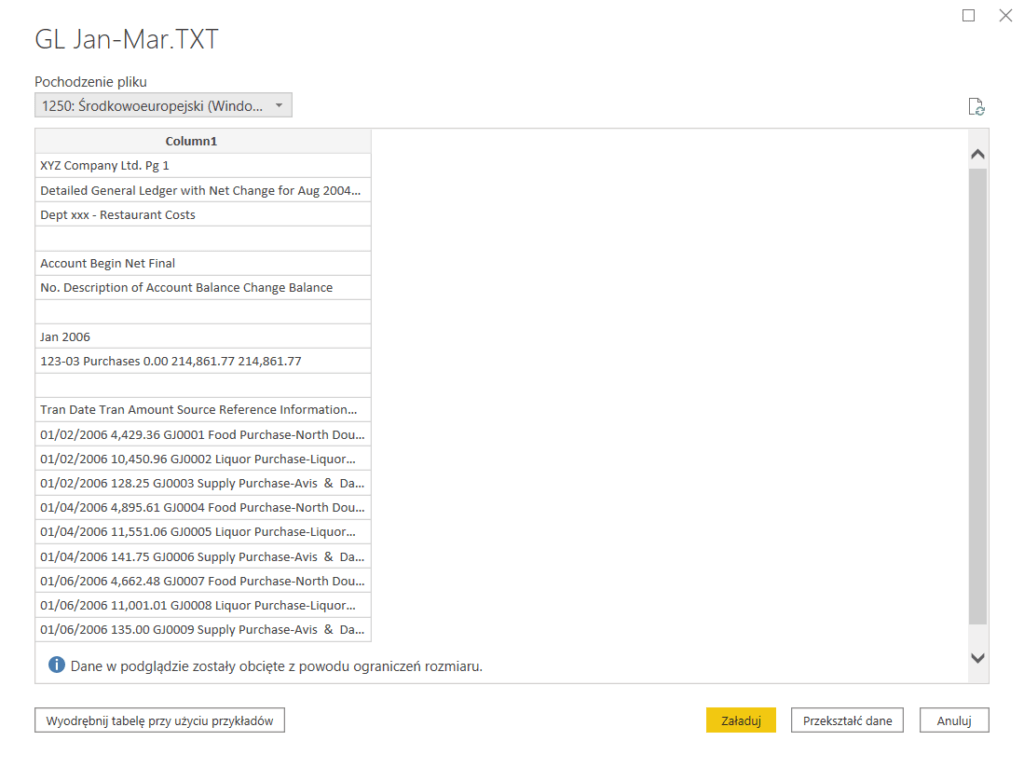
Jak widzimy, plik zawiera strukturę niczym sensownym nierozdzieloną (no może oprócz licznych spacji), dodatkowo posiada niepotrzebne wiersze na górze i rozdzielające stronę.
Wyodrębnij tekst przy użyciu przykładu
W kolejnym kroku, podobnie jak przy Kolumnie z przykładów, wpisujemy przykładowe wartości na bazie naszego pliku. Dane cały czas widzimy w tabeli a Power Query podpowiada całe ciągi tekstowe.
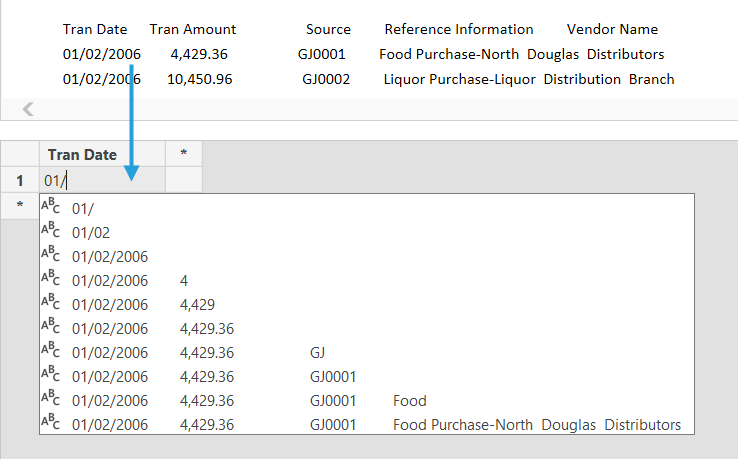
Po podaniu dwóch wierszy przykładów transformacja wydaje się działać.
Korekta w Power Query
Niestety podgląd może zostać ograniczony, tak jak stało się u mnie na łamaniu stron. Nie ma się jednak co zrażać, dlatego że Power Query nagrywa wiele oddzielnych kroków, a nie jedną funkcję (czyli czarną skrzynkę, której zawartości nie będziemy mogli łatwo edytować).
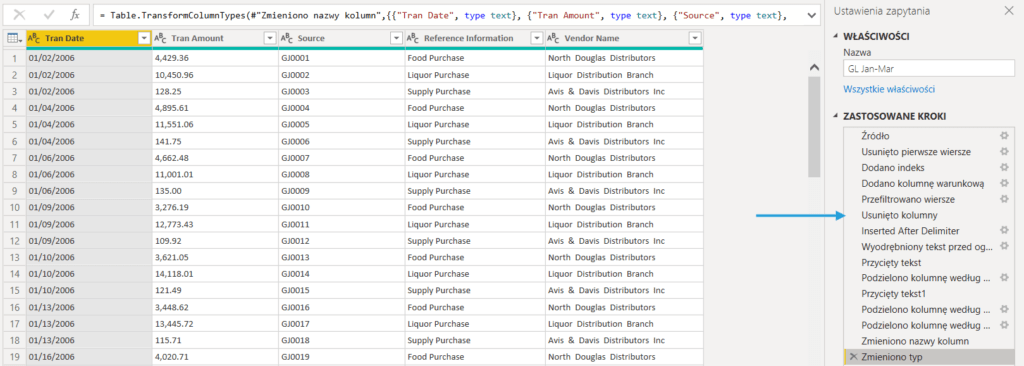
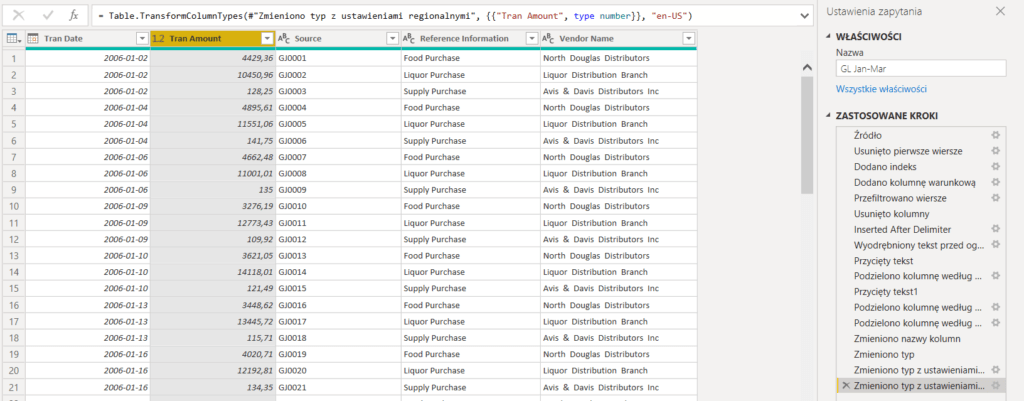
Możemy teraz przejrzeć kroki i usunąć niepotrzebne lub błędne. Przykładowo w moim pliku Power Query próbowało łączyć nagłówki w jeden wiersz z danymi, ale usunięcie lub modyfikacja kilku kroków przywróciła wszystkie wiersze i po chwili tabela była gotowa do raportu.
Podsumowanie
Jeśli chcesz oszczędzić czas, a Twój plik nie jest „superhipermegaskomplikowany”, możesz spokojnie spróbować zbudować zapytanie na bazie przykładów. Jeśli się nie uda, masz możliwość edycji kroków lub otrzymasz komunikat, że Power Query nie dało rady. A co, jeśli chcesz to uzyskać w Power Query, ale w Excelu? Na razie wykonaj przekształcenia w Power Query po stronie Power BI i wklej zapytanie do Excelowego Power Query.
Udało Ci się skorzystać z funkcji importowanie tekstu z przykładu?
Podziel się w komentarzu.