



O cyklu „Raporty na mapach w Excel PowerView”
Artykuł ten jest drugim z cyklu „Raporty na mapach w PowerView”. W tej serii znajdują się także:
Raporty na mapach w Excel PowerView (cz. 3) – Kartodiagram kołowy i stosowanie hierarchii na mapie.
Z zagadnieniami tworzenia wizualizacji w formie mapy, lokalizacji przy pomocy automatycznego geokodowania oraz definicją Systemu Informacji Geograficznej można się zapoznać w pierwszej części cyklu.
Lokalizacja bąbelka przy pomocy współrzędnych
Chcąc wykonać lokalizację miejsc przy pomocy współrzędnych, musimy mieć w naszej bazie danych kolumnę z szerokością oraz długością geograficzną. Wartości te powinny zostać zapisane w systemie dziesiętnym. Nazwy kolumn w takimi danymi umieszczamy w odpowiednich obszarach we wstążce Pola programu PowerView: 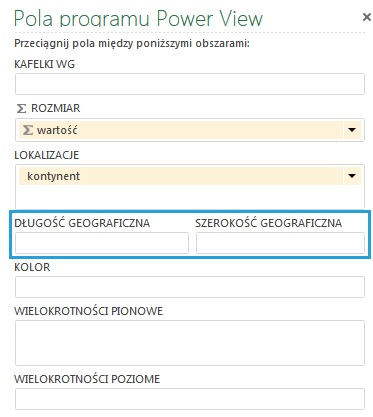
Jeżeli nie mamy współrzędnych naszych obiektów (np. miast), możemy skorzystać z licznych stron internetowych umożliwiających przypisanie miastom odpowiednich współrzędnych. Jedną z takich stron jest findlatitudeandlongitude.com – wystarczy zamieścić listę miast w polu Input, wybrać właściwe ustawienia i kliknąć ok, aby w oknie output pojawiły się miasta ze współrzędnymi. Uwaga: Nawet jeżeli mamy odpowiednie współrzędne w obszarach DŁUGOŚĆ GEOGRAFICZNA oraz SZEROKOŚĆ GEOGRAFICZNA, to i tak musimy mieć odpowiednią kolumnę w obszarze LOKALIZACJA, w której będą znajdować się nazwy miejsc których współrzędnymi dysponujemy. W przeciwnym wypadku program nie zadziała i na mapie nie pojawią się żadne bąbelki.
Ćwiczenia praktyczne
Dane na których opracowany jest poniższy przykład można znaleźć w pliku Excela znajdującym się pod tekstem. Jeżeli chcemy wykorzystać długość i szerokość geograficzną do lokalizowania miast, to wartości tych współrzędnych powinny znajdować się w tej samej tabeli co nazwy miejscowości. Możemy wykorzystać do tego funkcję RELATED, która zwraca wartość z powiązanej tabeli. W naszym przypadku miasta znajdują się w tabeli Tabela_Klienci, natomiast współrzędne w tabeli współrzędne, dlatego też w Tabela_klienci tworzymy dwie kolumny obliczeniowe zwracające długość i szerokość znajdującego się w danym wierszu miasta. Formuły w naszych kolumnach będą wyglądać następująco:
=RELATED(’współrzędne'[szerokość])
=RELATED(’współrzędne'[długość])
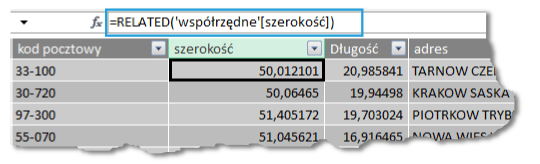
Warto zmienić nazwę kolumny na odpowiednio szerokość oraz długość. Następnie przełączamy się do okna Excela, w raporcie PowerView zaznaczamy utworzoną przez nas mapę i do odpowiednich obszarów dodajemy długość i szerokość geograficzną. Pamiętajmy jednak, aby w polu Lokalizacja pozostała kolumna Miasta: 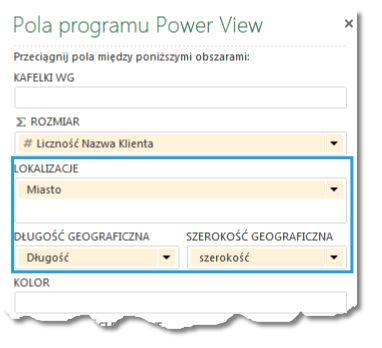 W ten sposób położenie miejscowości będzie determinowane przez podane przez nas długość i szerokość geograficzną. Co sądzicie o takim sposobie lokalizowania miejsc? Swą opinią podzielcie się w komentarzach. Plik z przykładowymi danymi: mapa_2


