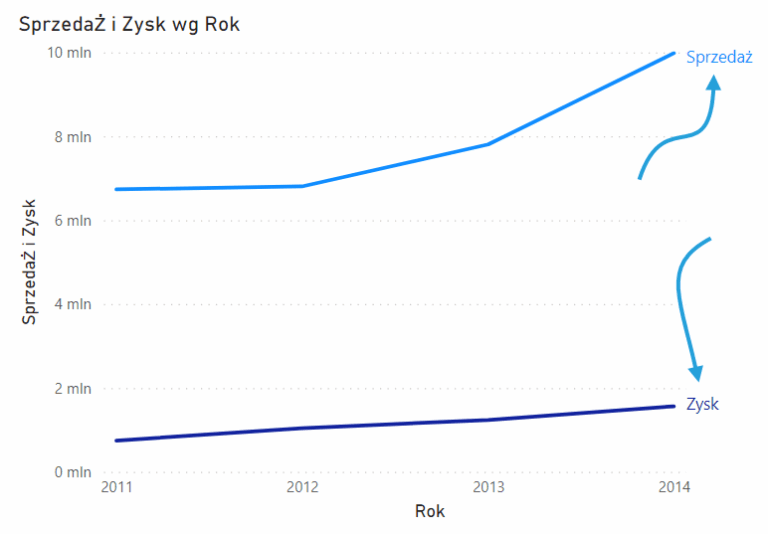
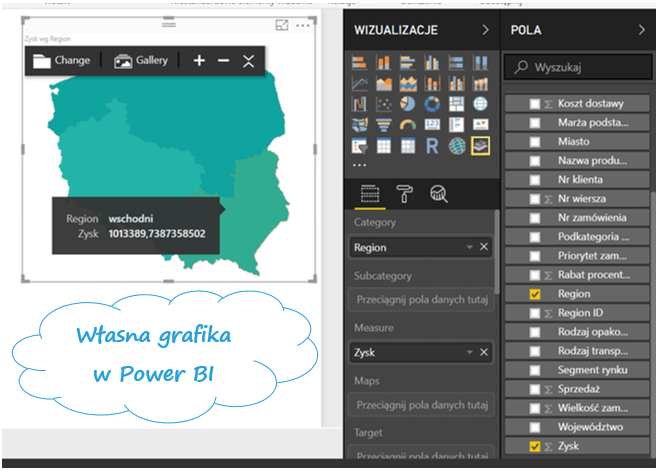
 W dodatku PowerMap dysponujemy możliwością zmiany cech wyświetlanego obrazu, co znacząco może wpłynąć na jakość w odbieraniu naszej wizualizacji – bez względu na to, jaki sposób jej publikacji wybierzemy.
Seria artykułów o PowerMapTekst ten jest elemetem serii artykułów opisujących funkcjonalność aplikacji PowerMap. Oto wszystkie artykuły o PowerMap: PowerMap, czyli potęga mapy (cz. 1) – Techniki przedstawiania danych PowerMap, czyli potęga mapy (cz. 2) – Publikacja efektów pracy |
Motywy
W dodatku PowerView, w którym także możemy korzystać z mapy jako podkładu do prezentacji danych, do wyboru mieliśmy różne sposoby wyświetlania mapy (można o tym przeczytać w artykule o mapach w Excel 2013 PowerView).
Podobna opcja istnieje także w PowerMap. Przygotowane zestawy kolorystyczne danych oraz różne style mapy kryją się pod przyciskiem Motywy znajdującym się na wstążce NARZĘDZIA GŁÓWNE:
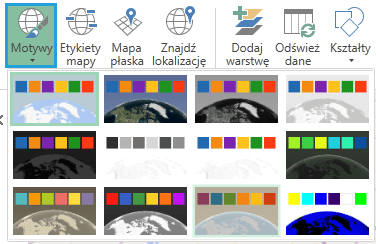
W przeciwieństwie do PowerView, w PowerMap możemy zmieniać kolory elementów pokazujących dane (kolumn, wypełnień konturów itp.), dlatego też zestaw kolorów wybrany w tym przycisku nie jest ostateczny – użytkownik może je pojedynczo zmieniać.
Jeżeli chodzi o mapy, to do wyboru 12 różnych podkładów:
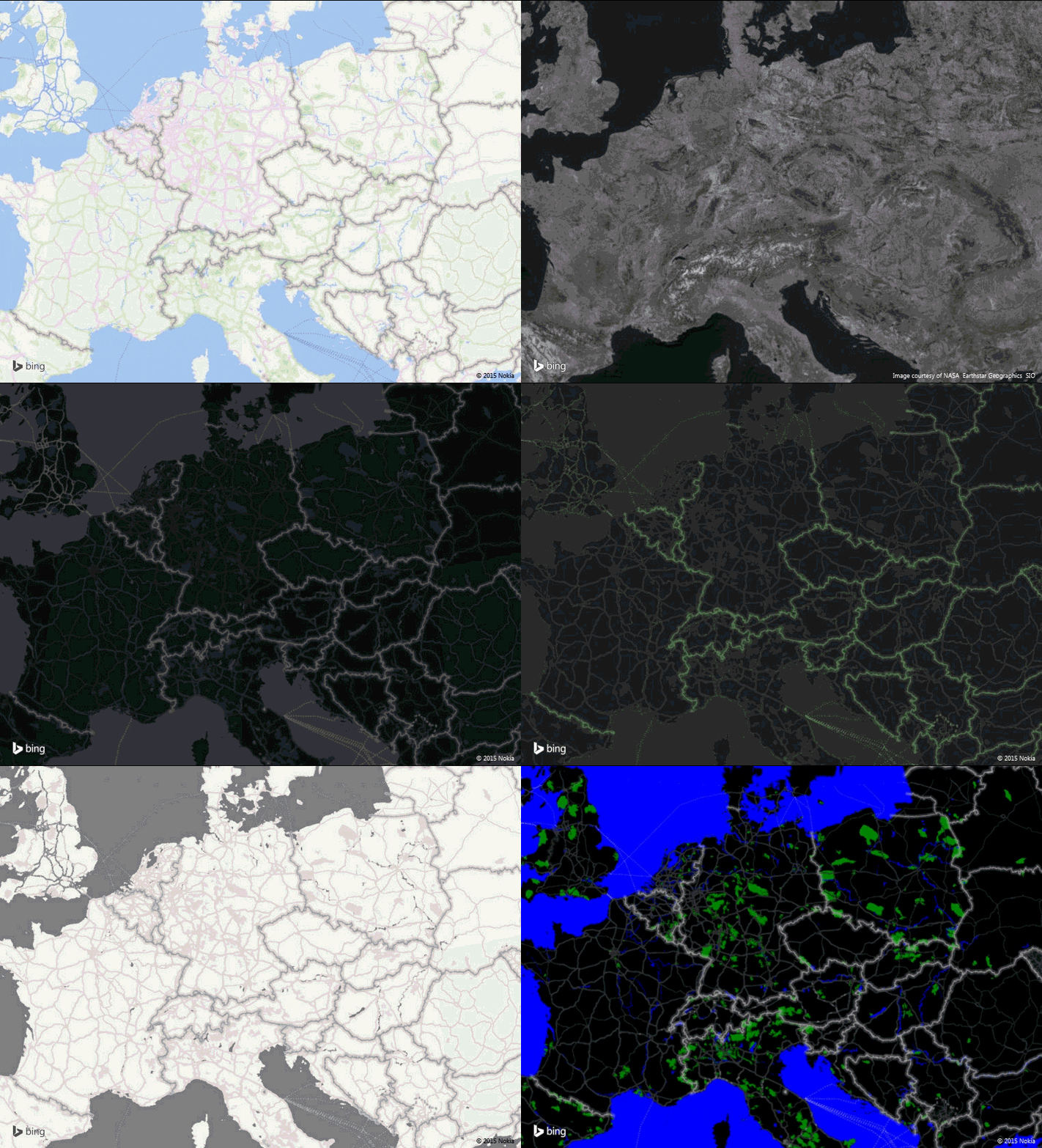
Wybierając jeden z nich, warto kierować się zasadą minimalizmu – pokazywać tylko to, co jest niezbędne, aby nie odwracać uwagi od tego, co jest istotą przekazu – czyli elementów symbolizujących dane.
Z tą oraz innymi zasadami skutecznych raportów można zapoznać się w artykule o głównych zasadach wizualizacji danych.
Etykiety
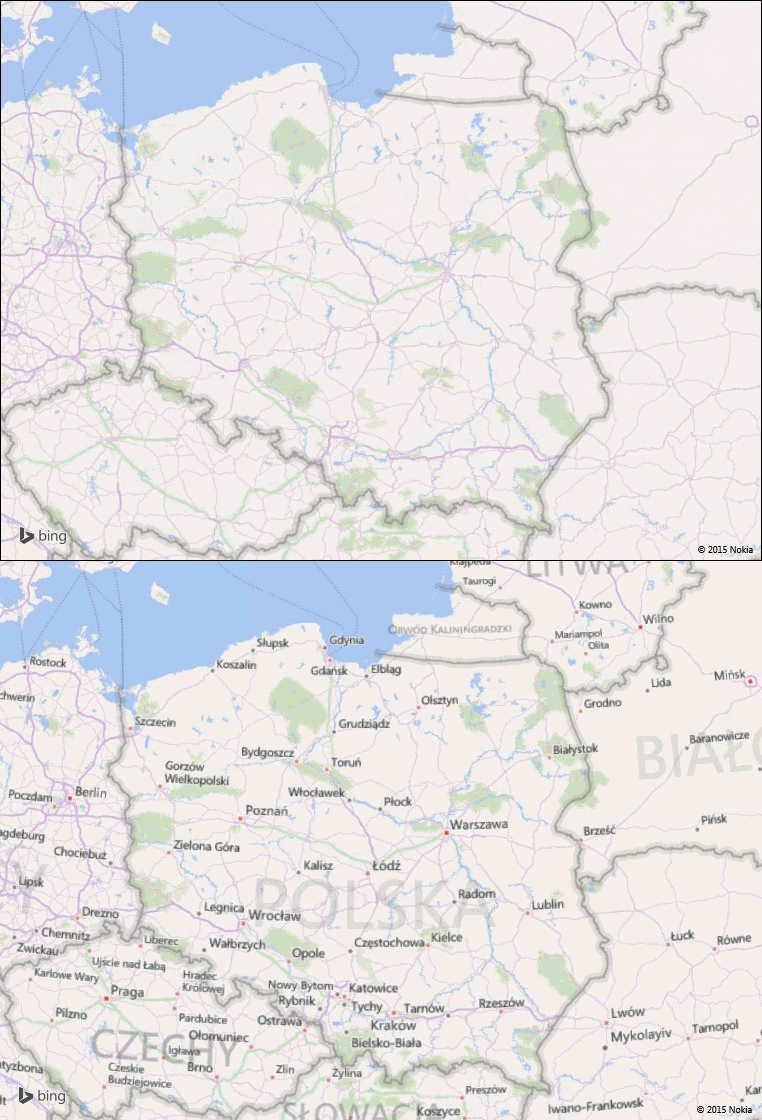
Klikając przycisk Etykiety znajdujący się na wstążce NARZĘDZIA GŁÓWNE spowodujemy pojawienie się na mapie nazw państw, mórz, miejscowości, oraz w przypadku większych państw, takich jak Stany Zjednoczone, Rosja czy Chiny – nazwy jednostek administracyjnych. Nazwy takich jednostek niestety nie są wyświetlane w krajach europejskich.
Kula czy płaszczyzna?
Następny przycisk – Mapa płaska – zmienia sposób pokazywania powierzchni ziemi.
Domyślnie jest ona przedstawiana w postaci planety, globusa. Klikniecie na ten przycisk powoduje, iż dane są przedstawiane na płaszczyźnie.
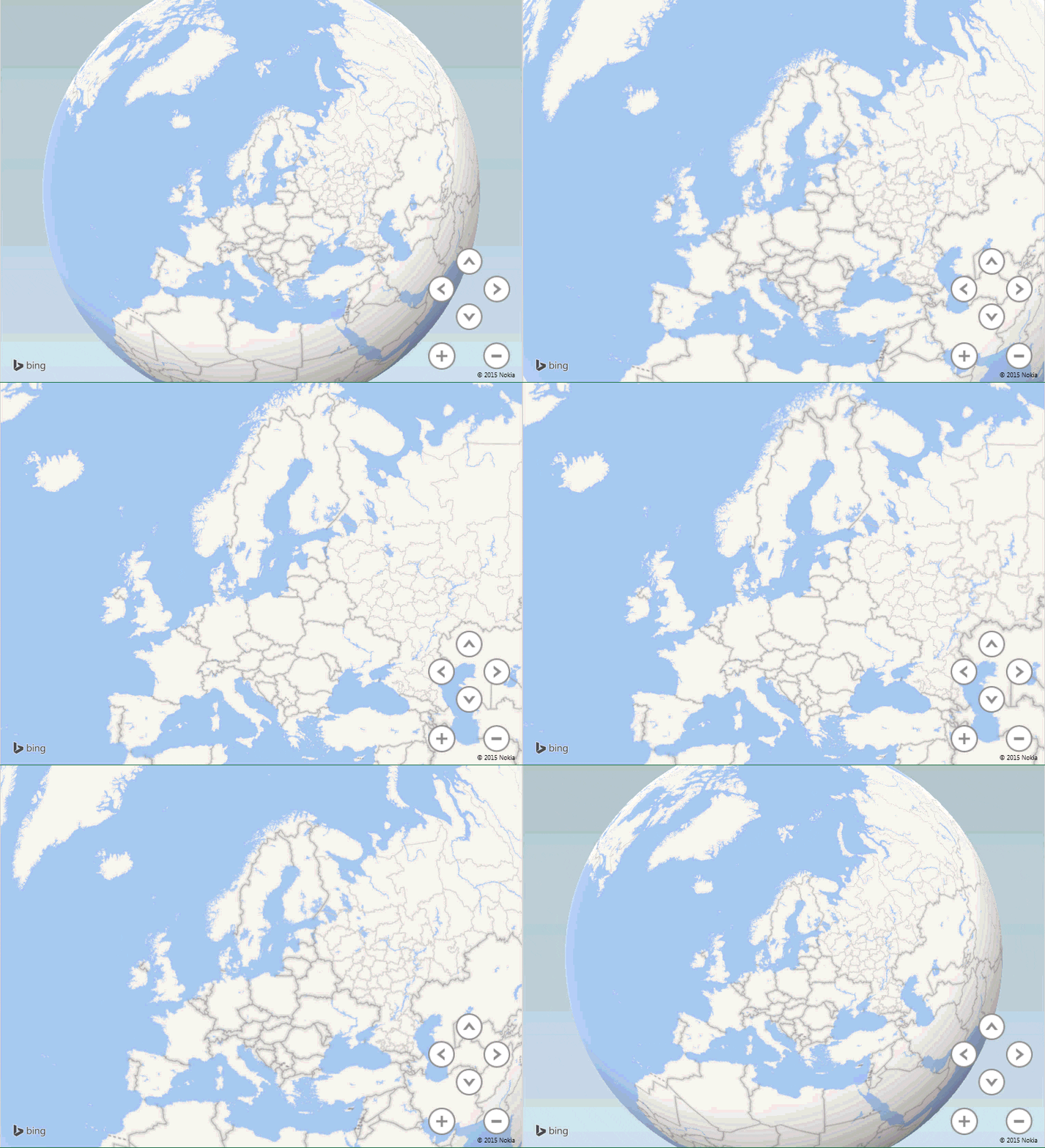
Przedstawianie danych na płaszczyźnie jest zazwyczaj przyjaźniejsze użytkownikowi. Znacznie ułatwia to porównywanie danych – kula jeszcze bardziej komplikuje i tak już trudną perspektywę.
Znajdź lokalizację
Kliknięcie w przycisk Znajdź lokalizację znajdujący się we wstążce NARZĘDZIA GŁÓWNE powoduje otworzenie się poniższego okna:
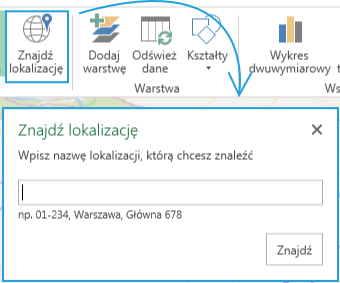
Jak sugeruje nam przykład, możemy znajdować tutaj pojedyncze adresy, ale nie tylko – program znajduje także miejscowości oraz jednostki administracyjne (gminy, powiaty).
Warstwy
W wielu programach (AutoCad, QGIS itp) stosuje się system warstw – obiekty są podzielone między poszczególne warstwy, którymi użytkownik może oddzielnie zarządzać.
Podobną technikę zastosowano w PowerMap – tutaj też możemy tworzyć kilka warstw, dzięki czemu nie jesteśmy ograniczeni do prezentacji jednej serii danych na powierzchni mapy.
Pierwsza wizualizacja jest tworzona na pierwszej warstwie, która jest dodawana automatycznie; każdą następną tworzymy poprzez przycisk Dodaj Warstwę:
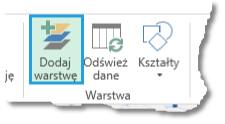
Tworzy się nowa warstwa, która jest definiowana przez użytkownika w ten sam sposób, co warstwa pierwsza (ten aspekt jest opisany w pierwszej części serii).
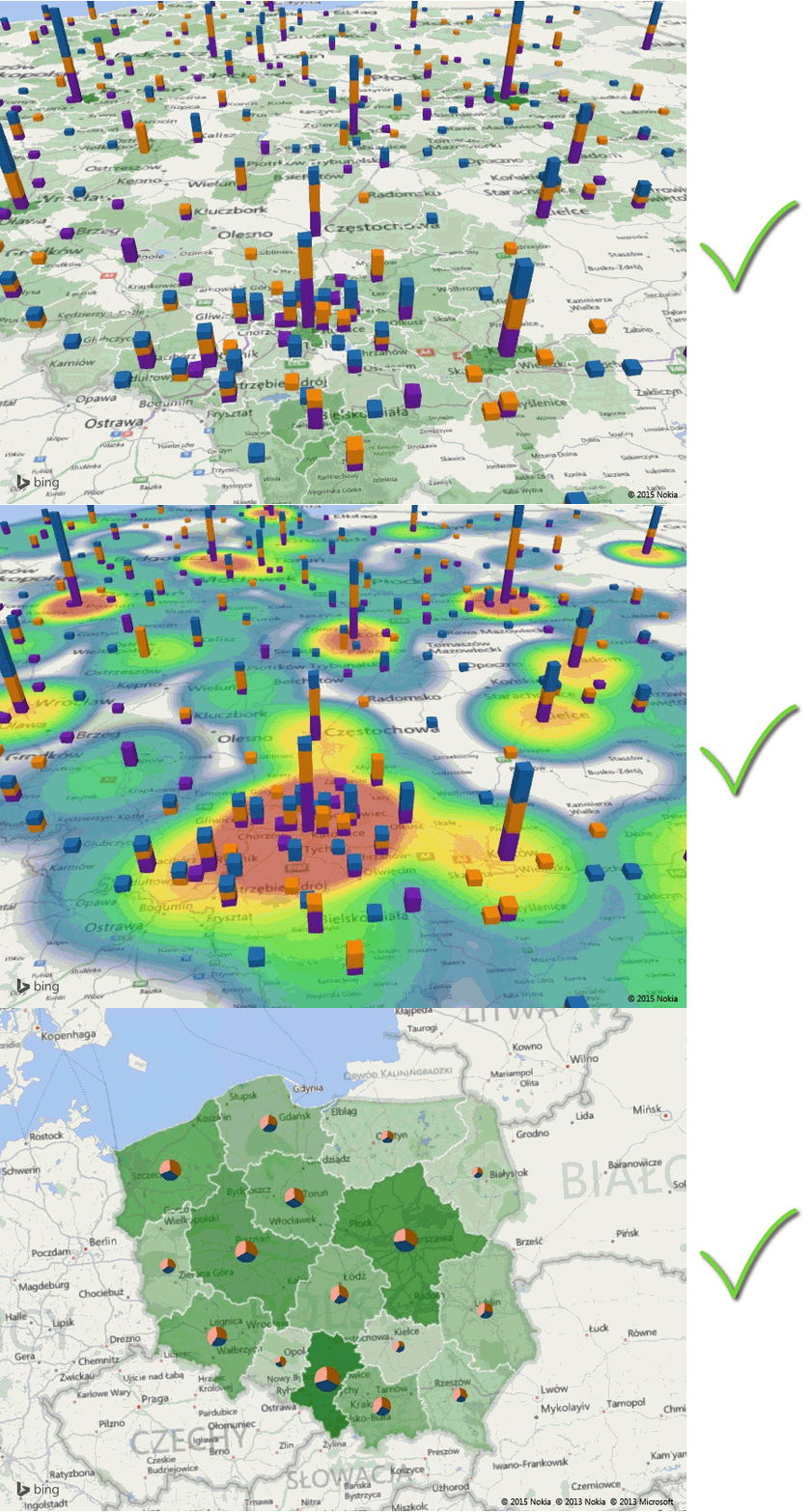
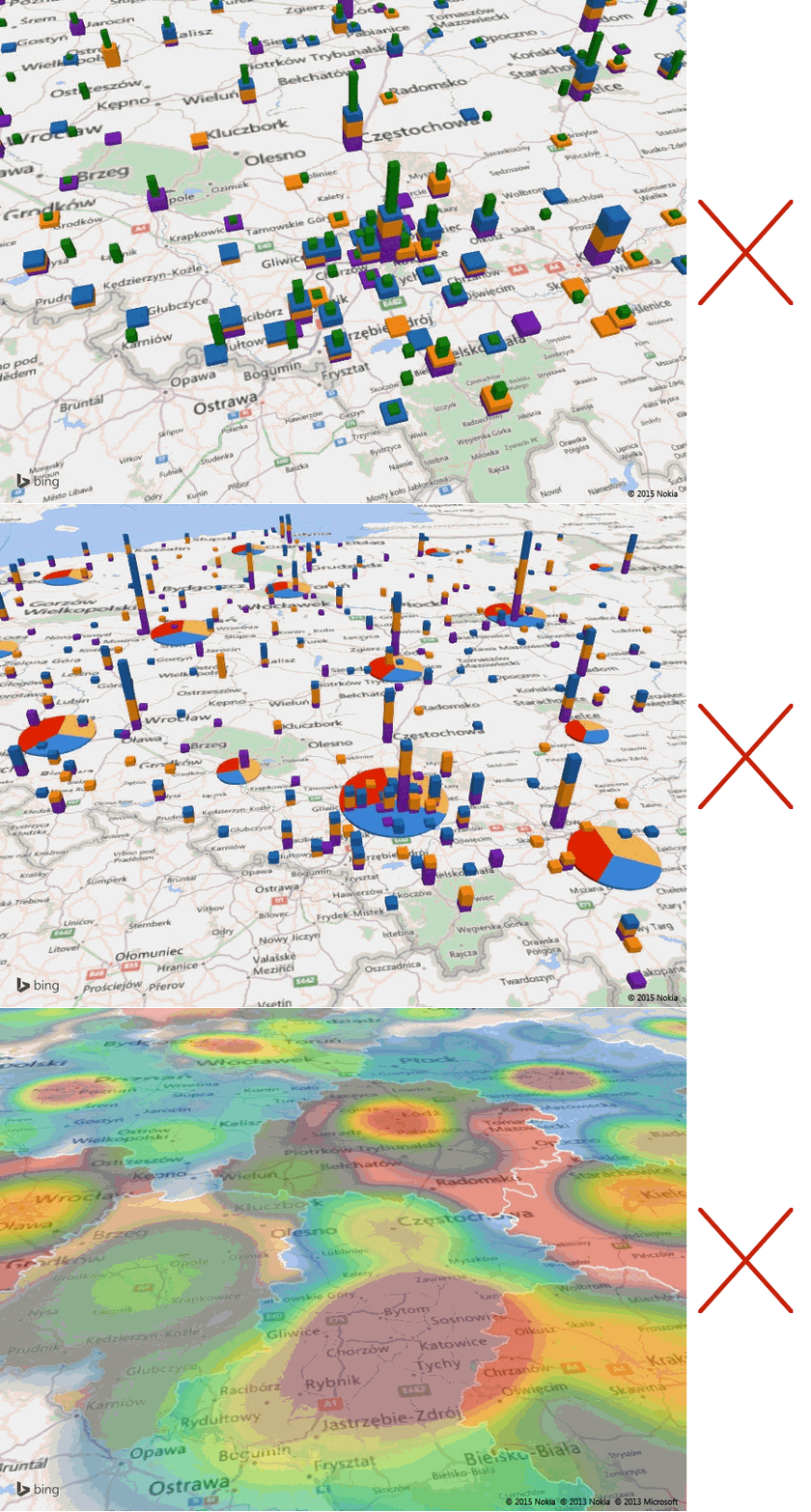
Tworząc drugą warstwę powinniśmy użyć innego sposobu wizualizacji niż w pierwszej warstwie. Jeżeli w obu użyjemy wykresów kolumnowych, to kolumny będą na siebie nachodzić i wzajemnie przenikać, w efekcie z mapy nie będzie się dało odczytać żadnych danych.
Dobrze się sprawdza kombinacja wykresu kolumnowego lub bąbelkowego z regionami oraz wykresem konturowym.
Egzaminu nie zdają przedstawione na jednej mapie więcej niż jeden wykres kolumnowy, wykres kolumnowy wraz z kołowym lub też wykres regionów w połączeniu z konturowym.
Odświeżanie danych
Dane na podstawie tworzymy raport w PowerView nie są automatycznie aktualizowane – ani co jakiś czas, ani po dokonaniu zmian w tabelach w arkuszach Excela. Jest to skądinąd słuszne, ponieważ pozwala to zaoszczędzić pamięci operacyjnej komputera, którą aplikacja PowerMap obciąża dosyć znacznie.
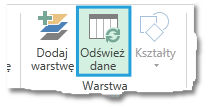
W celu umożliwienia użytkownikowi stworzenia raportu na podstawie uaktualnionych danych na wstążce NARZĘDZIA GŁÓWNE zamieszczono przycisk Odśwież dane:
Szeroki wybór kształtów
Tworząc wykres kolumnowy w przestrzeni trójwymiarowej w PowerMap domyślnie nasze kolumny mają kształt prostopadłościanów o podstawie kwadratu. Nie jest to jednak jedyna opcja – kształty podstaw naszych kolumn możemy zmieniać w menu Kształty znajdującym się we wstążce Narzędzia Główne:
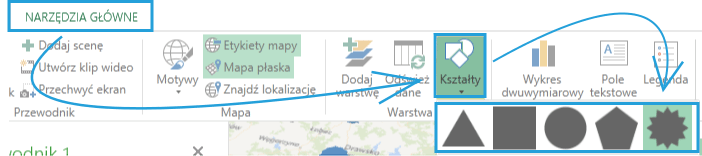
Warto jednak zauważyć, iż zmiana kształtu w tym menu nie wpływa na kształt symbolu pojawiającego się przy występowaniu wartości null oraz zero (można o tym przeczytać w pierwszej części niniejszej serii).
Istnieje także możliwość zmiany kształtu w wykresie bąbelkowym, jednak jedynie w przypadkach, gdy mamy jedną (nie tworzymy wielu wykresów kołowych na mapie, obszar segment jest pusty).
Bez 3D?
Ze wspomnianej już w tym artykule zasady minimalizmu wynika coś więcej niż tylko oszczędne korzystanie z palety barw. Regułą jest, iż unika się stosowania wykresów trójwymiarowych ze względu na utrudnione ich postrzeganie z powodu perspektywy.
Niestety istotą PowerMap jest tworzenie właśnie wykresów 3D na powierzchni mapy – nie mamy możliwości umieszczenia dwuwymiarowych wykresów na powierzchni odniesienia. W związku z tym może pojawić się problem z porównywaniem niektórych kolumn między sobą.
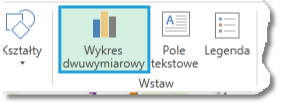
Z pomocą w takich wypadkach przychodzi opcja tworzenia wykresów dwuwymiarowych, umieszona we wstążce NARZĘDZIA GŁÓWNE w panelu Wstaw:
Po kliknięciu w dany przycisk w pierwszej kolejności musimy wybrać na podstawie jakiej warstwy chcemy stworzyć nasz wykres (tylko, jeżeli w danej prezentacji istnieje więcej niż jedna warstwa):
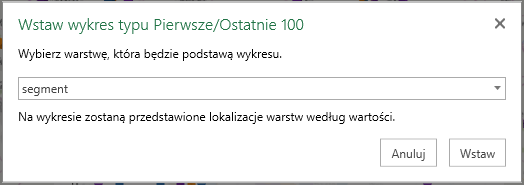
Kliknięcie Wstaw spowoduje powstanie w obszarze naszej prezentacji wykresu dwuwymiarowego, którego kształt i położenie możemy zmieniać według naszego uznania.
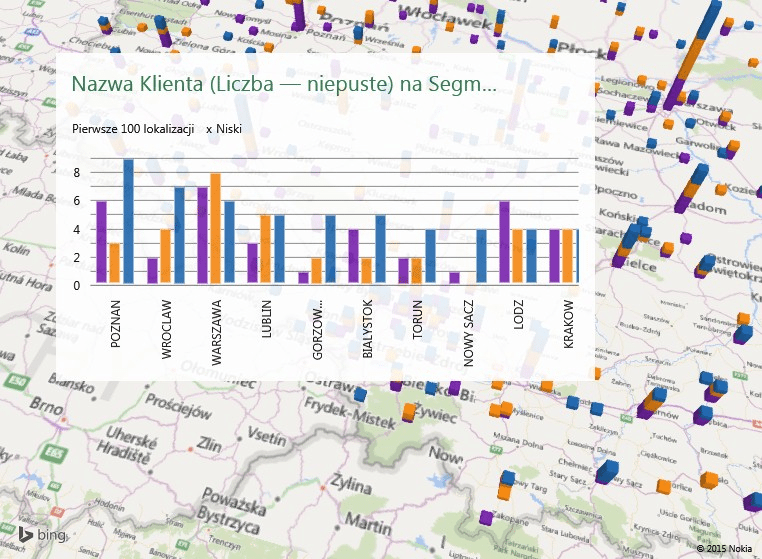
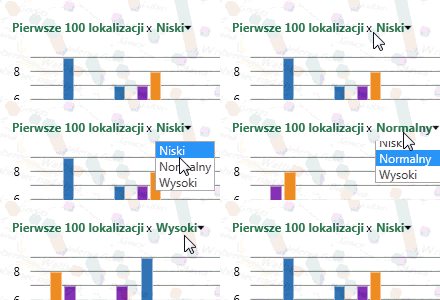
Niestety, ilość wyświetlanych kolumn jest ograniczona jedynie do stu lokalizacji. Są one wyświetlanie w porządku rosnącym lub malejącym pod kątem wybranej przez nas cechy:
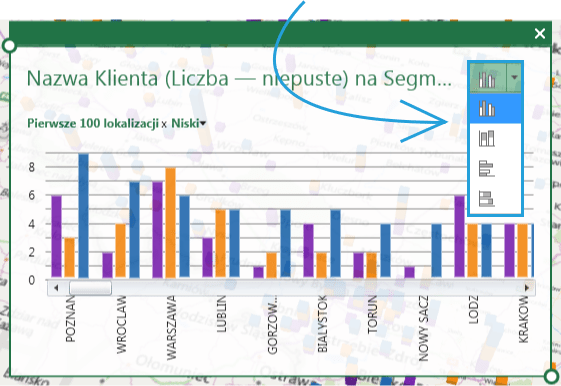
Możemy tworzyć jedynie wykres kolumnowy grupowany, kolumnowy skumulowany, słupkowy grupowany oraz słupkowy skumulowany. Typ wykresu zmienia się poprzez kliknięcie na ikonkę symbolizującą aktualny rodzaj (pojawia się ona jedynie, gdy najedziemy kursorem na obszar tego wykresu).
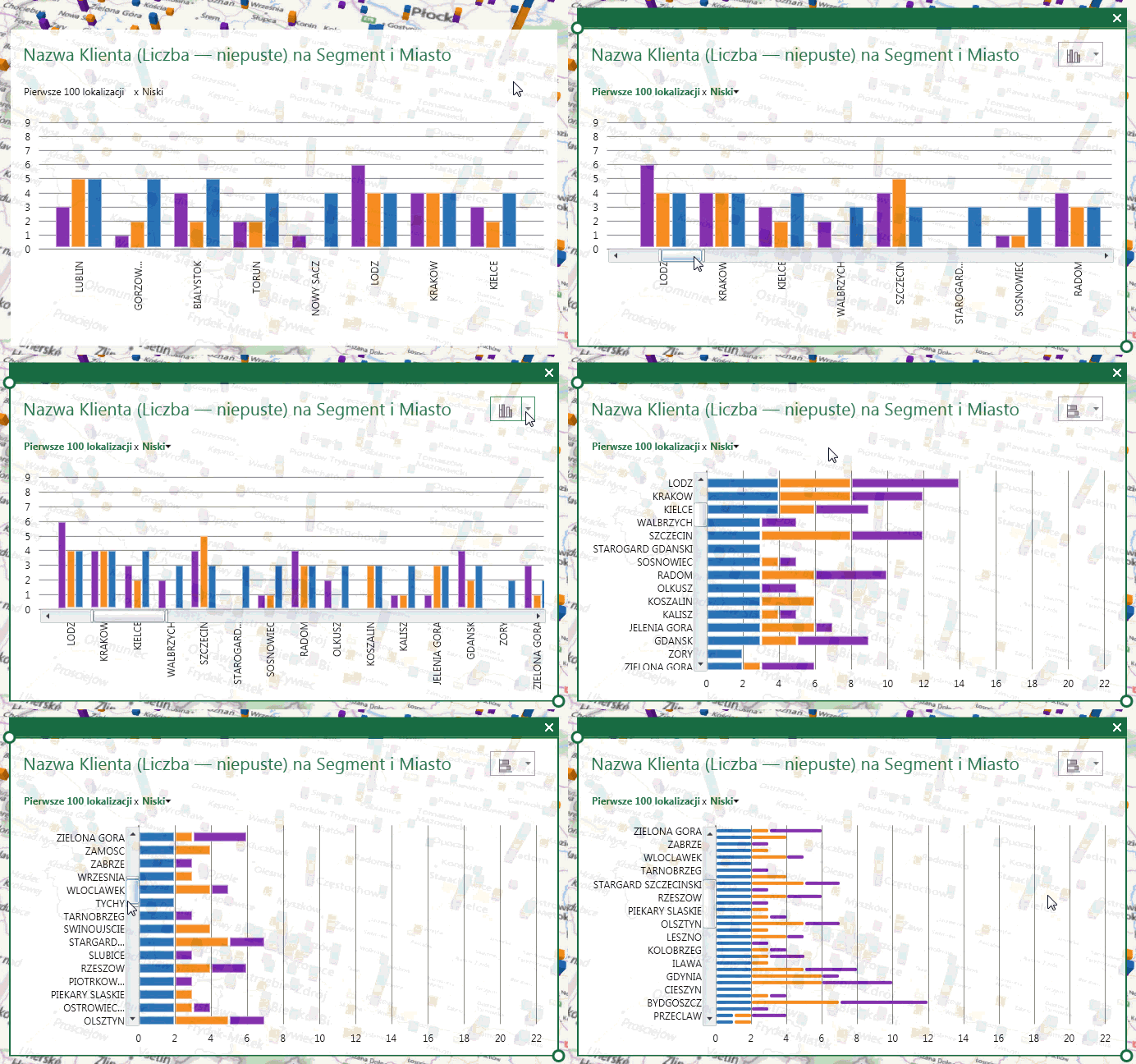
Zwrócić uwagę należy na bardzo dobre i efektywne wykorzystanie suwaków na omawianych wykresach. Służyć one mogą nie tylko przewijaniu obrazu i wyszukiwaniu interesujących nas wartości, ale jednocześnie pomniejszaniu i powiększaniu liczby wyświetlanych lokalizacji.
Notatka
Czasem nie da się wszystkiego zaprezentować wizualnie, a do wskazania istotnych zagadnień niezbędny jest tekst pisany. Nie trzeba w takich przypadkach rezygnować z PowerMap, ponieważ opcja Pole tekstowe jest bardzo prostym i efektywnym narzędziem pozwalającym na zamieszczenie pisemnej informacji na przestrzeni raportu.
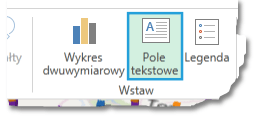
Po kliknięciu w daną opcję otworzy się okno, w którym definiujemy nasze pole tekstowe:
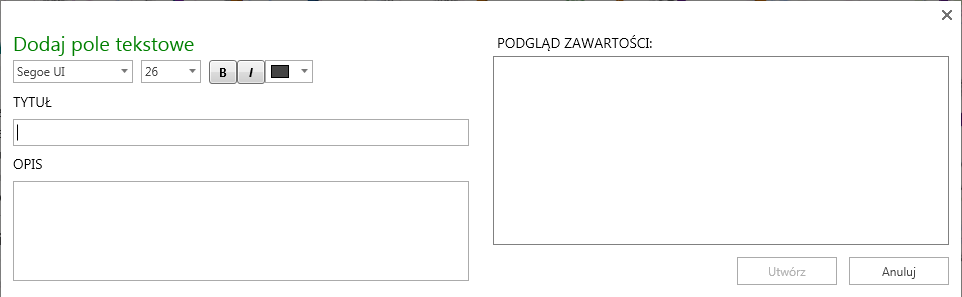
Oprócz – co oczywiste – miejsca na tytuł oraz tekst właściwy naszego pola tekstowego, znajdziemy tutaj możliwość wyboru dowolnego kroju pisma zainstalowanego na komputerze, jego rozmiaru oraz możliwość pogrubienia liter czy też zastosowania kursywy. Możemy też wybrać kolor naszego tekstu, choć wybór nasz ogranicza ścisła paleta bez możliwości definiowana własnych barw.
Wszystkie te warianty są ustawiane oddzielnie dla tytułu i opisu pola tekstowego.
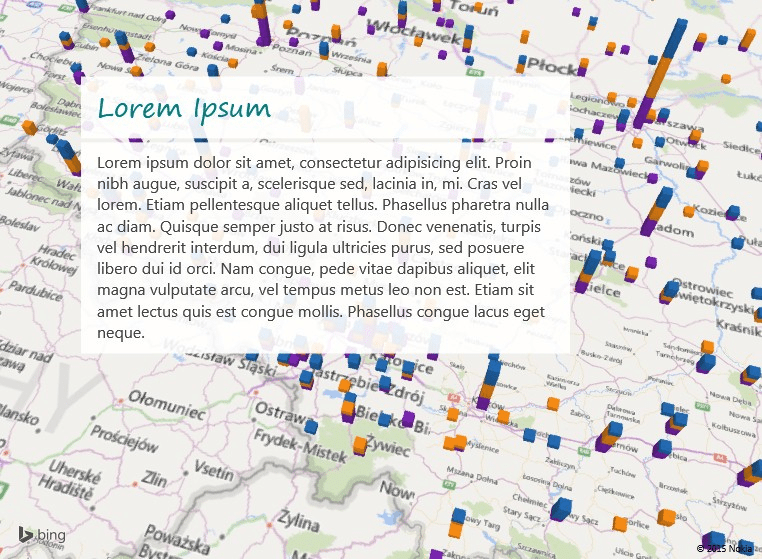
W prawej części znajdziemy pogląd naszego pola tekstowego. Kliknięcie Utwórz spowoduje pojawienie się go na przestrzeni naszego raportu, gdzie oczywiście możemy dowolnie zmieniać jego kształt oraz rozmiar.
Legenda
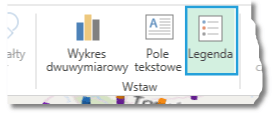
W przypadku przedstawiania więcej niż jednej wartości bardzo przydatna jest legenda – w przeciwnym wypadku odbiorca raportu nie jest w stanie stwierdzić, co oznacza dany kolor. Legendę dodaje się poprzez kliknięcie przycisku Legenda znajdującego się we wstążce NARZĘDZIA GŁÓWNE:
Powyższy opis funkcji w połączeniu z poprzednimi dwoma tekstami dotyczącymi PowerMap stanowi całkowite kompendium wiedzy na temat tej nieskomplikowanej aplikacji.
Co o niej sądzisz? Wyraź swoją opinię w komentarzach!
Przeczytaj wszystkie artykuły o PowerMapTekst ten jest elementem serii artykułów opisujących funkcjonalność aplikacji PowerMap. Oto wszystkie artykuły: PowerMap, czyli potęga mapy (cz. 1) – Techniki przedstawiania danych PowerMap, czyli potęga mapy (cz. 2) – Publikacja efektów pracy |