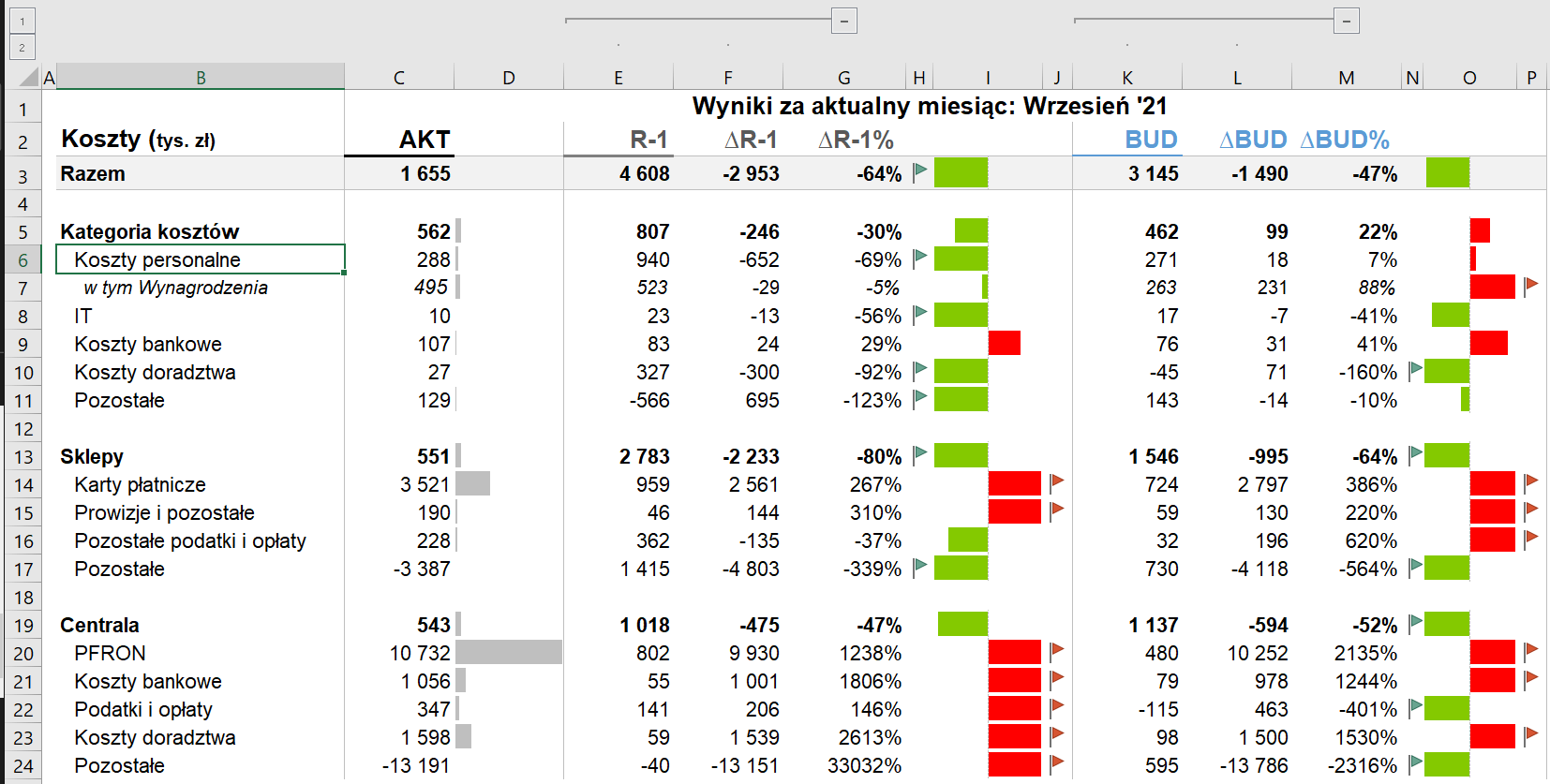
Podczas jednego z warsztatów z wizualizacji danych i projektowania dashboardów dyskutowaliśmy nad potrzebą ujednolicenia pewnych elementów wykresów, ale też i tabel. Efektem warsztatu jest tabela, którą możesz pobrać na dole artykułu. Reprezentuje ona kilka ciekawych rozwiązań, które można zastosować do wielu scenariuszy finansowych w Excelu i nie tylko: przychodów, kosztów, wyników.
Jak wygląda szablon tabeli z wynikami finansowymi?
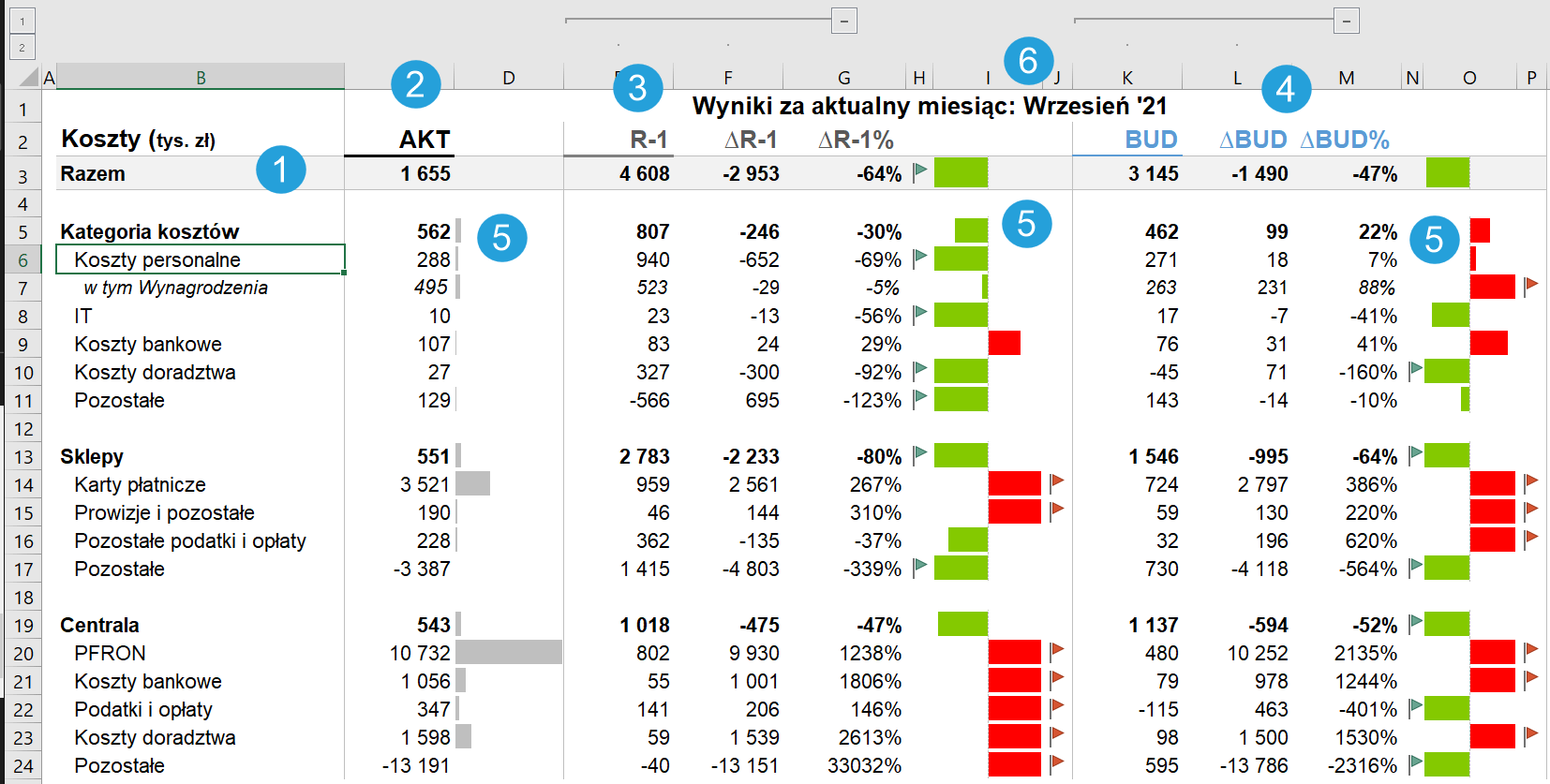
Szablon składa się z kilku pozycji – w tym przypadku kosztowych – oraz wartości liczbowych, które w pliku są tylko przykładowe. Z perspektywy użytkowania kluczowe są w niej niektóre techniki zastosowane w celu ekspozycji najważniejszych elementów:
- Tabela zaczyna się od delikatnie wyróżnionego wiersza Razem. To nietypowe podejście, bo zwykle suma końcowa znajduje się na końcu.
- Pierwszą kolumną wynikową w tabeli jest wynik aktualny (skrót AKT, ang. ACT). To również lekka zmiana ws. wielu szablonów, które zaczynają się często wynikami z zeszłego roku.
- Główną wartością porównawczą w naszym przykładzie są dane z analogicznego okresu z zeszłego roku (czyli wrzesień 2021 do września 2020). Nie potrafiłem znaleźć dobrej nazwy po polsku (PR może mylić się z Prognoza, ZR – zeszły rok nie do końca mi pasuje), więc nazwałem zeszły rok R-1 (ang. PY – Previous Year) wraz z odchyleniem wartościowym ∆R-1 (∆PY) i procentowym ∆R-1% (∆PY%). Nagłówki tej części są w kolorze szarym.
- Drugim punktem odniesienia są wartości planowane / zabudżetowane, określone jako BUD i oznaczone na niebiesko.
- Od strony graficznej koszty oraz odchylenia % wyrażone są za pomocą pasków danych (szary dla pozycji kosztowych, czerwony-zielony dla odchyleń %). Jeśli pasek danych wychodzi poza ustawiony zakres <-50%;50%>, pojawia się dodatkowo flaga.
- Tabela ma delikatne obramowanie oraz nagłówek informujący o analizie danych za aktualny miesiąc. Dodatkowym scenariuszem na tym samym lub oddzielnym arkuszu może być często spotykana analiza od początku roku: Wyniki skumulowane od początku roku: Styczeń ’21-Wrzesień ’21 / Year-to-Date: January ’21-September ’21.
- Kolorystyka tabeli nawiązuje do wykresu finansowego Excel, którego szablon również możesz pobrać z bloga. Tabela, podobnie jak ww. wykres, wprowadzają następujący kod:
- wynik aktualny – czarny
- poprzedni rok – szary
- budżet / plan – niebieski
- Analogicznie jak na wykresie można do tabeli dodać prognozę np. do końca roku, oznaczając ją linią przerywaną w nagłówku.
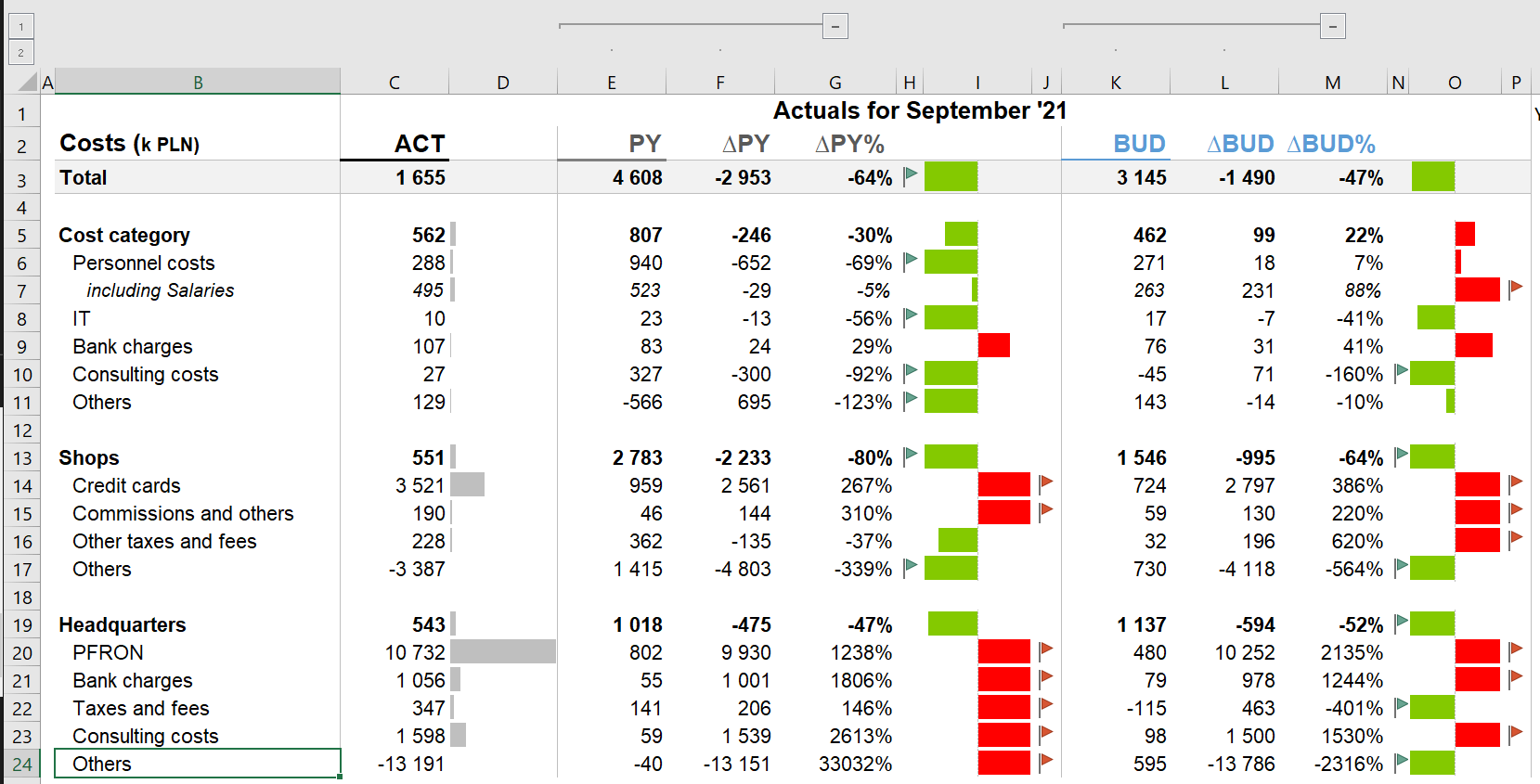
Oto angielska wersja raportu:
Zalety korzystania z szablonu tabeli finansowej Excel
- skupić uwagę od razu na najważniejszych elementach,
- ujednolicić raportowanie tych samych wartości w tabelach i na wykresach,
- wprowadzić przejrzystą strukturę,
- szybko zrozumieć analizowaną perspektywę (wyniki aktualne vs od początku roku vs prognoza),
- ułatwić znajdowanie odchyleń.
Pobierz szablon tabeli finansowej
Tu możesz pobrać szablon tabeli finansowej Excel (w języku polski i angielskim) i wstawić swoje dane.
Jak powinna wyglądać tabela z wynikami finansowymi?
Masz inny pomysł na taką tabelę? Podziel się w komentarzu.