Pracując w Power BI mamy możliwość utworzenia fragmentatora na jednej stronie raportu, a następnie podłączenia go do innych stron. Opcja synchronizacji fragmentatorów ułatwia tworzenie globalnych filtrów – sterowanie zasięgiem ich działania oraz widocznością. Czy podobną opcję znajdziemy w Power Pivot w Excelu?
Jaki zakres działania ma fragmentator w Power BI?
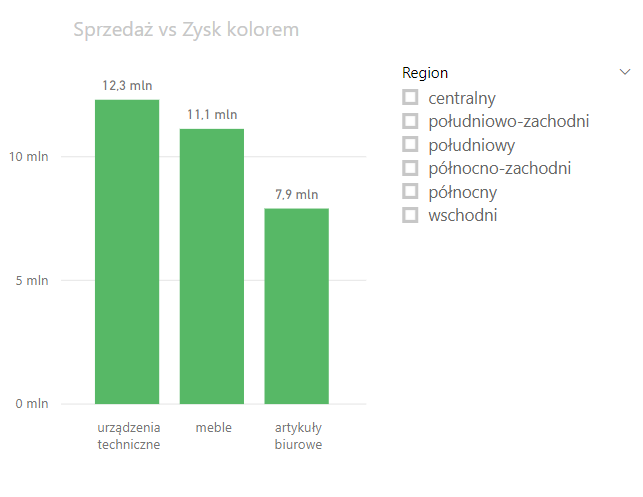
Domyślnie jego działanie ogranicza się do aktualnej strony.
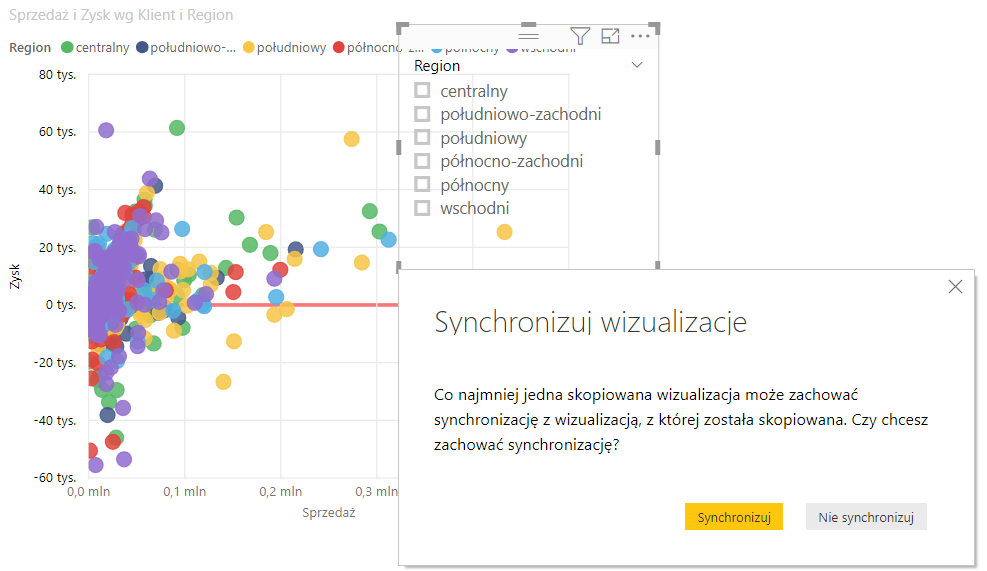
Jednak jego skopiowanie i wklejenie do innego arkusza generuje pytanie, czy go zsynchronizować.
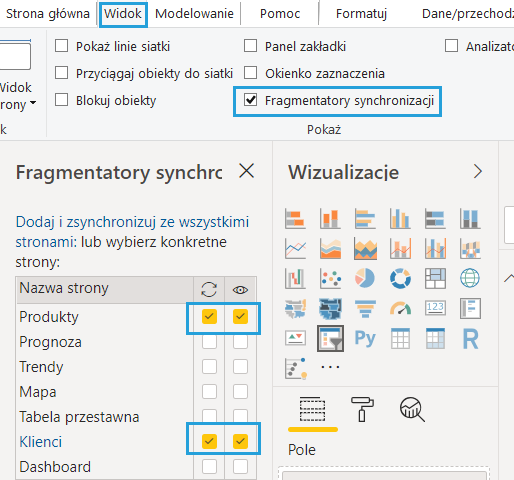
Jeśli potwierdzimy, fragmentator na jednej stronie zmieni wybór na drugiej stronie i odwrotnie. Oknem, w którym możemy zarządzać wyborami, jest opcja Synchronizuj fragmentatory (błędnie przetłumaczona jako Fragmentatory synchronizacji).
Jak zsynchronizować fragmentatory w Power Pivot?
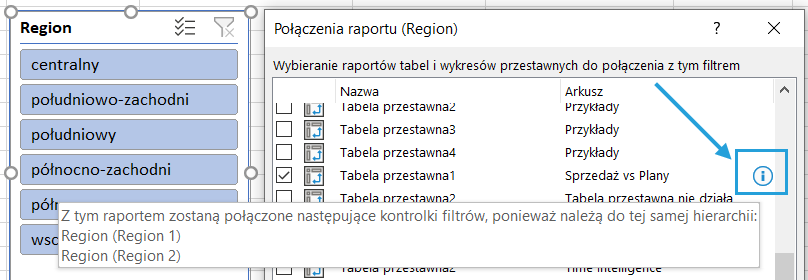
Nagrywając kurs Model danych i język DAX dla użytkowników Excel Power Pivot i Power BI natknąłem się na kilka ciekawostek. Jedną z nich jest efekt synchronizacji fragmentatorów w analogiczny sposób, jak dzieje się to w Power BI. Jeśli skopiujemy fragmentator, model danych wymusza synchronizację, informując nas o tym niebieską ikoną w oknie Połączenia raportu.
Jak zatem nie synchronizować fragmentatorów w Power Pivot?
Wstaw je w nowym arkuszu od zera, unikając kopiowania i upewnij się, że niebieska ikona się nie pojawiła.