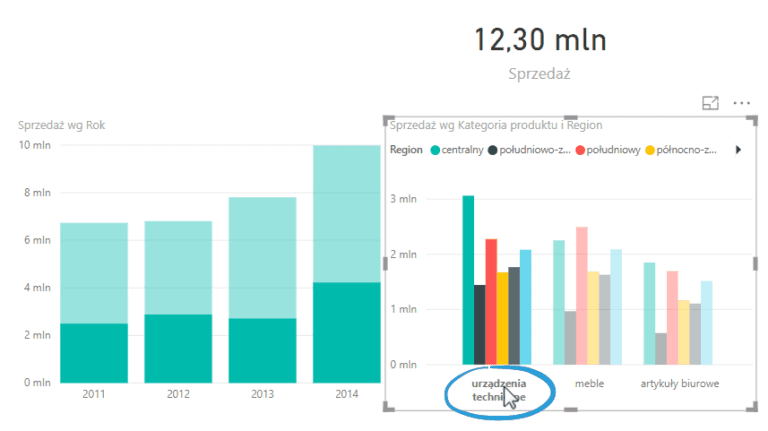
Brushing and linking (w wolnym tłumaczeniu: szczotkowanie i wyróżnianie, w praktyce możemy się spotkać z angielską wersją bądź też z nazwą wyróżnianie krzyżowe) jest jedną z najbardziej interesujących oraz pożytecznych interakcji w PowerView. Pozwala ona badać interesujący nas podzbiór danych przy jednoczesnym obserwowaniu całokształtu danych. Na tym polega jej wyższość nad filtrowaniem, w którym widzimy jedynie interesujący nas wycinek danych, pozbawiając się możliwości porównywania go z resztą.
Interakcja ta, jak sama nazwa wskazuje, składa się z dwóch etapów.
Etap pierwszy – brushing, czyli wyróżnianie
Pierwszą część możemy wykonać na każdym typie wizualizacji z wyjątkiem tabeli. Brushing polega na zaznaczeniu interesującej nas części wykresu – pozostałe części będą symbolizowane przy pomocy mniej intensywnych niż początkowo barw. W ten sposób zwracamy uwagę użytkownika na konkretne dane – zaznaczamy, iż są one ważne dla zrozumienia badanego zjawiska.
Zaznaczamy poprzez klikanie na część wykresu – trudno o bardziej intuicyjną czynność. Nie można klikać dwukrotnie – to jest zarezerwowane dla interakcji drill down/drill up.
Powrót do stanu, w którym nie mamy zaznaczonego żadnego fragmentu uzyskujemy poprzez kliknięcie kursorem obok wykresu, jednakże w prostokącie ograniczającym jego obszar.
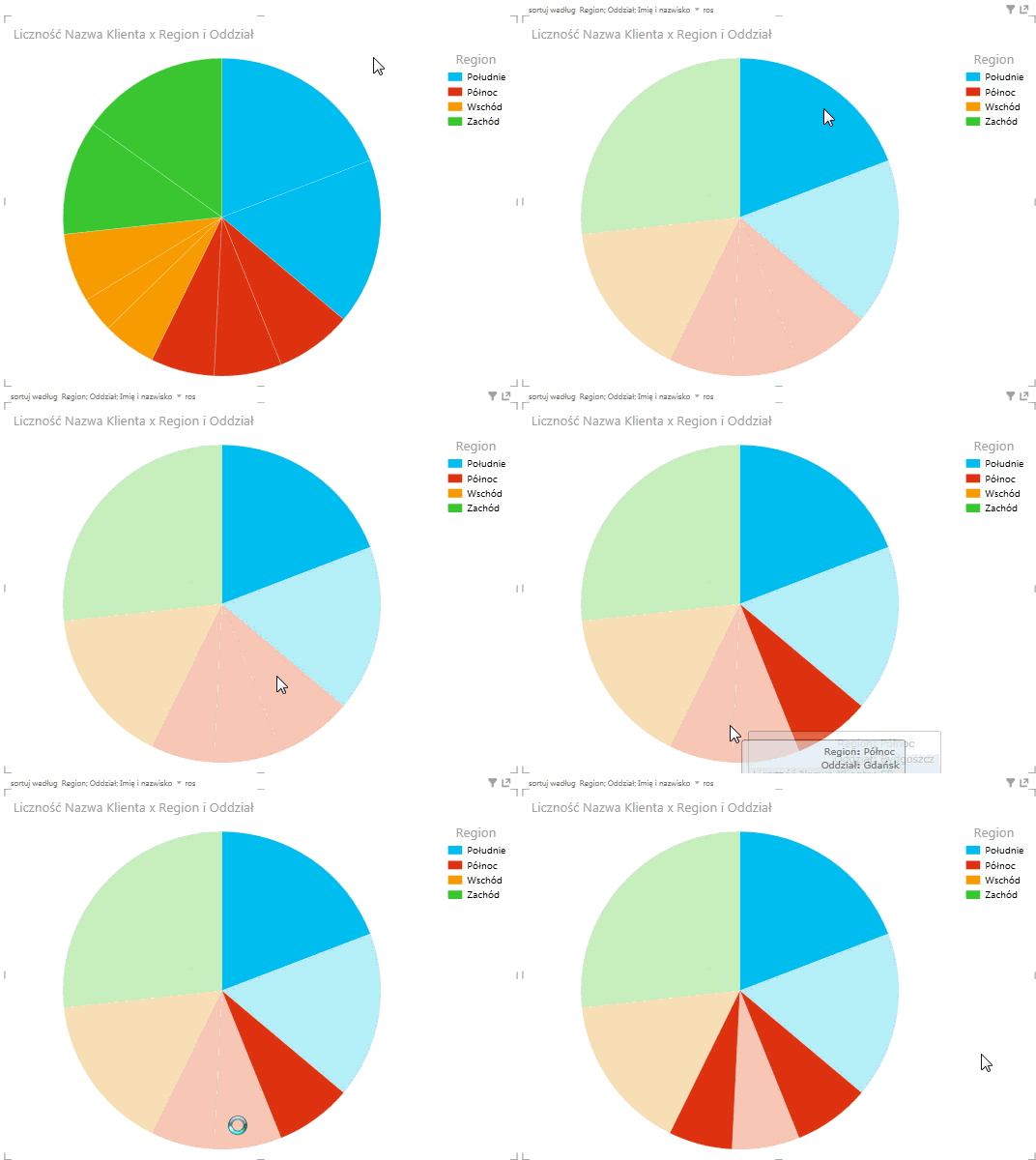
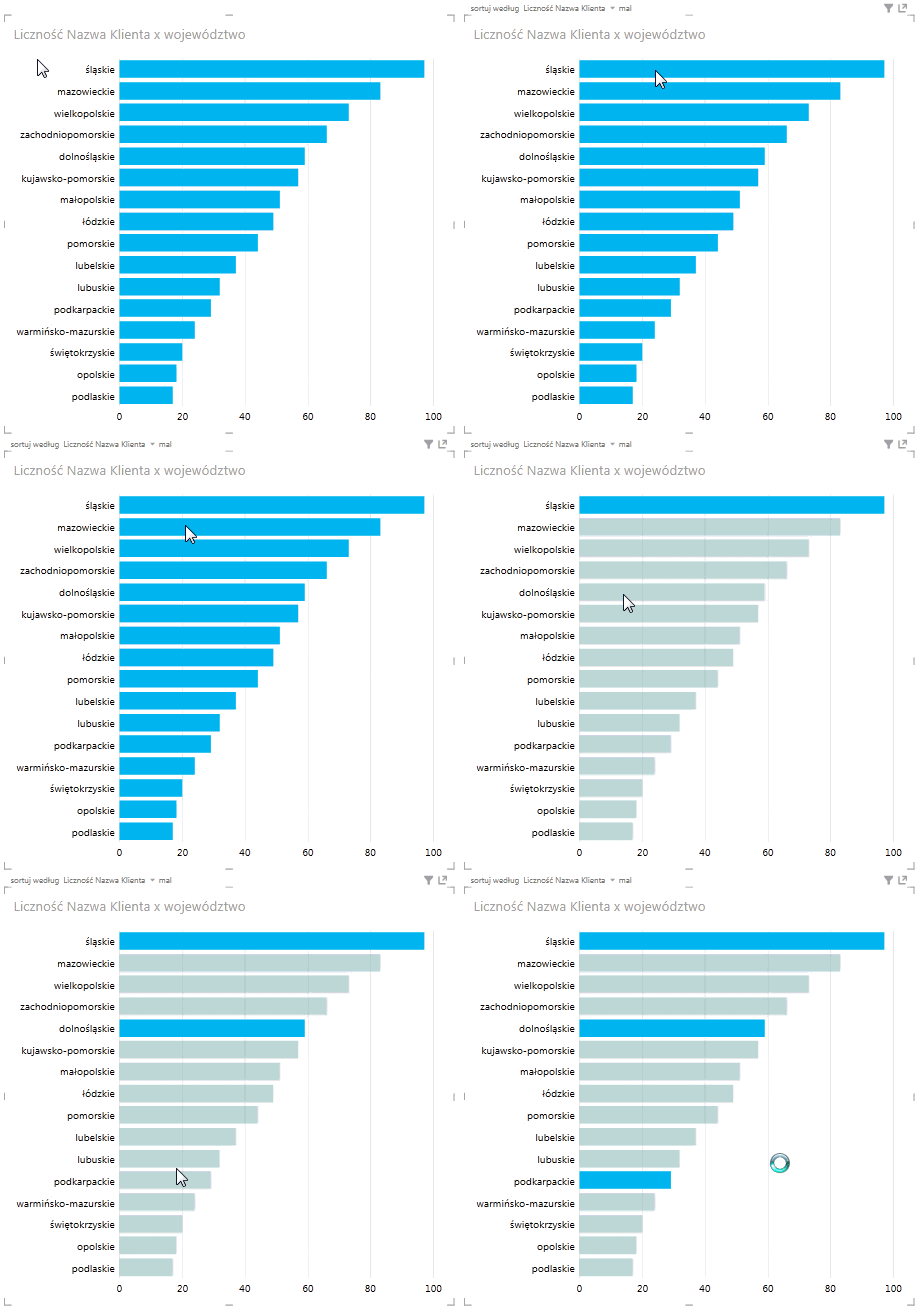
Pewne rozbieżności pojawiają się podczas używania tej interakcji na różnych wykresach w zakresie zaznaczania więcej niż jednego kawałka danych. Jest to możliwe w wykresie kołowym – w tym celu podczas zaznaczania wciskamy klawisz CTRL:
Podobnie to działa w wykresie słupkowym bądź też kolumnowym:
Sprawa komplikuje się, gdy kolumnę/słupek wykresu podzielimy na kilka części (poprzez umieszczenie odpowiedniej kolumny w obszarze LEGENDA – szczegóły można poznać w artykule na temat tych wykresów). W takim przypadku nie jesteśmy w stanie zaznaczyć kilku elementów – czy to należących do jednego słupka/kolumny, czy też do różnych. Być może zostanie to poprawione przez korporację Microsoft w przyszłości.
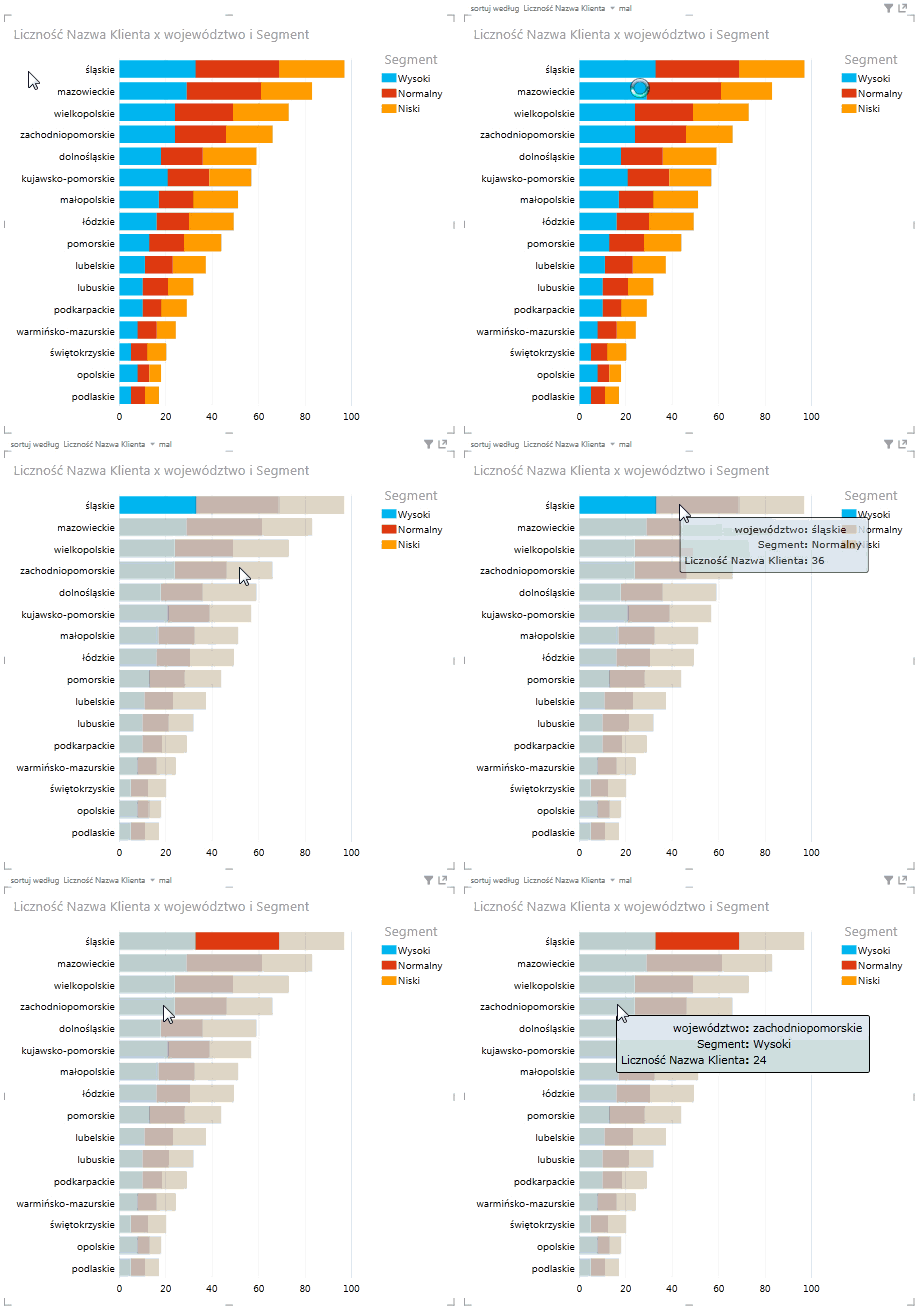
Istnieje jednak możliwość zaznaczenia wszystkich elementów należących do danego segmentu. W tym przypadku klikamy na odpowiedni napis w legendzie – np. kliknięcie napisu Wysoki spowoduje poniższy efekt:
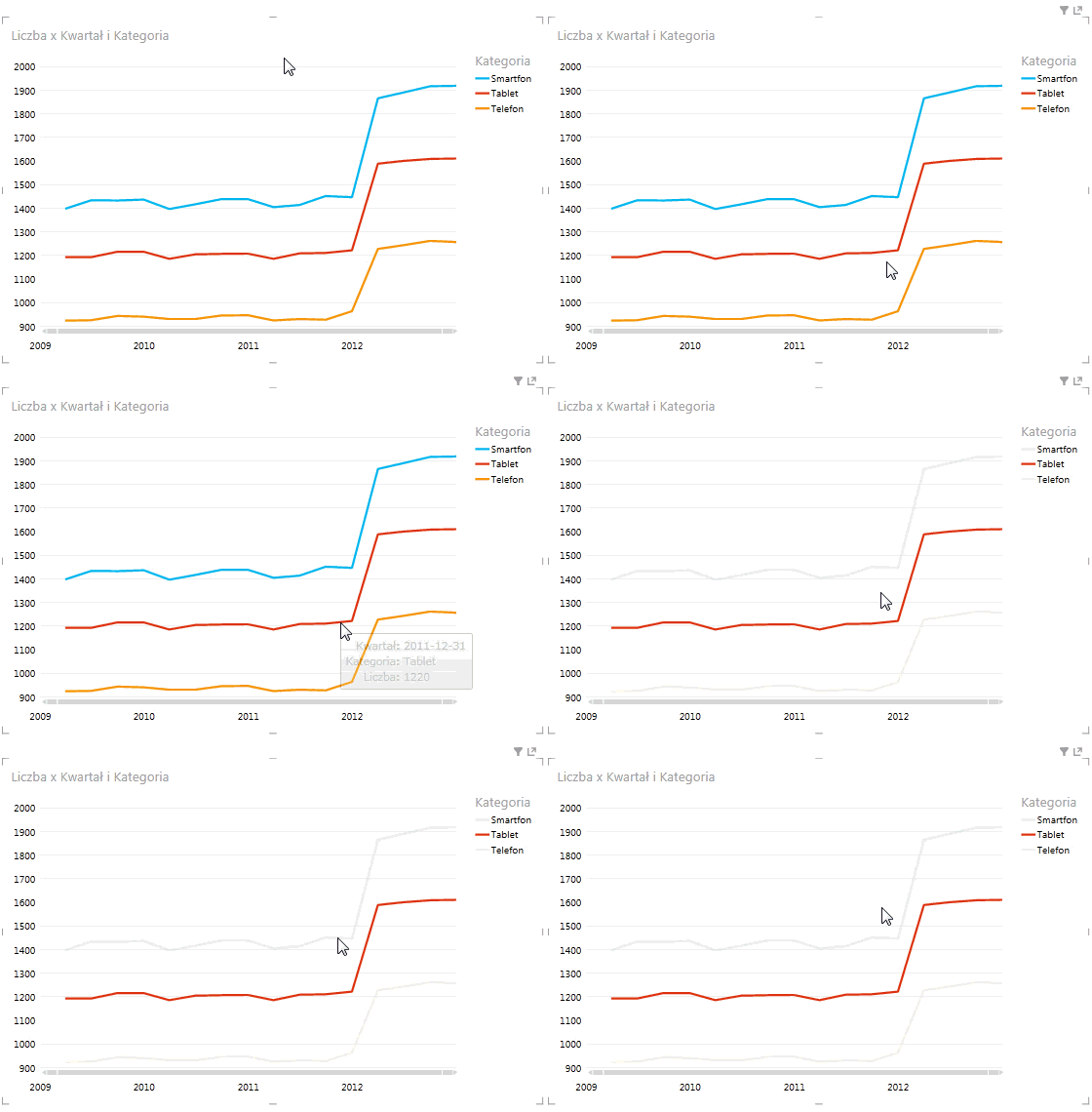
Niestety w wykresie liniowym także nie mamy możliwości zaznaczenia więcej niż jednej linii.
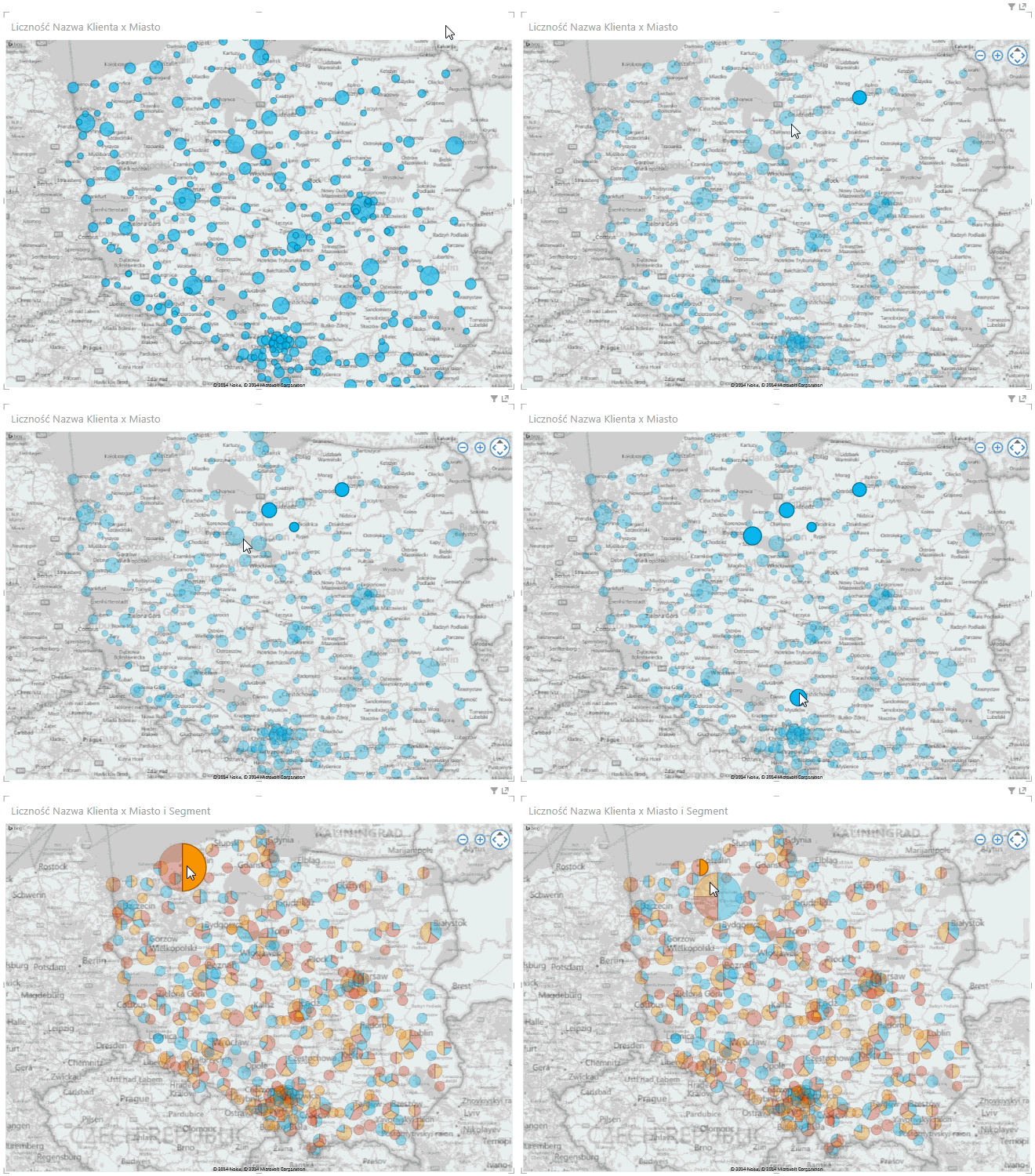
Wizualizacja w formie mapy zachowuje się podobnie jak wykres kolumnowy oraz słupkowy – możemy wyróżniać kilka elementów tylko wtedy, gdy nie dzielimy bąbelka na poszczególne elementy.
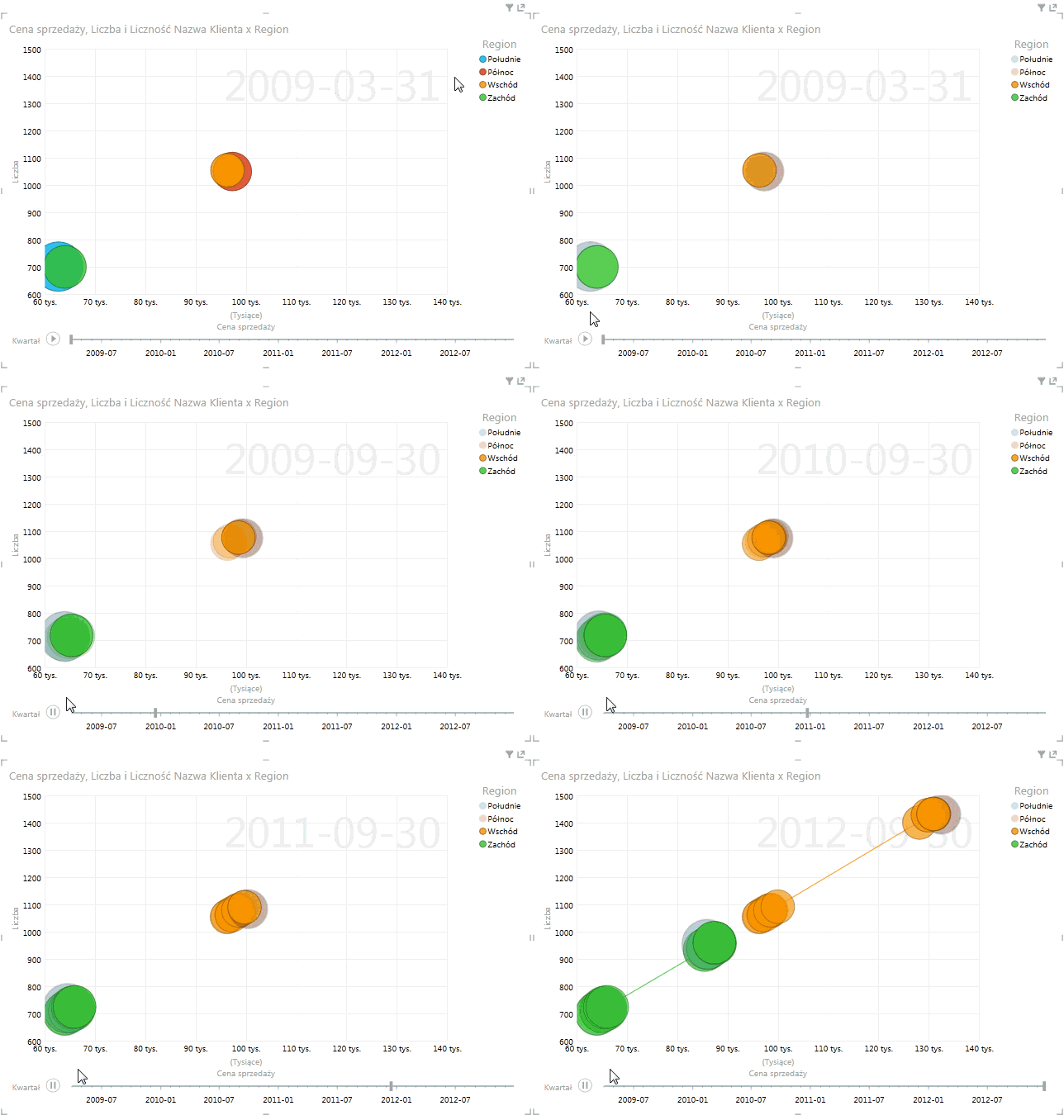
Jeżeli chodzi o wykres bąbelkowy, to żadnego problemu nie stanowi zaznaczenie kilku bąbelków. Tak samo jak w przypadku animowanego wykresu bąbelkowego, gdzie brushing pełni dodatkową funkcję – zaznaczony bąbelek pozostawia na powierzchni wykresu ślad swojej drogi. Więcej na ten temat można przeczytać w tym tekście.
UWAGA: Częstym problemem są błędy wyskakujące przy jakichkolwiek działaniach na wykresie bąbelkowym. Dlatego też warto wcześniej zapisać plik na którym pracujemy.
Etap drugi – linking, czyli łączenie
Prawdziwa wartość omawianej interakcji ujawnia się, kiedy dochodzimy do etapu drugiego – linking, czyli to, co zamienia zwykłe wyróżnianie na wyróżnianie krzyżowe.
Łączenie objawia się, gdy w raporcie znajduje się przynajmniej dwa wykresy, przy czym muszą one być ze sobą powiązane – tzn. stworzone przy pomocy danych, które w PowerPivot są ze sobą powiązane relacjami. Połączenia nie muszą być bezpośrednie – powiązanie relacjami może odbywać się także przez pośrednie tabele. W takich przypadkach zastosowanie akcji brushing na jednym z nich powoduje zmianę wyglądu także drugiego wykresu.
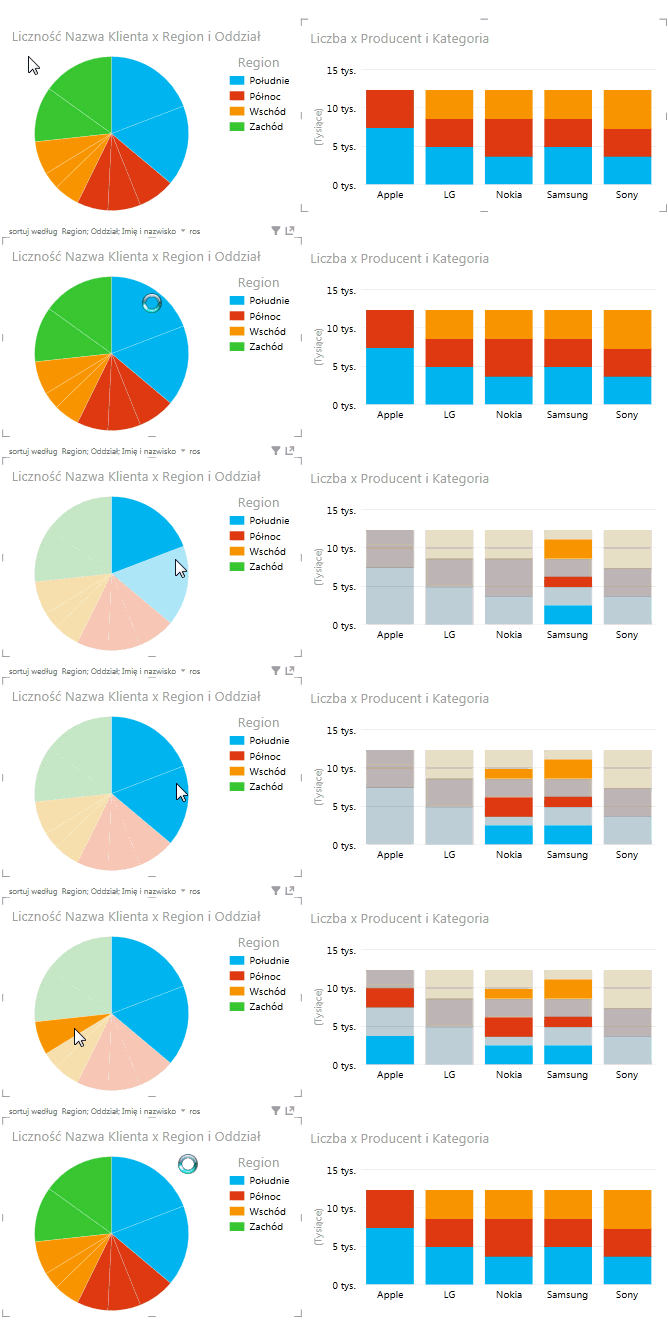
W ten sposób w bardzo łatwy sposób możemy wykryć niewidoczne na pierwszy rzut oka zależności. Ta interakcja ma bardzo duże wartości poznawcze – informacje uzyskane przy jej pomocy byłoby bardzo trudno uzyskać przy pomocy innych rodzajów interakcji z raportem.
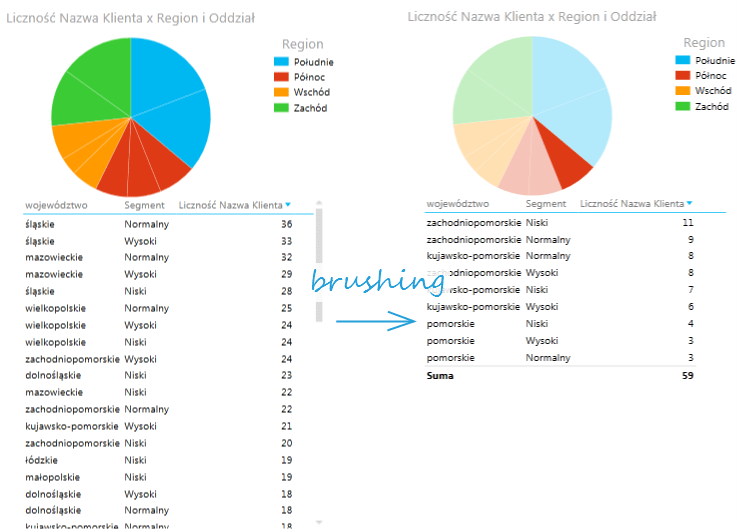
Brushing and linking działa dla każdej wizualizacji. Wyjątkiem jest tabela – ona może być tylko stroną bierną w tej operacji, tzn. zaznaczanie części jakiegoś wykresu spowoduje ograniczenie rekordów wyświetlanych w tabeli, jednakże nie można zaznaczyć rekordów tabeli które będą wizualizowane przy pomocy wykresów.
Wyróżnienie – w przeciwieństwie do filtrowania – nie jest zapisywane razem z raportem.
Działanie tej interakcji najlepiej obserwować jest na raportach zawierających wiele różnych wykresów. Przykładowe znajdują się w pliku do którego odnośnik znajduje się pod tekstem – wytrwalszym czytelnikom polecamy nie tylko zapoznanie się z tymi raportami, ale także prześledzenie zależności w modelu danych PowerPivot decydujących o właśnie takim działaniu interakcji brushing and linking.
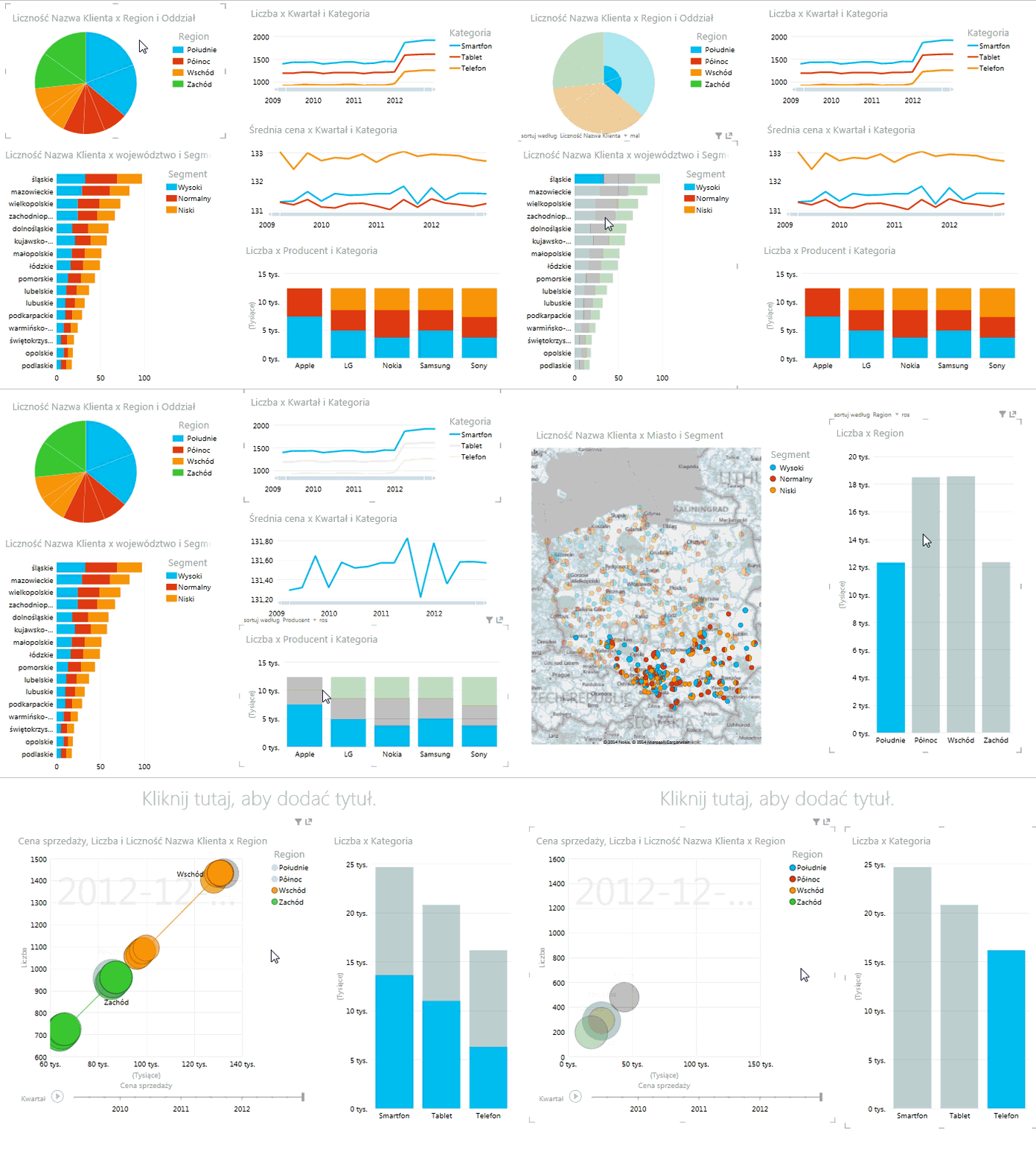
Uwaga: W niektórych przypadkach brushing and linking nie działa w dwie strony – tzn. zaznaczenie elementu na wykresie A powoduje zmianę wyglądu wykresu B, ale zaznaczenie elementu na wykresie B nie powoduje zmiany wyglądu wykresu A. Takie zachowanie zawsze wynika ze struktury danych. Przykładem może być raport z załączonego poniżej pliku zawierającego mapę oraz wykres kolumnowy.
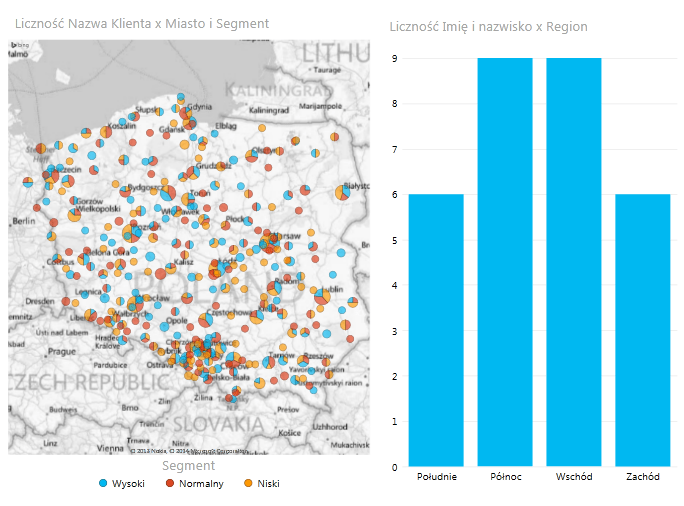
Zaznaczanie kolumn spowoduje podświetlenie miejscowości należących do danego regionu. Zaznaczenie bąbelków na mapie nie spowoduje z kolei zmian w wykresie kolumnowym – jest to całkowicie uzasadnione, bowiem sprzedawcy są przypisani do danego regionu, a nie do danego miasta. Jeżeli w wykresie kolumnym zastąpimy liczebność sprzedawców licznością klientów w danym regionie, to zaznaczanie bąbelków danych miast będzie wpływać na wygląd wykresu kolumnowego. Znalezienie odpowiednich kolumn do zamiany pozostawiamy dociekliwym czytelnikom.
Co sądzicie o tej interakcji? Podzielcie się swoimi wrażeniami w komentarzach!
Plik z przykładowymi raportami: brushing and linking