 Drill down/drill up to interakcja bezpośrednio wiążąca się z konstrukcją hierarchii. Jej nazwę można przetłumaczyć jako drążenie (lub wyszczególnianie) oraz uogólnianie, aczkolwiek najprawdopodobniej częściej będziemy się spotkać z jej angielską nazwą. Dzięki jej zastosowaniu możemy płynnie poruszać się pomiędzy różnymi poziomami szczegółowości skonstruowanej przez nas hierarchii.
Większość baz zawiera dane, które są w jakiś sposób hierarchiczne – czy to dane geograficzne (kraj, województwo, powiaty itp.), dane czasowe (rok, miesiąc, tydzień) czy też inne. Odpowiednie ich uszeregowanie w odpowiednich obszarach wstążki Pola programu PowerView czy też użycie wcześniej przez nas skonstruowanej hierarchii, a następnie utworzenie na podstawie takich danych wykresu otwiera nam drogę do używania tytułowej interakcji – drill down/drill up.
W pierwszej kolejności więc, przeciągając hierarchię lub też po prostu kolumny w odpowiedniej kolejności do obszaru POLA tworzymy tabelę zawierającą interesujące nas informacje:
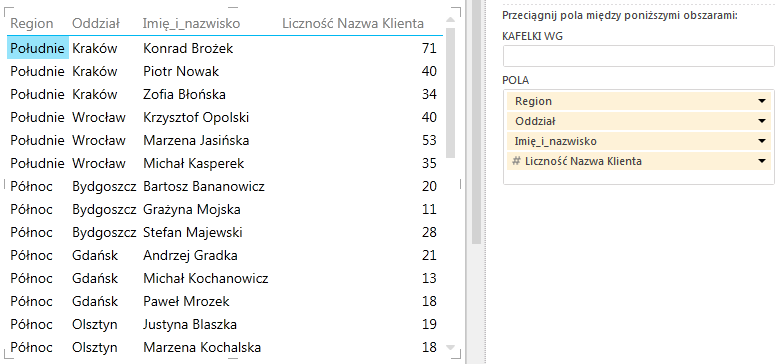
Jak widać, nasze dane są hierarchiczne: na jeden region przypada kilka oddziałów, a na jeden oddział przypada wielu sprzedawców. Tabela ukazuje ilość klientów obsługiwanych przez każdego sprzedawcę.
Po utworzeniu takiej tabeli wybieramy rodzaj wizualizacji jaki chcemy zastosować. Przyjmijmy, iż w tym wypadku chcielibyśmy użyć diagramu kołowego, choć równie dobrze mógłby być to każdy inny rodzaj wykresu. Zaznaczamy więc naszą tabelę i klikamy Projekt ->Inny wykres -> wykres kołowy:
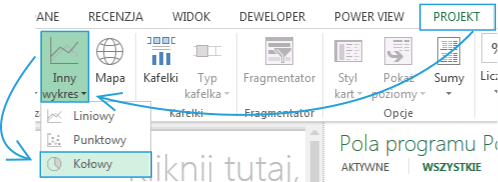
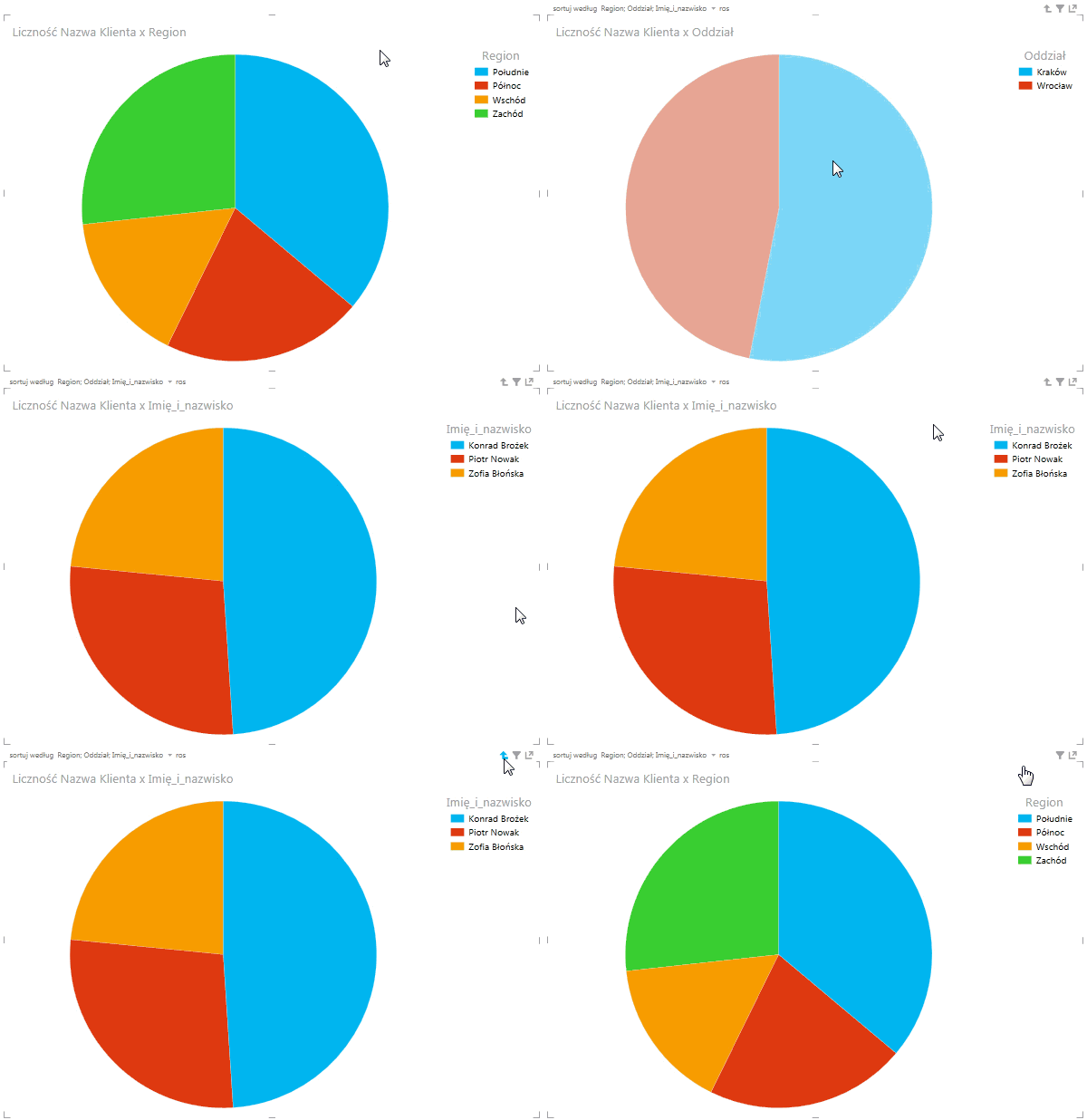
W ten sposób tworzymy wykres, w którym możemy poruszać się pomiędzy poszczególnymi poziomami szczegółowości.
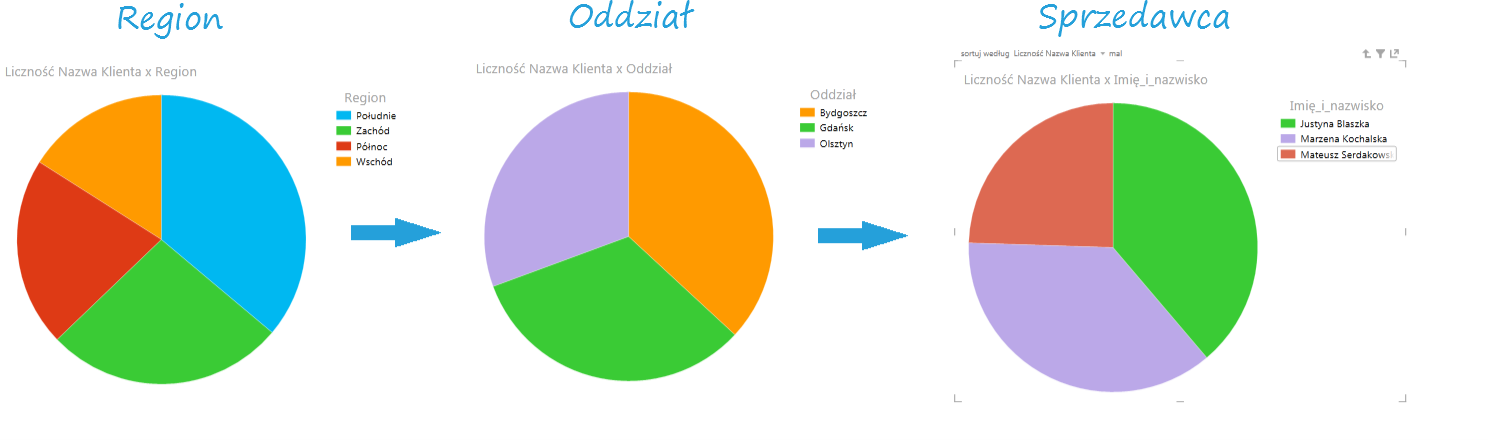
Aby przejść na wyższy poziom szczegółowości, wystarczy dwukrotnie kliknąć na wybrany przez nas region – zobaczymy wtedy wykres pokazujący udział poszczególnych oddziałów w liczbie klientów danego Regionu. Dwukrotne kliknięcie na dowolny oddział pozwoli nam zobaczyć liczbę klientów przypadających na sprzedawców pracujących w jego obrębie.
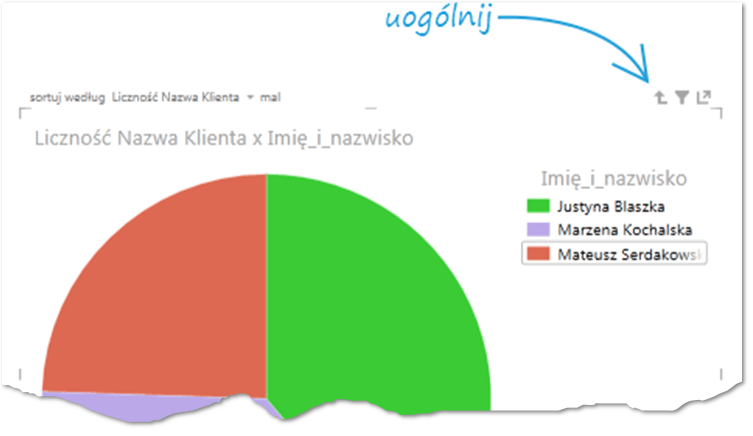
Powrót do wyższego poziomu szczegółowości odbywa się poprzez przycisk Uogólnij znajdujący się w prawym górnym rogu wykresu – przypomina on przycisk „w górę” znany ze starych wersji systemu Windows.
W ten sposób w płynny sposób możemy poruszać się pomiędzy poszczególnymi poziomami szczegółowości:
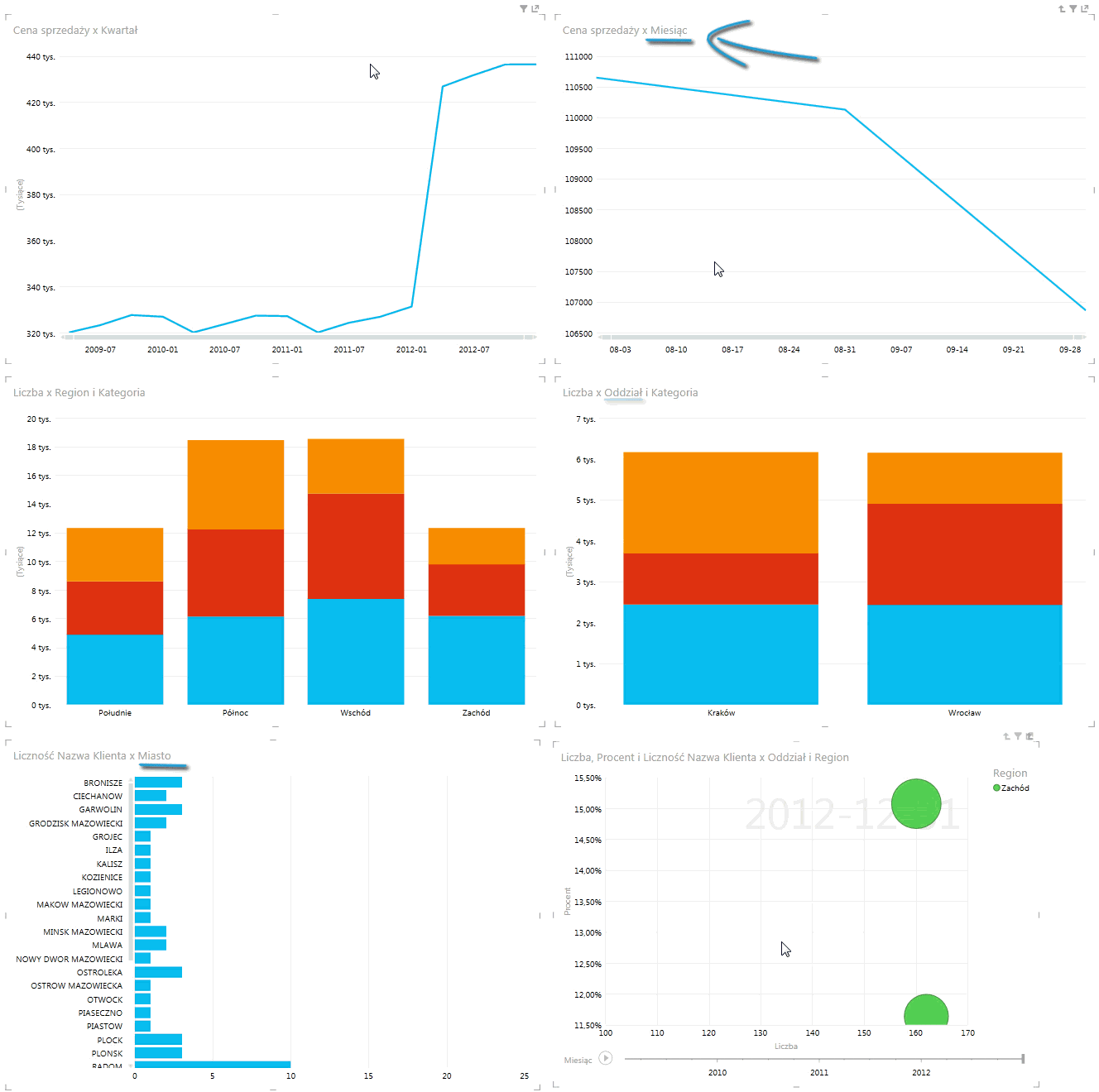
Interakcję drill down/ drill up można oczywiście zastosować dla każdego rodzaju wizualizacji danych.
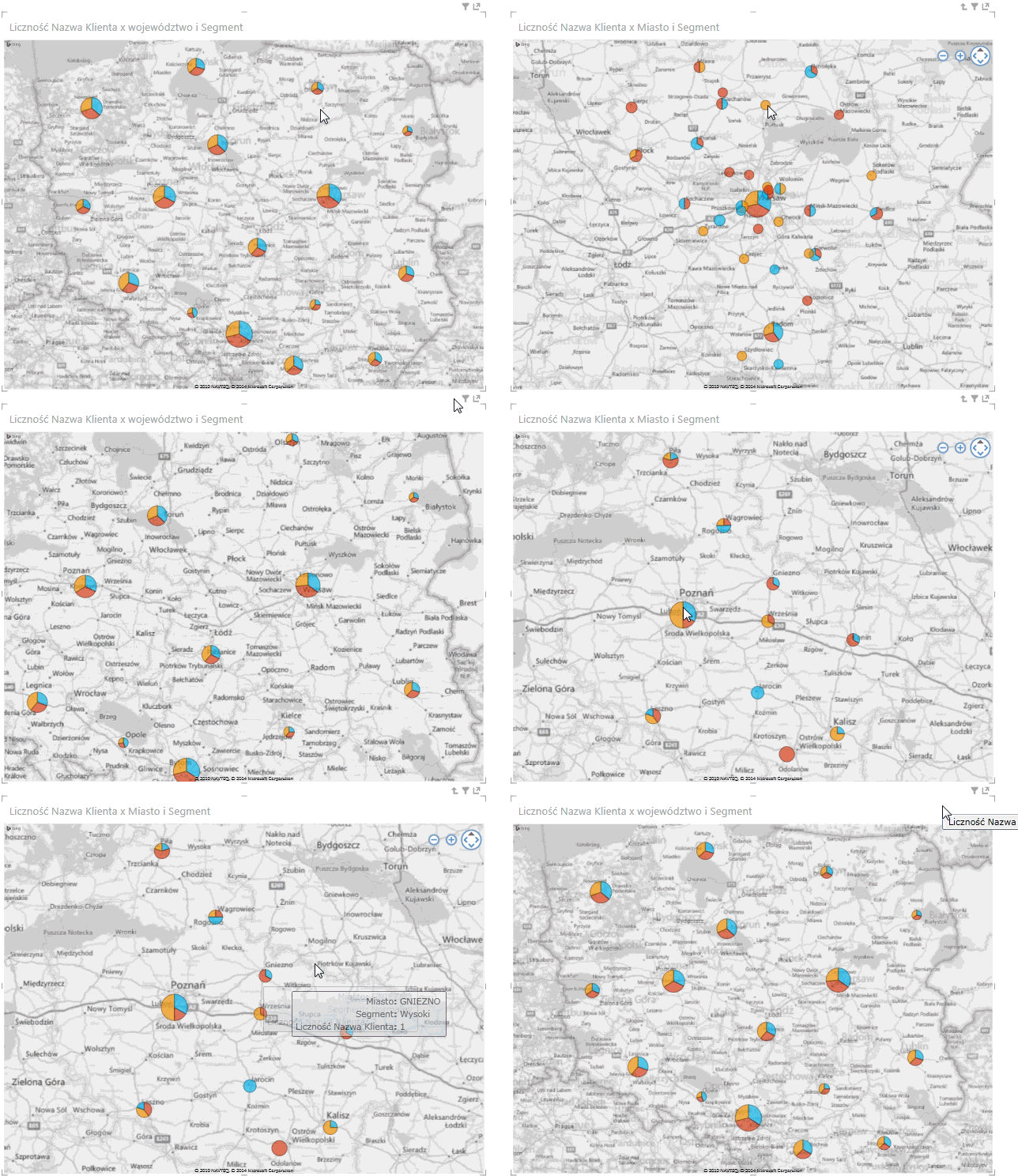
Szczególnym przypadkiem jest mapa, która ze względu na swoją specyfikę nadaje się głównie do przedstawiania hierarchicznych danych geograficznych:
Drill down / drill up w wykresie przestawnym
Opisywana wyżej hierarchia jest dostępna nie tylko w dodatku PowerView, ale także w zwykłym wykresie przestawnym – wykresie skonstruowanym na podstawie tabeli przestawnej. W tym przypadku jednak ma znaczenie, czy do konstrukcji tej tabeli (i przez tabelę – do konstrukcji wykresu przestawnego) użyjemy wcześniej przez nas zdefiniowanej hierarchii czy też po prostu ułożymy obiekty w odpowiednim polu we właściwej kolejności.
a) Utworzenie wykresu na podstawie pojedynczych kolumn
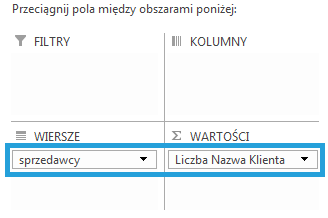
W polach tabeli przestawnej do właściwego obszaru (zazwyczaj będzie to pole Wiersze), umieszczamy odpowiednie kolumny w hierarchicznym porządku. W obszarze Wartości umieszczamy to, co ma nam pokazywać wykres w odniesieniu do danych w polu Wiersze:
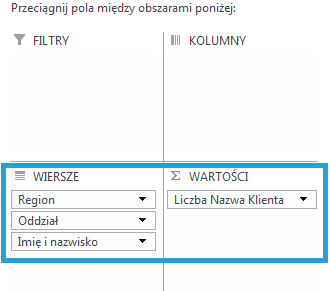
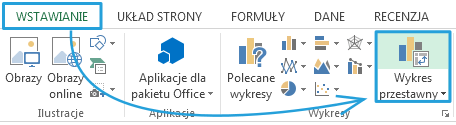
Teraz mając zaznaczoną aktywną komórkę tabeli przestawnej klikamy WSTAWIANIE -> Wykres przestawny:
W oknie dialogowym Wstawianie wykresu wybieramy Kołowy i klikamy OK:
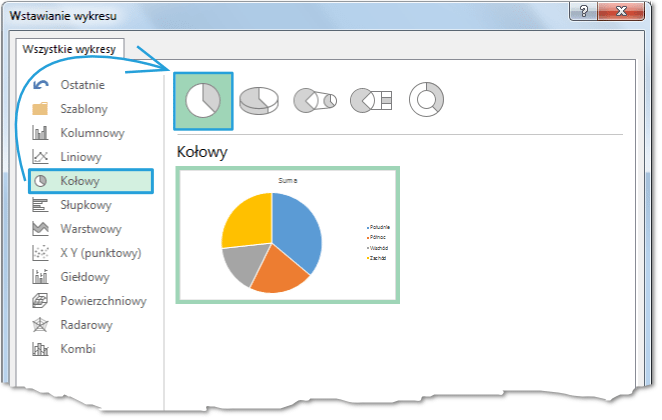
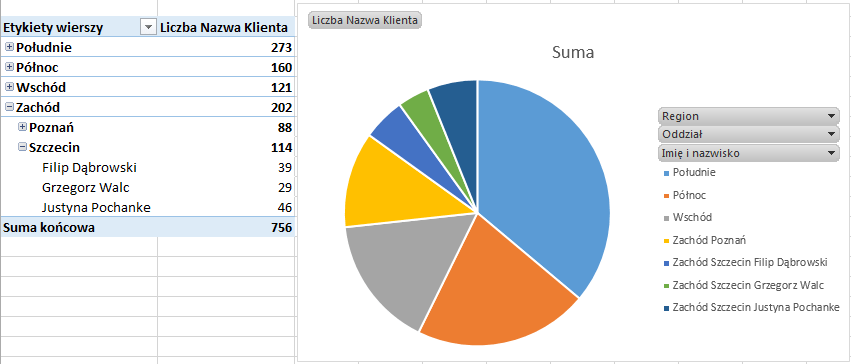
Po wykonaniu tej operacji pojawi się nam wykres wyglądający tak samo, jak na podglądzie widocznym w oknie Wstawianie wykresu. Będzie on na najwyższym poziomie szczegółowości – to znaczy że będzie pokazywał liczbę klientów przypadającą na danego sprzedawcę. Poziomem szczegółowości sterujemy na dwa sposoby:
– przy pomocy tabeli przestawnej – zwijając i rozwijając drzewo poszczególnych regionów i oddziałów wg naszego uznania. Możemy oczywiście mieć jeden region na najniższym poziomie szczegółowości, a pozostałe na najwyższym.
– dwukrotnie klikając na dowolny kawałek wykresu, co spowoduje przejście na najniższy poziom, a nie, tak jak w przypadku PowerView – na kolejny poziom.
Warto zauważyć, iż zmianie – przejściu na niższy poziom – ulega jedynie interesujący nas element. Pozostałe części pozostają bez zmian. Jest to istotna różnica w stosunku do tej samej interakcji w dodatku PowerView.
b) Utworzenie wykresu na podstawie uprzednio zdefiniowanej w PowerPivot hierarchii
Postępujemy podobnie jak w podpunkcie a, jednakże zamiast umieszczać pojedyncze kolumny w obszarze we właściwym porządku używamy wcześniej zdefiniowanej hierarchii.
Po utworzeniu wykresu kołowego na pierwszy rzut oka trudno dojrzeć znaczniejsze różnice. Tak jak poprzednio możemy sterować poziomem szczegółowości przy pomocy rozwijania i zwijania drzewa tabeli przestawnej – w tym względzie niczym się nie różni od poprzedniego wykresu. Inna natomiast jest reakcja na podwójne kliknięcie w kawałek wykresu – przechodzi on na następny poziom szczegółowości, a nie na najniższy, jak to miało miejsce w poprzednim przypadku. Ponadto po kliknięciu na element którego szczegółowość chcemy zwiększyć kawałki oznaczające inne regiony są eliminowane. Inaczej mówiąc – przechodzenie na kolejne poziomy szczegółowości zachodzi w ten sam sposób, co w raporcie PowerView.
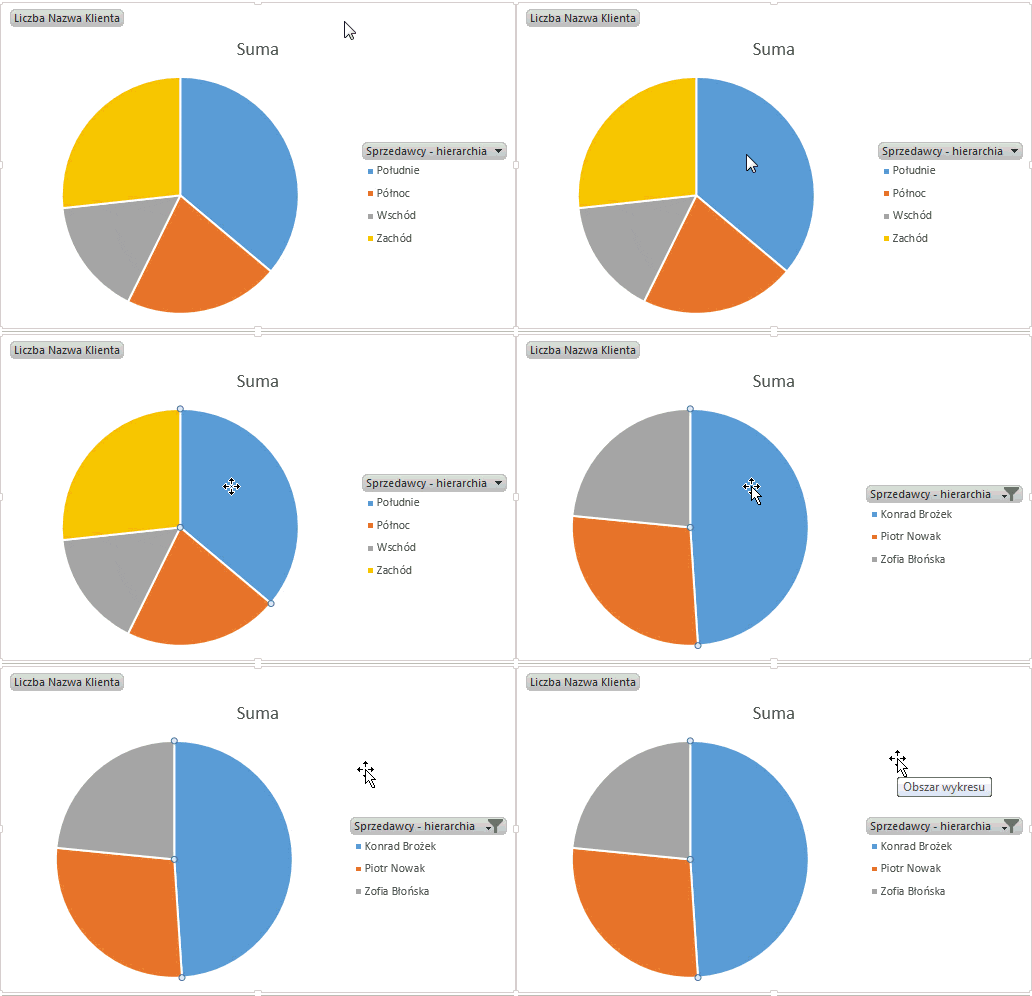
Problemem jest wracanie do poprzedniego poziomu ogólności – nie da się tego dokonać ani przy pomocy tabeli przestawnej, z której także są eliminowane poszczególne regiony. Nie jest to możliwe przy pomocy przycisku Uogólnij, jak w raporcie PowerView – ponieważ tego przycisku po prostu nie ma.
Na pierwszy rzut oka rozwiązanie zastosowanie w PowerView wydaje się być lepszym niż te z wykresu przestawnego – podzielenie tylko jednego regionu na oddziały może sugerować odbiorcy, że wszystkie kawałki wykresu są równoważne, podczas gdy w rzeczywistości oczywistym jest, że oddział będzie miał mniej klientów niż rejon. Słowem – źle zastosowany wykres przestawny może wprowadzać interpretatora w błąd. Z drugiej strony pozwala na większa ingerencję użytkownika w wygląd wykresu, co jest zjawiskiem pozytywnym. Przy zastosowaniu filtrowania wykresu przestawnego możemy uzyskać identyczny efekt końcowy identyczny jak ten z PowerView, nie działa to jednak niestety w drugą stronę.
Warto zwrócić uwagę na interakcję drill up/ drill down w odniesieniu do wykresu kolumnowego. Ten typ wykresu z zasady jest dużo czytelniejszy niż wykres kołowy – nie ma potrzeby używania dużej ilości kolorów, a wysokość słupków jest łatwiej porównywać niż powierzchnię wycinka koła. Ponadto interpretator wykresu nie musi wodzić oczyma pomiędzy legendą a wykresem, jak ma to miejsce w przypadku wykresu kołowego.
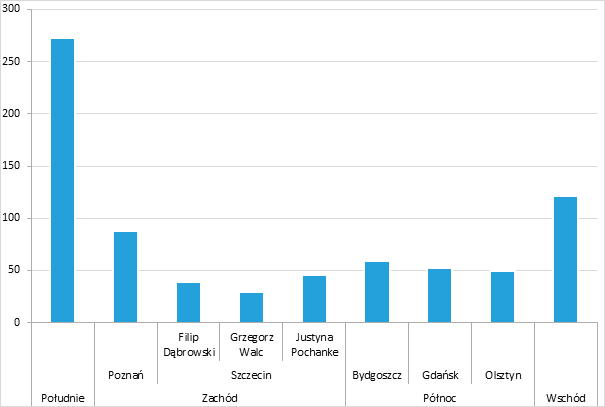
Różnice pomiędzy drill down / drill up w wykresie przestawnym i w raporcie PowerView są analogicznie do tych wyszczególnionych w wykresie kołowym. Tutaj również nieumiejętne zastosowanie różnego poziomu szczegółowości – tak jak na powyższym obrazku – może wprowadzić użytkownika w błąd.
Z działaniem tej interakcji w praktyce można zmierzyć się w tym pliku. Zawiera on dane które posłużyły do skonstruowania wykresów widniejących na powyższych obrazkach.
Co sądzicie o tej interakcji? Czy sposób jej zrealizowania w dodatku PowerView jest satysfakcjonujący? Czy też może przyszłe dodatki powinny zostać wzbogacone o możliwość drążenia i wyszczególniania działającego podobnie jak w tabeli przestawnej – zmiany tylko części wykresu? Podzielcie się swoją opinią w komentarzach.