 Z filtrowaniem spotykamy się codziennie w różnych sytuacjach – filtru używamy podczas parzenia kawy, palenia papierosów, robienia zdjęć, odkurzania czy też używania Excela. Mimo tak różnych urządzeń łączy je ogólna zasada – filtr opuszcza mniej „rzeczy” (czy to materialnych, czy to informacji), niż do niego wchodzi.
Filtry w Powerview ograniczają zakres wyświetlanych danych na jednym wykresie bądź też na całym raporcie. W przeciwieństwie do interakcji brushing and linking, stan filtrów w pliku można zapisać (w zapisanym pliku zachowują się ustawienia filtrów).
Filtrowanie od wyróżniania krzyżowego różni się także tym, iż filtrując widzimy wyłącznie interesujące nas dane – nie mamy możliwości obejrzenia całokształtu danych. Jednocześnie warto zauważyć, iż oczywiście te dwie interakcje nie wykluczają się i mogą być ze sobą łączone.
Włączanie filtrów
Filtry obsługuje się przy pomocy wstążki położonej na prawo od obszaru raportu.
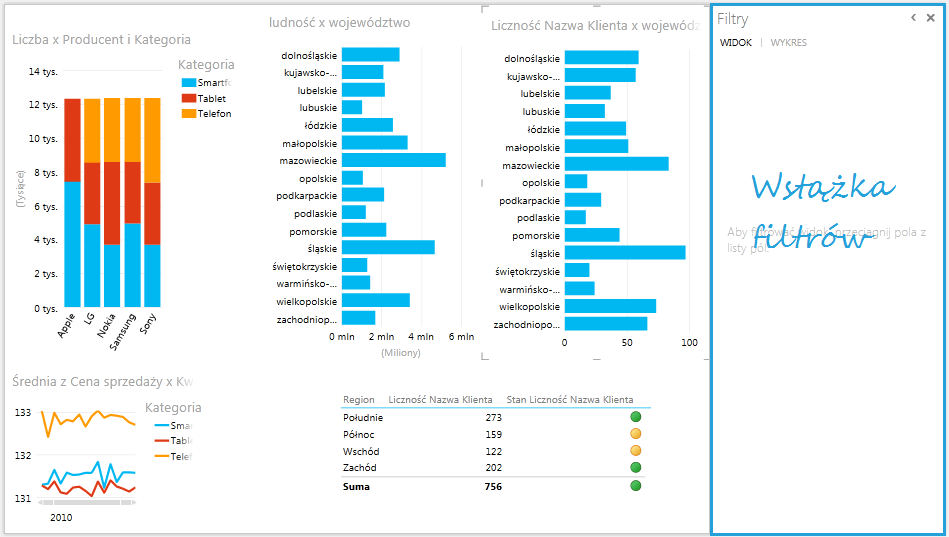
Włączamy ją przy pomocy ikony Obszar filtrów w zakładce PowerView:
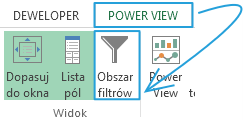 Możemy mieć ją też schowaną – wtedy wystarczy rozwinąć ją przy pomocy symbolu strzałki:
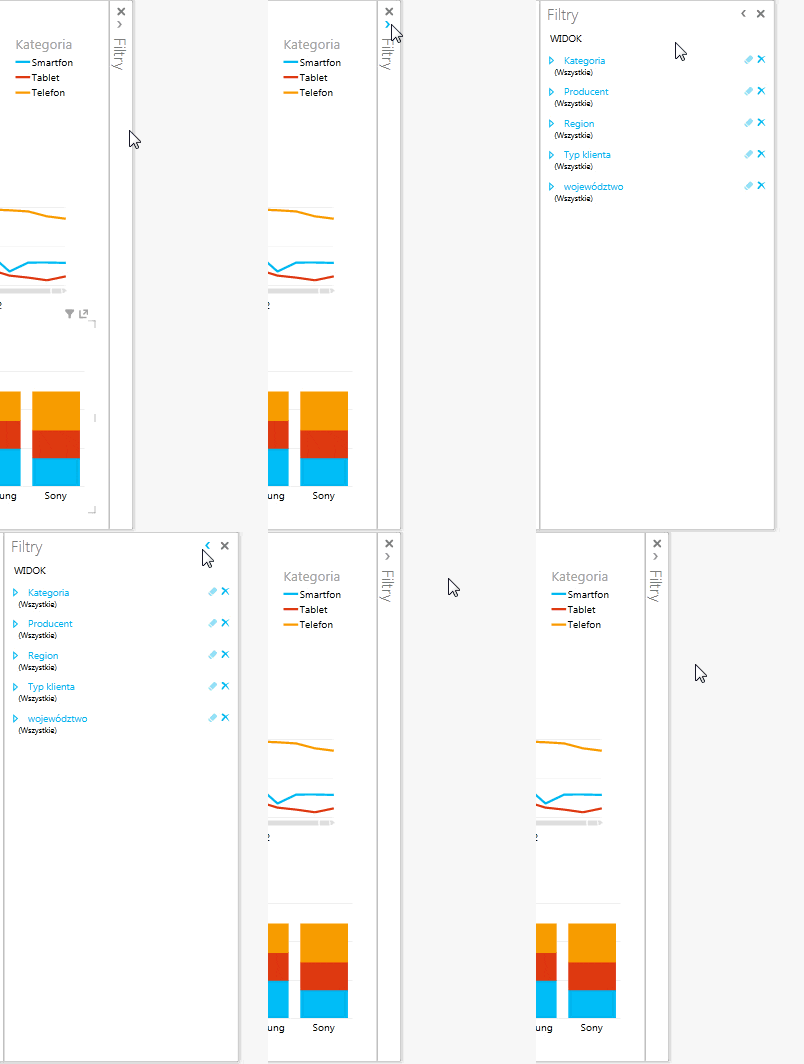
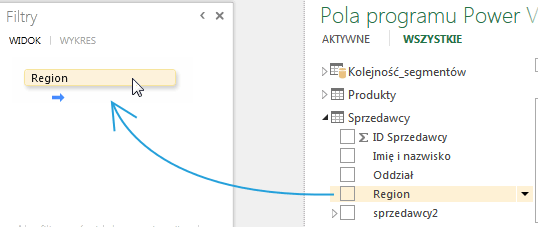
We wstążce znajdziemy dwie zakładki – „Widok” oraz „Wykres”. Jeżeli mamy otwartą zakładkę „widok”, po czym przeciągniemy z listy pól dowolny obiekt, to będziemy filtrować cały raport (wszystkie wykresy znajdujące się na jego powierzchni) wg tego obiektu.
Po zaznaczeniu pojedynczego wykresu we wstążce filtrów pojawia się zakładka „wykres”. Wejść do tej zakładki możemy także poprzez kliknięcie ikony w prawym górnym rogu wykresu przedstawiającej lejek.
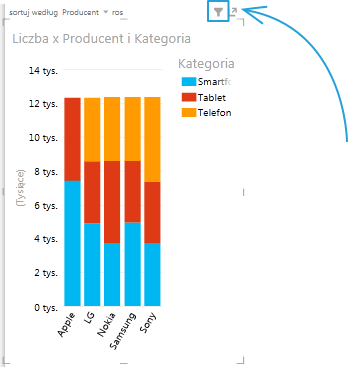
Nie możemy filtrować wykresu, jeżeli nie jest on zaznaczony – wtedy możemy używać jedynie zakładki „Widok”. Filtrowania możemy używać poprzez obiekty których używaliśmy do skonstruowania wykresów, bądź też przeciągając z listy pól obiekty które są w jakikolwiek sposób powiązane z obecnymi na powierzchni raportu wizualizacjami.
Obsługa filtrów
Łatwo zauważyć, że przy filtrach w których dane są jakościowe (np. spis miejscowości, imiona i nazwiska klientów) istnieje możliwość wyszukiwania rekordu poprzez wpisanie go w wyszukiwarkę. W wypadku gdy mamy kilkaset czy kilka tysięcy rekordów może być to bardzo pomocne – tym bardziej, że w takich przypadkach wyświetlana jest tylko część danych.
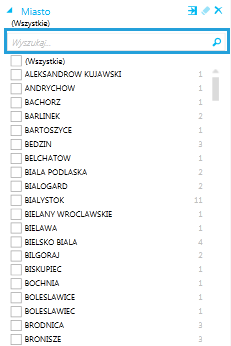
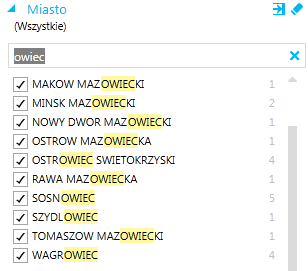
Warto zauważyć, że nie musimy wpisywać całej nazwy – wyszukiwarka znajdzie też takie rekordy w których występuje wpisany przez nas ciąg znaków:
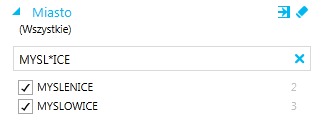
Możemy także użyć symbolu ”*” – będzie on, wzorem zapytań w języku SQL, oznaczał jakikolwiek znak lub ciąg znaków.
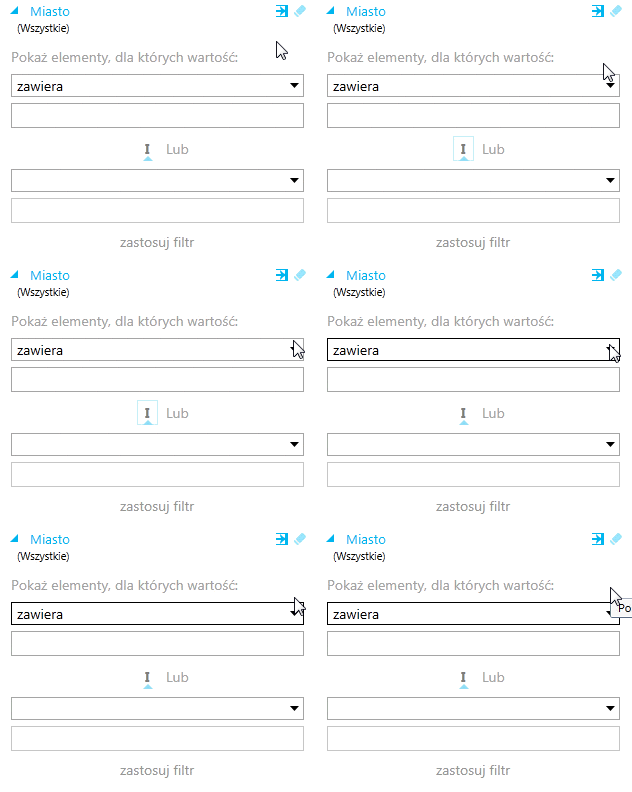
Zaawansowane ustawienia filtru włączamy przy pomocy strzałki w prawym górnym rogu pola z nazwą obiektu.

W wypadku danych tekstowych filtr posiada funkcje typu „zawiera”, „nie zawiera”, „rozpoczyna się od” itd. Może mieć zastosowanie przy użyciu jakiś kodów, w których obecność poszczególnych liter może oznaczać jakąś cechę. Jest też możliwość zmiany spójnika z „i” na „lub” w stosunku do dwóch warunków opartych na jednym obiekcie.
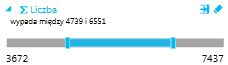
Inaczej ma się sprawa przy danych ilościowych. Podstawowy filtr umożliwia selekcję danych przy pomocy suwaka, dzięki któremu określamy interesujący nas przedział.
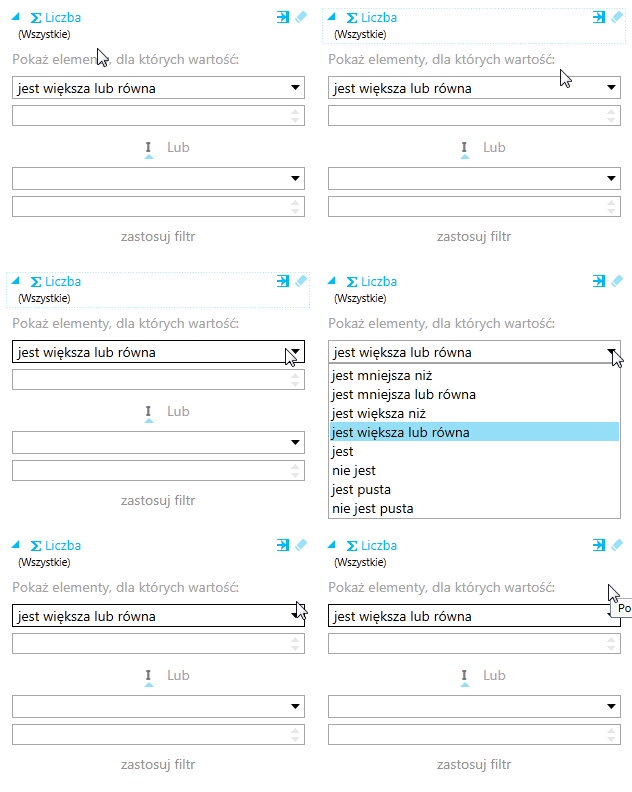
W zaawansowanych opcjach filtru selekcji dokonujemy przy pomocy wybieranych przez nas warunków, takich jak większa, większa lub równa, równa, mniejsza itp.
Istnieje jeszcze kwestia filtrowania w wykresach, gdzie istnieje szereg czasowy. Naturalnie najczęściej do przedstawiania tego typu danych używamy wykresu liniowego.
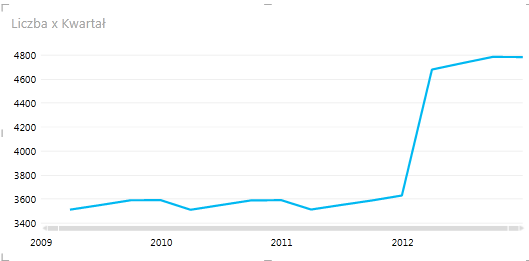
Przy rozwinięciu na wstążce filtrów obiektu na podstawie którego tworzymy szereg czasowy otrzymujemy listę dat, dla których są zaznaczone punkty przez które przeprowadzona jest linia wykresu. Włączamy je kolejno do wykresu poprzez zaznaczanie ich w checkboxach.
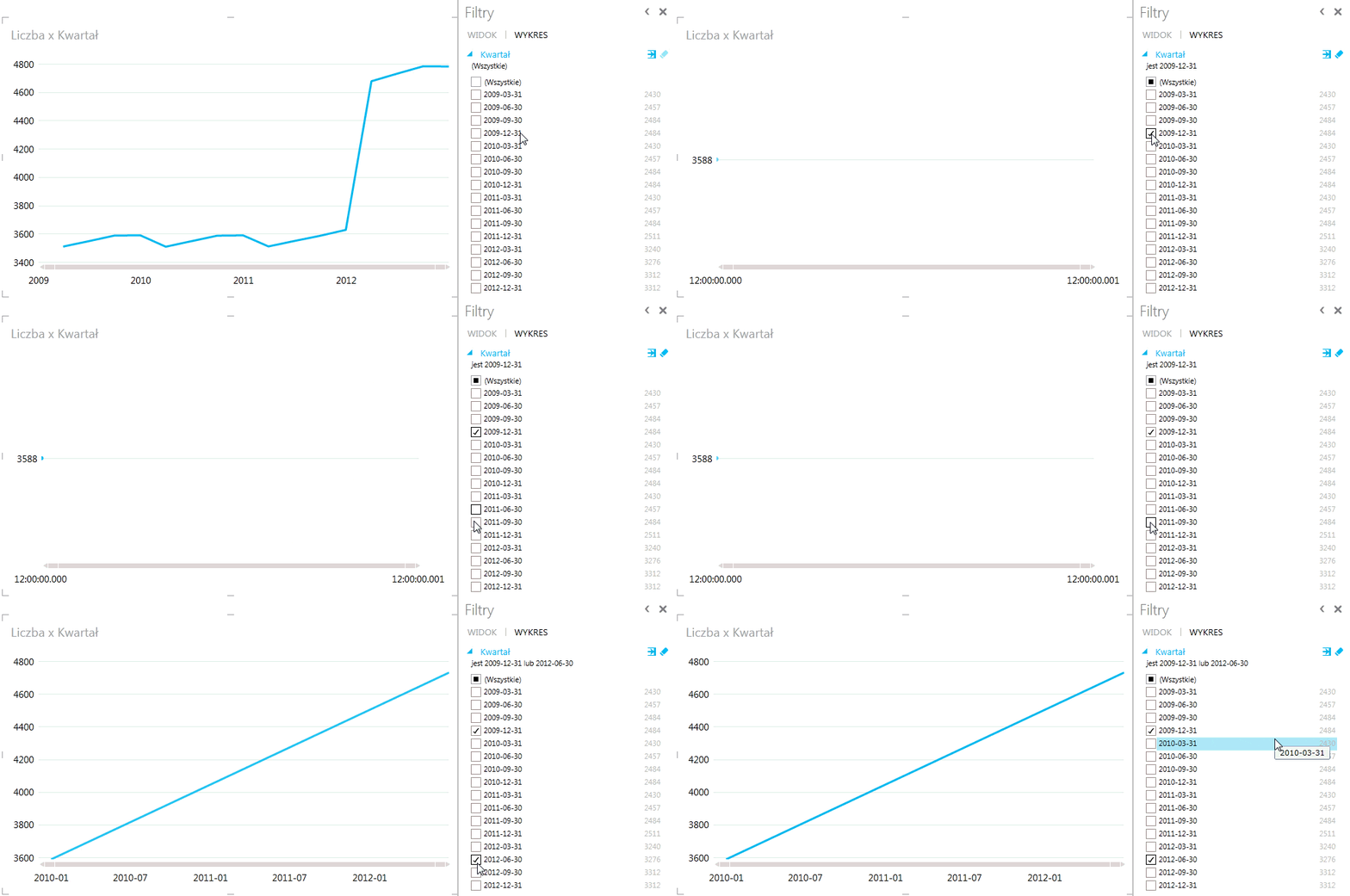
W ten sposób możemy sprawdzić, czy pomiędzy dwoma wybranymi przez nas datami nastąpił spadek czy wzrost sprzedaży – w innym przypadku może być to niewidoczne z powodu zbyt dużego zagęszczenia danych na osi czasu, czy tez po prostu trudne do oceny ze względu na zbyt mały odchył kreski od poziomu. Możemy zaobserwować globalny trend, zaznaczając jedynie początkową i końcową datę, pomijając informację na temat okresowych wahań.
Oczywiście nie ma sensu zaznaczania jednej daty – wtedy będziemy mieli tylko punkt, suchą informację bez żadnego kontekstu: czy to dużo, czy to mało, czy sprzedaż maleje czy spada?
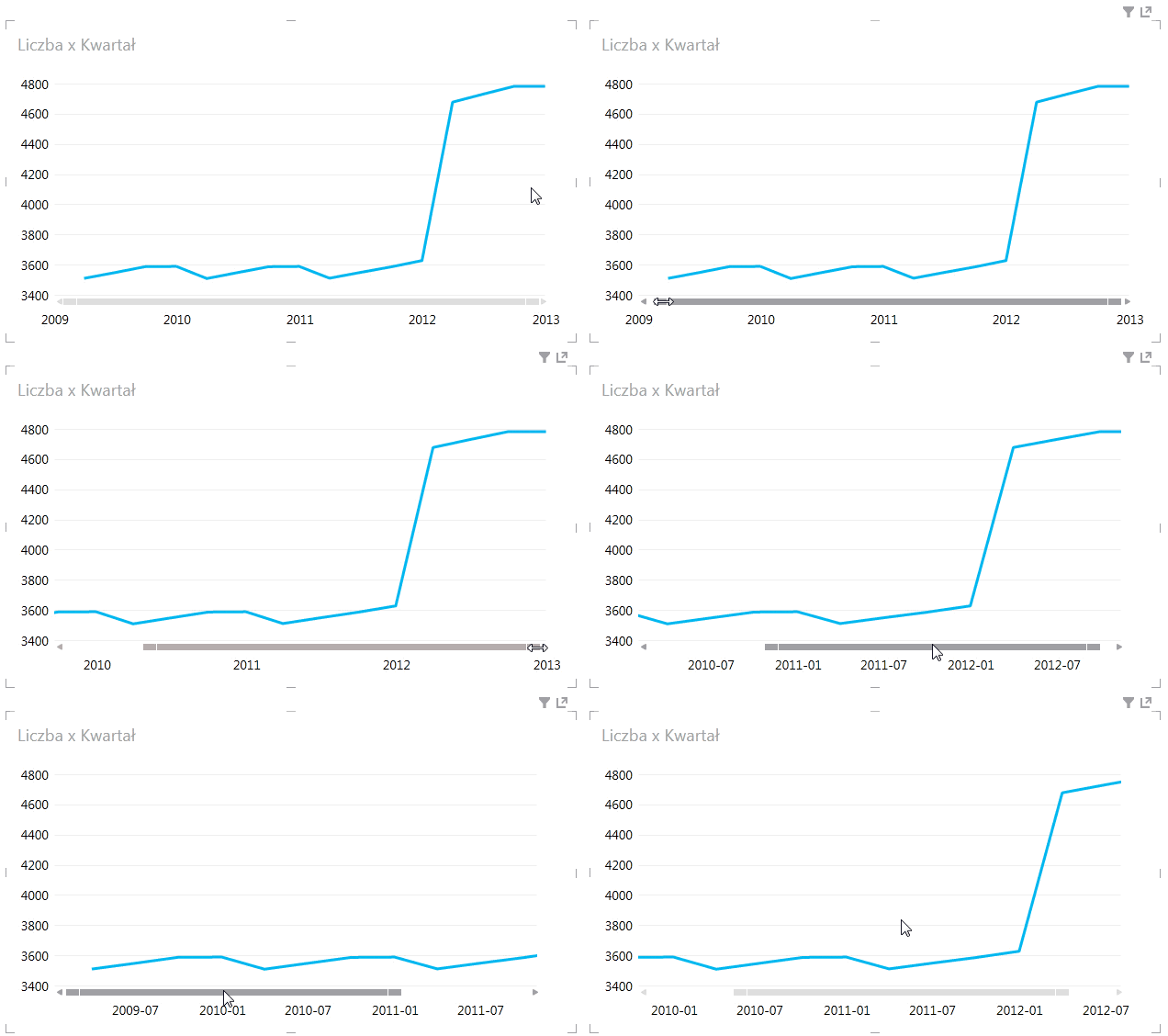
Wbrew pozorom stworzenie takiego filtra w tym miejscu, a nie suwaka ograniczającego okres czasu – podobnego do używanego przy danych ilościowych, ma sens. Do ograniczania zakresu czasowego służy bowiem suwak pod wykresem – jeżeli dodalibyśmy go też w filtrach, byłoby to dublowanie funkcji, podczas gdy w obecnej sytuacji dysponujemy dwoma różnymi funkcjonalnościami.
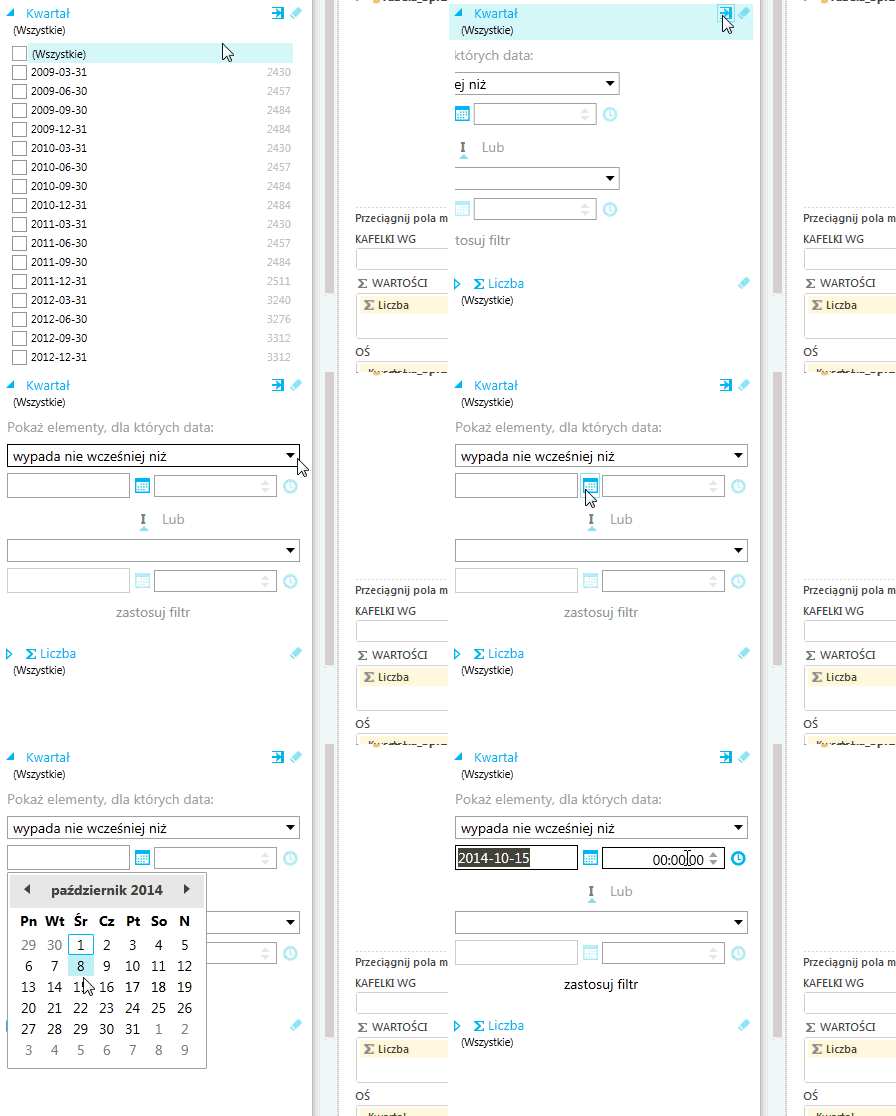
Do dokładnego określania wyświetlanego okresu czasu służą zaawansowane opcje filtru. Możemy tam operować datami oraz godziną dnia, z dokładnością aż do sekundy – co jest w raportach tworzonych na potrzeby biznesu zazwyczaj przesadą, choć może być przydatne np. przy pokazywaniu cen akcji – w takich przypadkach możemy obserwować reakcję giełdy na informacje które pojawiają się o ścisłych godzinach.
Jak widać na powyższych przykładach, filtrowanie w raportach PowerView odbywa się w prosty i intuicyjny sposób. Nie ma na nie wpływu sposób wizualizacji – tak samo filtrujemy takie same dane bez względu na to czy przedstawiamy je na wykresie bąbelkowym, na mapie czy też przy pomocy kolumn.
Co sądzicie o opcjach filtrowania w PowerView? Czy są one wystarczające, czy też czegoś wam zabrakło? Podzielcie się opinią w komentarzu!