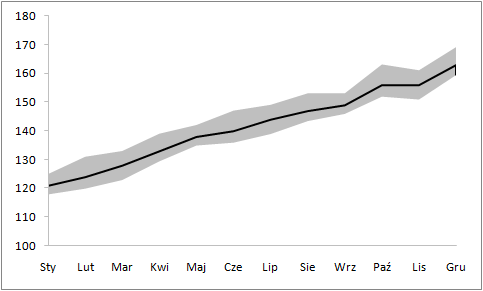
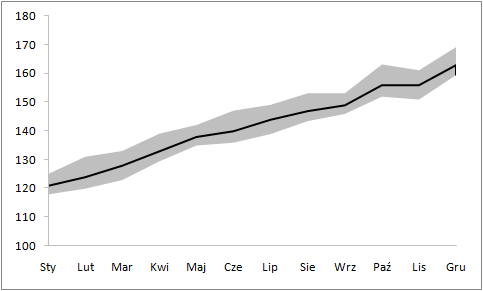
Analiza średniej wartości zjawiska w czasie jest punktem wyjścia wielu analiz. Jeżeli zależny nam na obserwowaniu „korytarza”, w którym występują wszystkie wyniki, możemy do wykresu ze średnią dodać zakres wahania. W statystyce jest on nazywany rozstępem, czyli różnicą między maksymalną i minimalną wartością. Zakres wahania doskonale uzupełnia średnią arytmetyczną, zwłaszcza w przypadku, gdy najmniejsza i największa wartość w zbiorze danych mają znaczenie dla badanego zjawiska (np. liczba wystąpień zjawiska lub czas jego trwania).
Przykład
Aby stworzyć wykres min-średnia-max w Excelu należy przygotować 3 wartości dla każdego okresu: średnią, minimalną i maksymalną.

Rozwiązanie
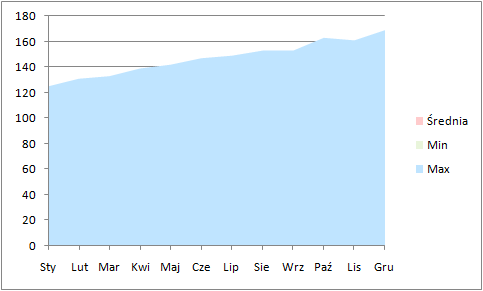
Zaznaczamy dane i tworzymy wykres warstwowy. Właśnie na wykresie warstwowym zaznaczymy poprzez odpowiednie formatowanie „korytarz” wahań naszej zmiennej. Można by użyć wykresu liniowego, ale nie byłby tak skuteczny w przekazie jak warstwowy.
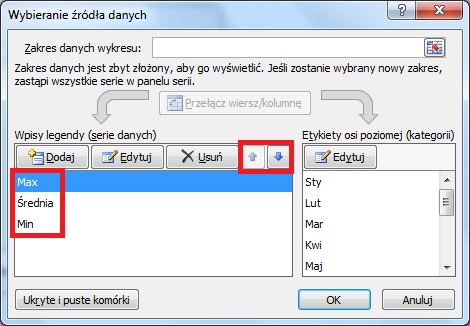
Kluczowe jest, aby nadać seriom odpowiednią kolejność: najpierw max, potem średnia, na końcu min:
W ostatnim kroku formatujemy serię zawierającą minima, zmieniając jej kolor na biały, pozostałe 2 serie kolorujemy na szaro. Dodatkowo dla serii zawierającej średnie zmieniamy kolor i grubość linii. Ewentualnie można dopasować skalę na osi Y. Oto jak prezentuje się gotowy wykres warstwowy min-średnia-max:


![33 szybkie triki na wykresach Excel [wideo] 7](https://skuteczneraporty.pl/wp-content/uploads/2019/03/33-triki-na-wykresach-Excel-wideo-768x644.png "33 szybkie triki na wykresach Excel [wideo] 4")