


W trzeciej części cyklu Mapa Polski Excel - Jak przedstawić dane dla podziału geograficznego za kolejne okresy (miesiące, kwartały, lata)? dowiedzieliśmy się, jak za pomocą przycisku zmieniać okres, za który prezentowane są wyniki. Teraz zapoznamy się ze sposobem budowy struktury podziału geograficznego, rozbijając go na makroregion, region i teren przedstawiciela, przy założeniu, że podział ten pokrywa się z granicami administracyjnymi na Mapie Polski Excel.
W części drugiej cyklu Mapa Polski Excel - Jak zwizualizować dane na mapie z zastosowaniem podziału geograficznego? nauczyliśmy się przedstawiać dane dla regionów opartych na podziale administracyjnym (mapa powiatów czy mapa gmin). Teraz poznamy możliwość porównywania ze sobą różnych okresów, np. kolejnych miesięcy, kwartałów czy lat.
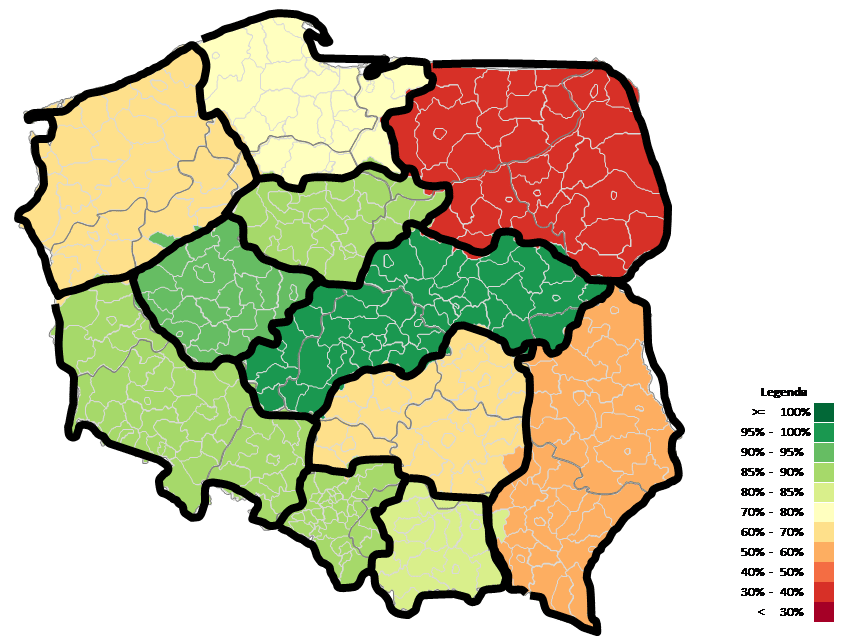
W części 1 cyklu Mapa Polski Excel – Jak stworzyć podział geograficzny na bazie granic administracyjnych? zbudowaliśmy podział geograficzny w programie Mapa Polski Excel (zarówno w tabeli Dane, jak i jako kontury na mapie). Teraz przechodzimy o krok dalej i przypiszemy naszym regionom konkretne wartości (wyniki).

Jednym z najczęstszych zastosowań programu Mapa Polski Excel jest wizualizacja obecnego podziału geograficznego firmy i raportowanie wyników poszczególnych regionów. Z programu korzysta w ten sposób wiele firm o ogólnopolskim zasięgu. W najprostszym wariancie podział geograficzny firmy bądź organizacji pokrywa się z granicami administracyjnymi Polski (województwa, powiaty lub gminy).

Oto odpowiedzi na najczęstsze pytania użytkowników tabel przestawnych: jak ustawić układ klasyczny, jak utworzyć wykresy przestawne, jak ustawić automatyczną zmianę tytułu wykresu, jak zmienić źródło danych.
Grupowanie w tabeli przestawnej może być bardzo pomocne do podziału danych w odpowiednie grupy (czasowe, regionalne, wartościowe itp.) zależnie od naszych potrzeb. Najpopularniejszym zastosowaniem grupowania jest tworzenie podziału po datach: na miesiące, kwartały i lata.

Poprzez samo przeciąganie i upuszczanie pól tabeli przestawnej nie zawsze uzyskamy wynik, który nas zadowoli. Gdy dane źródłowe wymagają pewnych operacji matematycznych, z pomocą przychodzą pola obliczeniowe i elementy obliczeniowe, które pozwolą dodać formuły do kolumny lub wiersza.
Tabele przestawne są wyjątkowo cennym narzędziem analitycznym programu Excel, umożliwiającym dynamiczną reorganizacją, wyświetlanie i przeglądanie danych. W standardowym arkuszu trudno zmienić organizację arkusza, natomiast tabele przestawne pozwalają – nie naruszając struktury danych źródłowych - na przestawienie i wybieranie interesujących kolumn i wierszy.

Wykresy przebiegu w czasie w Excelu, czyli miniwykresy, które są analityczną iskrą (ang. sparklines)
W ramach programu Excel 2010 Microsoft wprowadził nowe możliwości tworzenia wykresów, które zostały nazwane Wykresami przebiegu w czasie. W wersji anglojęzycznej nazwa "sparklines" nawiązuje do definicji, którą nadał tym miniwykresom ekspert od wizualizacji prof. Edward Tufte, mając na myśli, że taki wykres będzie niczym iskra (ang. spark), od której zapłonie nasz analityczny umysł.