


Istnieje kilka sposobów automatyzacji raportowania w Excelu. Jeżeli bazujemy na tabelach przestawnych, po prostu odświeżamy je i wykresy przestawne automatycznie się aktualizują. Jeżeli bazujemy na tabelach zdefiniowanych, Excel automatycznie rozszerza zakres danych o nowe rekordy i kolumny. Czy da się tak zautomatyzować także zwykłe wykresy Excel, aby po wklejeniu nowych danych wszystkie wykresy się odświeżyły? Tak i to bez VBA!

Jedną z technik wykorzystania koloru jest wyróżnienie wartości negatywnych, oznaczających np. stratę, przekroczenie budżetu kosztowego czy odpływ klientów. Najprostszym sposobem na ich oznaczenie w Excelu jest ręczne sformatowanie każdego punktu danych, jednak jest to działanie na krótką metę. Jak zautomatyzować kolorowanie punktów?
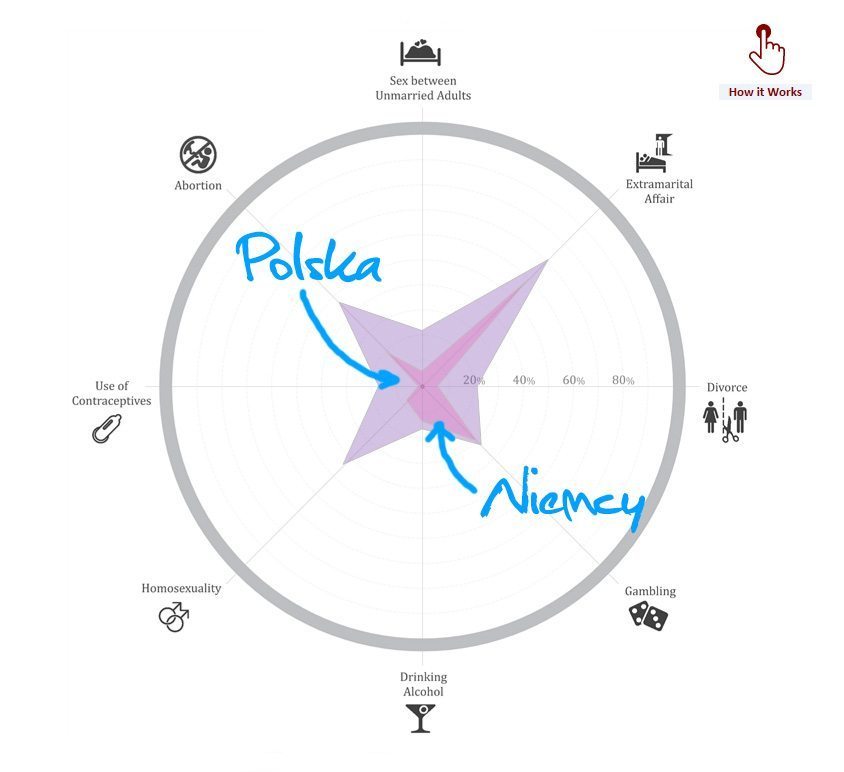
Zwykle niepochlebnie wypowiadam się o wizualizacjach, które wykorzystują wykres radarowy. Uważam, że zawsze jest lepszy sposób, żeby dane zaprezentować. Tym razem zrobię jednak wyjątek i podzielę się wykresem przygotowanym w Tableau Public, który mnie zainteresował, może nie ze względu na sam wykres, a z powodu tematyki. Autor wizualizacji - George Gorczynski - stworzył intuicyjne porównanie postrzegania moralnych dylematów.
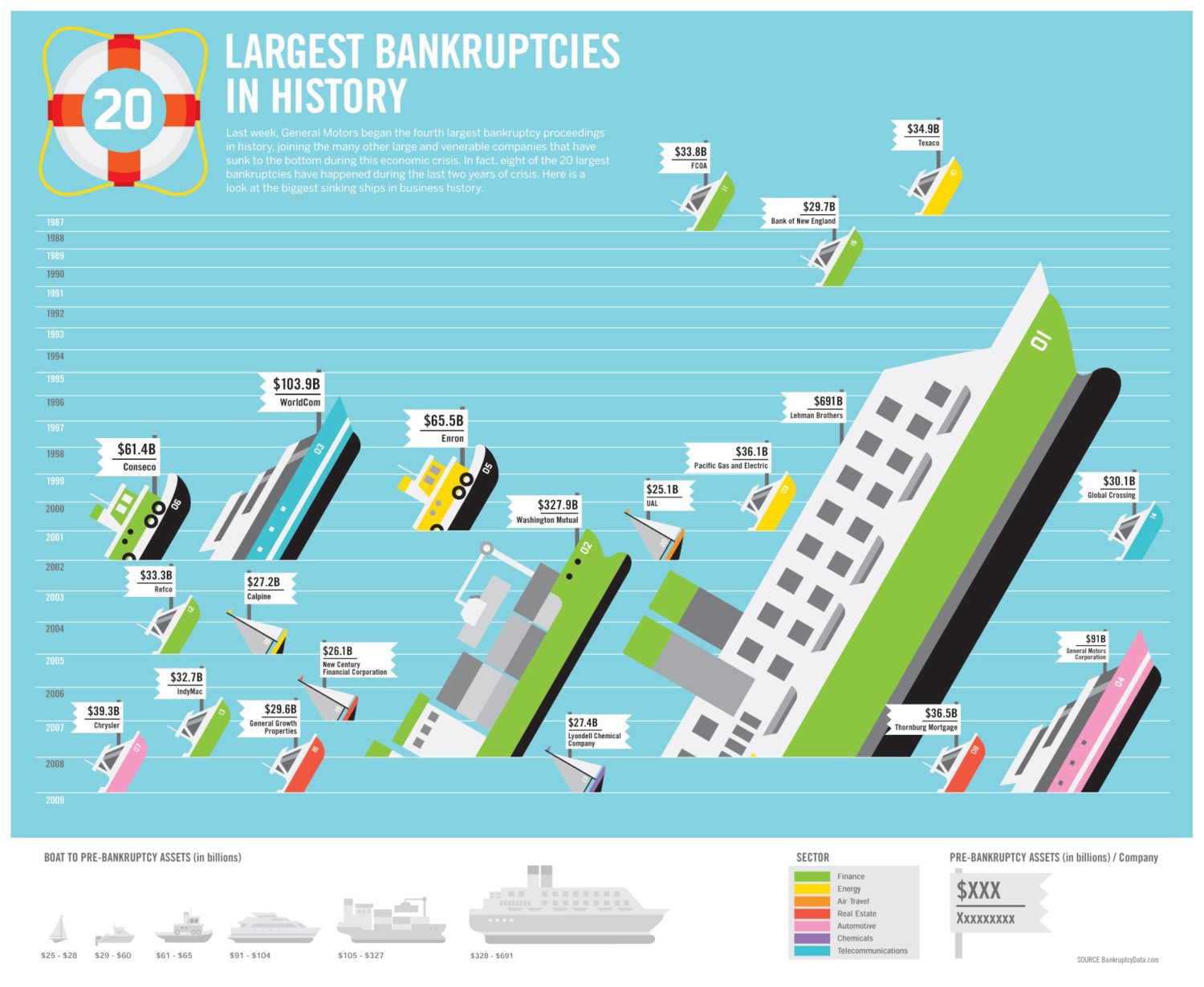
Oto 15 najciekawszych polskich i anglojęzycznych infografik. Część z nich przekazuje merytoryczne informacje, część należy traktować z przymrużeniem oka. Ich cechą wspólną jest robienie tego w sposób efektowny, jasny i ciekawy. Przyciągają wzrok, sprawiają, że chcemy się w nie zagłębić i łatwo pozwalają zapamiętać przekazywane dane, niczym pierwsze stworzone przez człowieka infografiki - malowidła w jaskini Lascaux (17 000 lat temu) czy mapy z Çatalhöyük (7 000 lat temu).

Wg definicji przedstawionej w słowniku języka polskiego PWN infografika to kategoria sztuki ilustracyjnej wykorzystująca wykresy, mapki, diagramy w celu uwidocznienia struktury określonych zjawisk oraz ich skali. Inna definicja opisuje infografikę jako graficzną reprezentację danych, informacji oraz wiedzy, która w sposób szybki i klarowny może ukazać złożone informacje. Infografikę stanowi zatem każda forma obrazowa, która ukazuje pewne informacje. Co więcej jest to grafika objaśniająca, ponieważ skupia się głównie na graficznym objaśnianiu informacji.

Wykres w kształcie lejka (ang. funnel chart) należy do grupy wykresów, które nie są zbyt popularne i nie przydają się bardzo często. W określonych przypadkach trudno jednak lejek zastąpić czymś innym. Dobrze na przykład sprawdza się przy podsumowaniach, w których co do zasady każda kolejna wartość będzie mniejsza od poprzedniej.
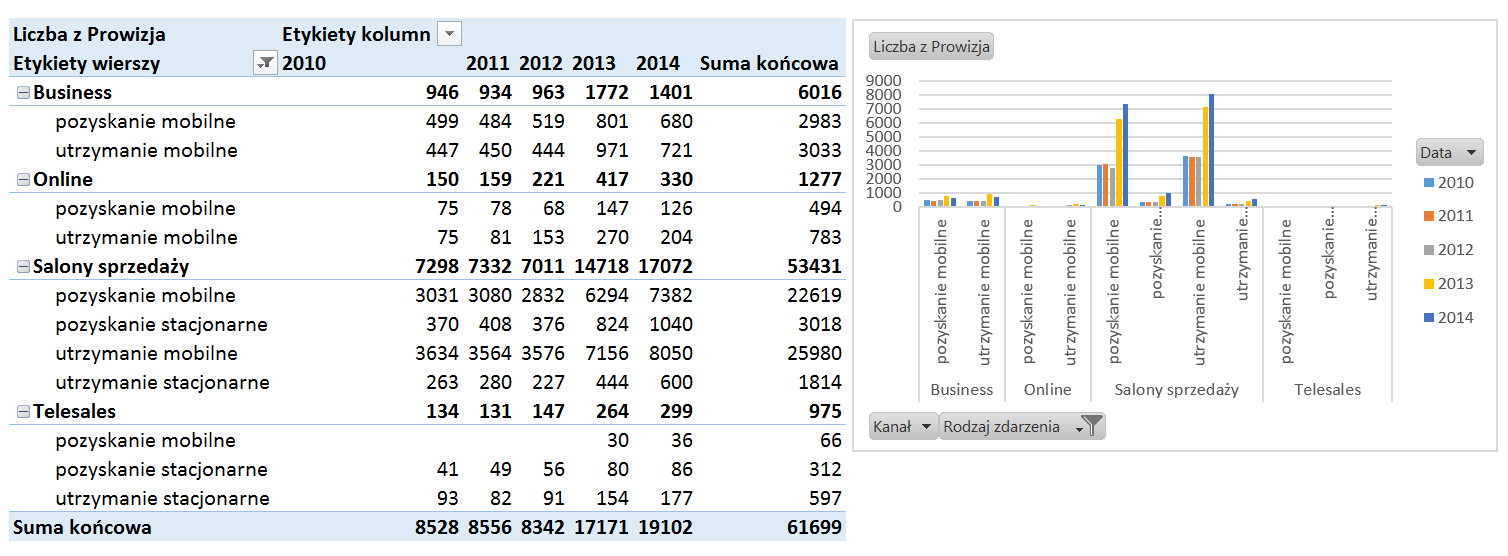
Tabela przestawna jest dla analityka oczywistym i intuicyjnym rozwiązaniem w przypadku chęci skondensowania dużej ilości danych. Umożliwia interaktywne prezentowanie tylko interesujących nas elementów bez konieczności uprzedniego filtrowania, ograniczenia i wycinania niepotrzebnych danych. Wykres przestawny jest graficznym odbiciem danych w tabeli przestawnej z zachowaniem interaktywności. Jednak czy jest jakiś sposób, żeby "wycisnąć" z obu tych narzędzi jeszcze więcej?
Power Query jest kolejnym po PowerPivot dodatkiem do Excela, który służy zaawansowanej analizie danych. Łączy w sobie zalety Excela i języka SQL, otwierając przed użytkownikami nowe możliwości. Można go pobrać zarówno do Excela 2013, jak i 2010. Do czego służy?

Kryzys grecki trwa, widmo "Grexit" nadal wisi nad Europą, a kolejne raty długu pozostają niezapłacone. Upalne lato z pewnością nie będzie sprzyjać dalszemu rozwojowi sytuacji. A co gdyby tak zrzucić się i pomóc Grekom? Taką symulację przeprowadził z wykorzystaniem Tableau Alex Gimson.