Jednym z najczęstszych zastosowań programu Mapa Polski Excel jest wizualizacja obecnego podziału geograficznego firmy i raportowanie wyników poszczególnych regionów. Z programu korzysta w ten sposób wiele firm o ogólnopolskim zasięgu. W najprostszym wariancie podział geograficzny firmy bądź organizacji pokrywa się z granicami administracyjnymi Polski (województwa, powiaty lub gminy). Oto krótka instrukcja, jak stworzyć taki podział w programie na przykładzie Mapy Polski Excel Powiaty Premium.
Dane do przeniesienia do Mapy Polski Excel
Punktem wyjścia jest przypisanie własnych regionów do poszczególnych województw. Jeżeli nigdy nie myśleliśmy tak szczegółowo o naszej strukturze, teraz jest czas, aby dokonać przypisania. W tym celu wykorzystamy kolumnę B arkusza Dane, zastępując siedzibę powiatu nazwą naszego regionu. Do kolejnych komórek tej kolumny wprowadzamy nazwę naszego regionu.
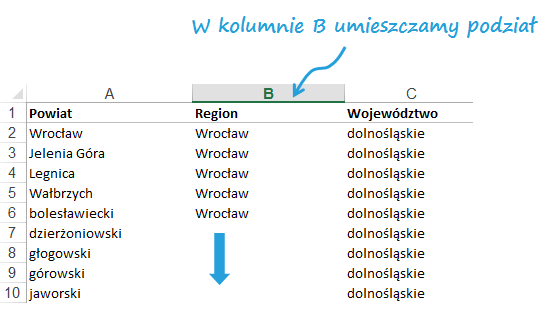
Jeżeli dysponujemy taką listą, pójdzie znacznie szybciej (powiatów jest 380…), gdyż możemy skorzystać z funkcji WYSZUKAJ.PIONOWO. Załóżmy, że posiadamy listę, zawierającą województwo i powiat (Dlaczego i województwo i powiat? W Polsce mamy powiaty o tych samych nazwach, np. nowodworski dla Nowego Dworu Mazowieckiego i Nowego Dworu Gdańskiego, łącznie 10 nazw powtarza się):
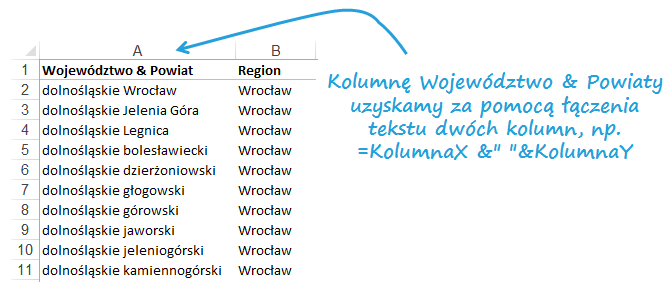
Swoją listę możemy połączyć z mapą wpisując, w komórki funkcję jak poniżej (przykład dla komórki B2 i arkusza Podział):

Końcowym produktem naszej pracy jest powiązanie każdego powiatu z naszym regionem.

Wizualizacja danych na Mapie Polski Excel
Teraz możemy zobaczyć, jak nasz podział wygląda na mapie. W tym celu w nowym arkuszu o nazwie Regiony przypiszmy poszczególnym oddziałom liczby od 1 w górę (standardowo program jest ograniczony do 11 wartości).
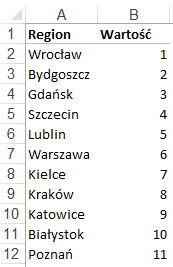
Następnie przyporządkujmy te liczby powiatom, korzystając ze stworzonego przez nasz podziału i funkcji WYSZUKAJ.PIONOWO. Wpisujemy w komórkę D2 formułę:

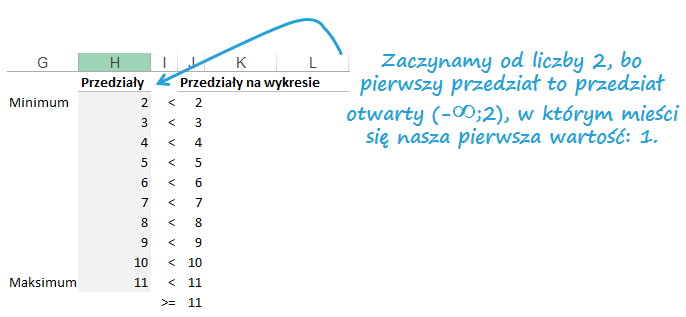
Po skopiowaniu formuły do pozostałych komórek, dostosowujemy przedziały, aby pokazać poszczególne regiony:
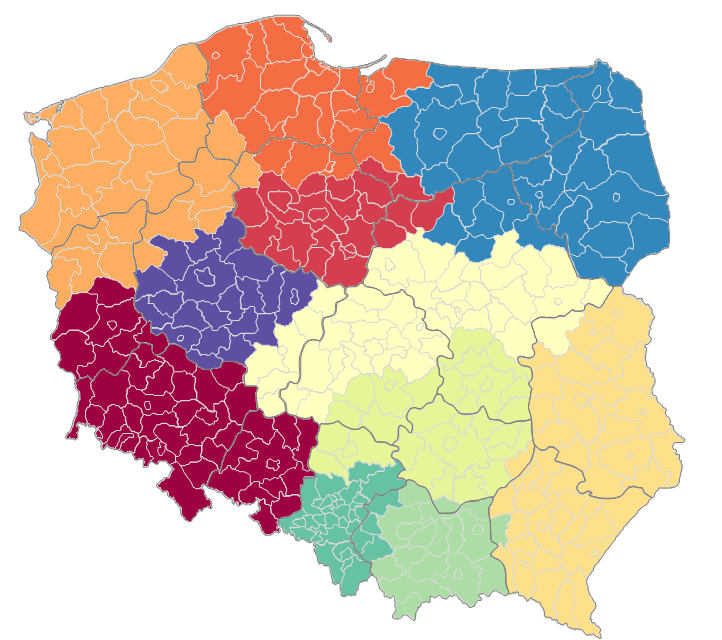
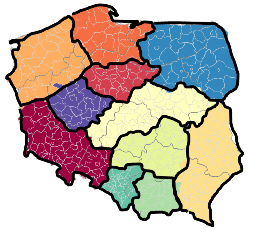
Po aktualizacji mapy zobaczymy nasz podział:
Rysowanie podziału geograficznego na Mapie Polski Excel
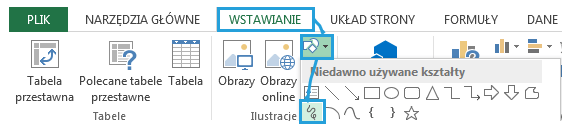
Aby utrwalić nasz podział na mapie, wykorzystamy Autokształt o artystycznej nazwie Bazgroły. Dzięki niemu narysujemy kontury naszych regionów, co pozwoli łatwo przyporządkowywać powiaty do regionów (analogicznie jak widoczny podział województw). Klikamy Wstawianie > Kształty > Bazgroły.
Zbliżamy mapę i powoli obrysowujemy nasz region.
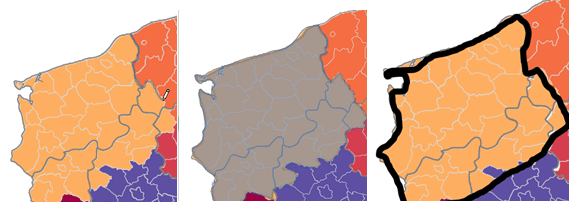
Czynność tę powtarzamy dla wszystkich regionów, aż nasz podział będzie gotowy.
Instrukcja wideo
[youtube]http://www.youtube.com/watch?v=b8MJjWR3ZPo[/youtube]
O programie Mapa Polski Excel
Mapa Polski Excel jest wygodnym i elastycznym programem umożliwiającym powiązanie danych z lokalizacją w odniesieniu do województwa, powiatu lub gminy. Skutecznie wspiera analizy handlowe, marketingowe, rynkowe, klientów, demograficzne, statystyczne. Uniwersalny charakter, osadzenie w środowisku MS Excel i możliwość połączenia z innymi plikami sprawiają, że może być on wykorzystywany w firmach i organizacjach o dowolnej specjalizacji. Główne funkcjonalności programu to kartogram i wykres bąbelkowy. Z programu korzysta wiele firm międzynarodowych (Mars, Reckitt Benckiser, Baumit, Uniqa, Scania) i polskich (Atlas, Paradyż, PZU, Media Expert, mBank). Dołącz do grona naszych Klientów i twórz raporty na Mapie Polski Excel.
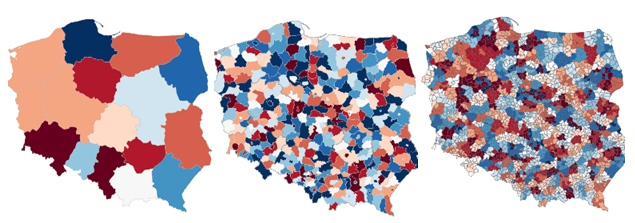
Sprawdź nasze szkolenia z wizualizacji danych
Skuteczna komunikacja liczb – teoria i praktyka wizualizacji danych (1 dzień)
Obsługa programu Mapa Polski Excel (1 dzień)