Kohorta to termin stosowany głównie w statystyce i naukach ją stosujących. Oznacza zbiór obiektów wyodrębnionych z populacji i połączonych w grupy podobnych do siebie pod pewnym względem. Najczęściej stosowaną kohortą jest kohorta demograficzna grupująca ludzi urodzonych w danym roku. Analiza kohortowa skupia się na badaniu zjawisk w danej kohorcie lub pomiędzy dwoma lub więcej kohortami. Terminologia brzmi dość skomplikowanie, ale w poniższym artykule w prosty sposób wspólnie utworzymy taką analizę kohortową.
Przygotowanie danych w tabeli Excel
Analiza kohortowa zostanie przygotowana na podstawie szczegółowej bazy sprzedaży. Kohortami będą grupy ludzi, a właściwie klientów, którzy dokonali pierwszego zakupu po raz pierwszy w danym roku. Będziemy obserwować ich zachowania i lojalność w obrębie grup.
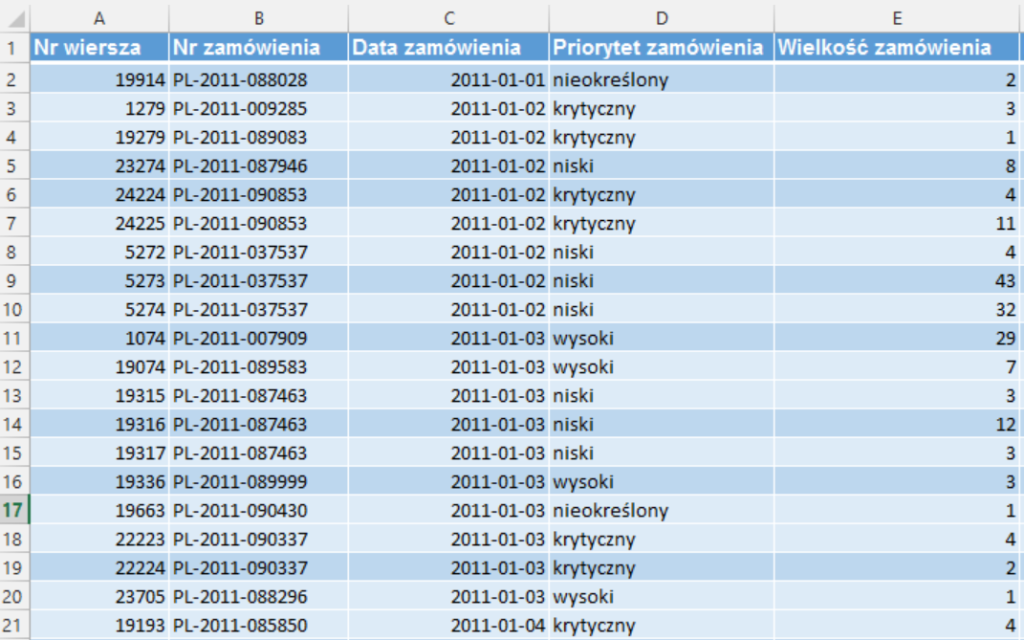
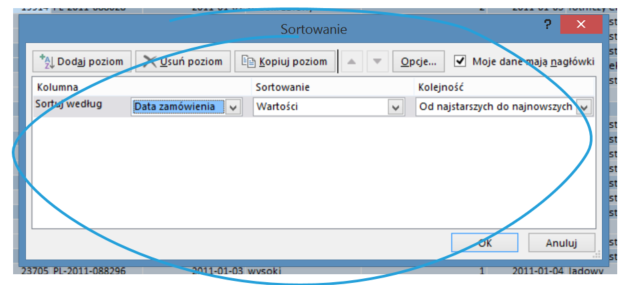
Dane jednak najpierw lekko zmodyfikujemy. Pierwszym krokiem będzie ich posortowanie.
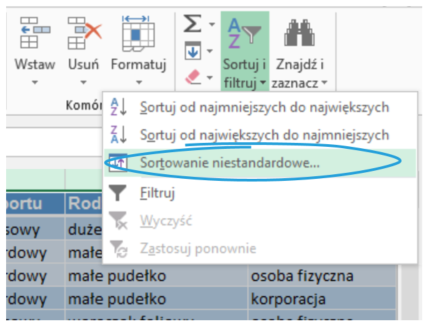
Dane zostaną posortowane na podstawie Daty zamówienia od najstarszych do najnowszych.
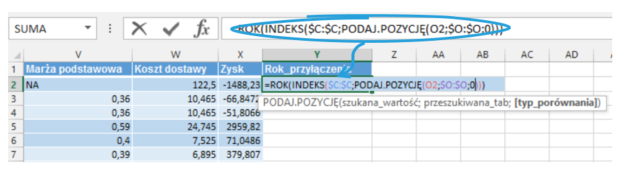
Kolejnym krokiem będzie dodanie na końcu kolumny Rok_przyłączenia, w której obliczymy, w którym roku dany klient pierwszy raz składał zamówienie. Jest to bardzo proste ponieważ posortowaliśmy dane i teraz używając formuły WYSZUKAJ.PIONOWO w lewo (za pomocą INDEKS i PODAJ.POZYCJĘ), w łatwy sposób znajdziemy datę pierwszego zamówienia. Indeks wyszukuje w Dacie zamówienia datę zamówienia dla danego numeru klienta. Numery klientów są zmultiplikowane i gdy klient składał 10 zamówień, w bazie jest 10 rekordów z jego numerem klienckim. Poniższa formuła pokaże tylko pierwszą datę, tę najstarszą. Formuła Rok wyciągnie z wyniku tylko rok.
Wracając do odwróconego wyszukaj pionowo jest to bardzo przydatna formuła. Kombinacja ta pozwala wyszukać interesującą nas wartość bez konieczność zmiany układu danych – jak wiemy w wyszukaj pionowo wyszukiwana wartość musi znajdować się na początku wyszukiwanego wykresu, a w tej kombinacji nie jest to konieczne.
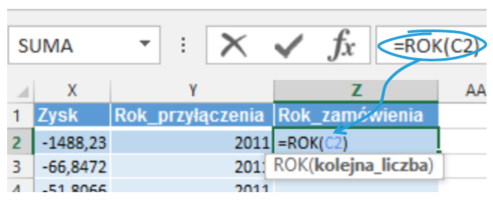
Ostatnią kolumną w danych będzie Rok_zamówienia przeliczony na podstawie Daty zamówienia.
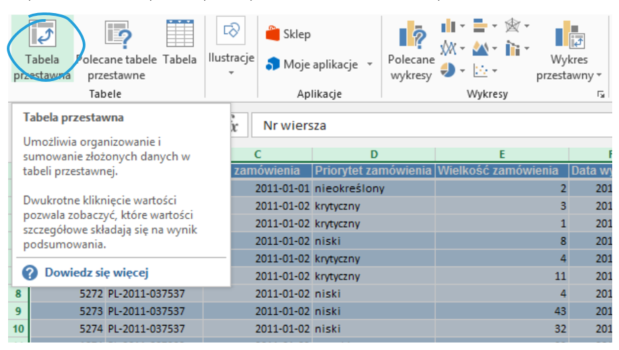
Na podstawie tak zmodyfikowanych danych zostanie wstawiona tabela przestawna.
Analiza kohortowa w tabeli przestawnej Excel
W wierszach zostanie wstawiony Rok_ zamówienia oraz Nr klienta, w kolumnach Rok_przyłączania, czyli rok, w którym klient złożył pierwsze zamówienie, a jako wartości będzie wyświetlana suma Sprzedaży.
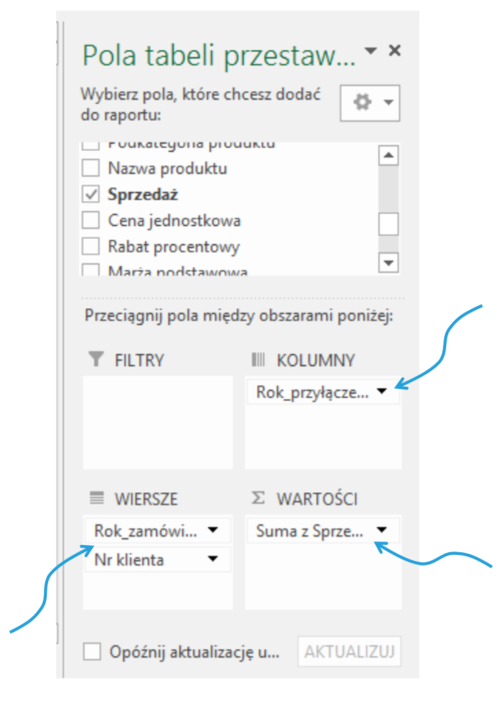
Tak wygląda wstawiona tabela przestawna.
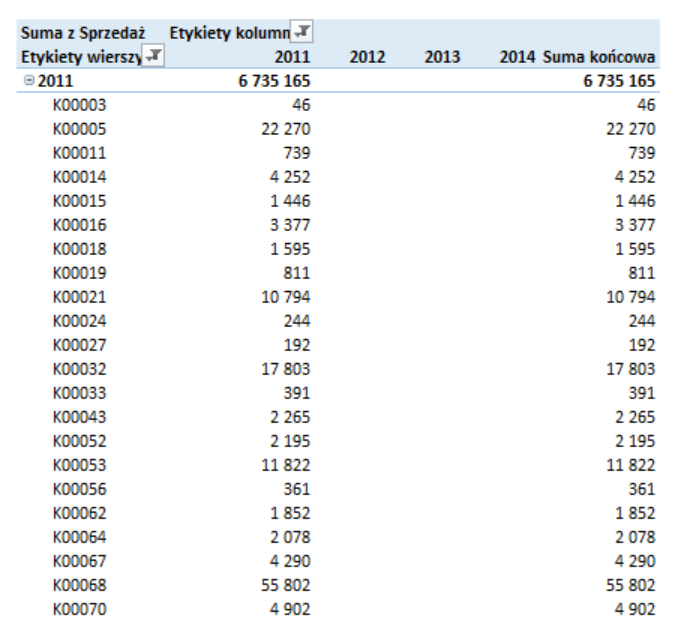
Następnym krokiem będzie zgrupowanie Nr klientów – wystarczy kliknąć na mały minus przy roku zamówienia. Zgrupowane dane będą wyglądać jak poniżej. W kolumnach są lata złożenia pierwszego zamówienia przez dana kohortę, w wierszach natomiast jest wartość sprzedaży w danym roku.
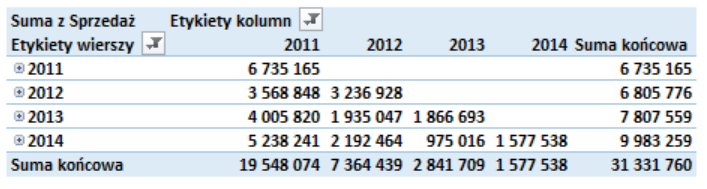
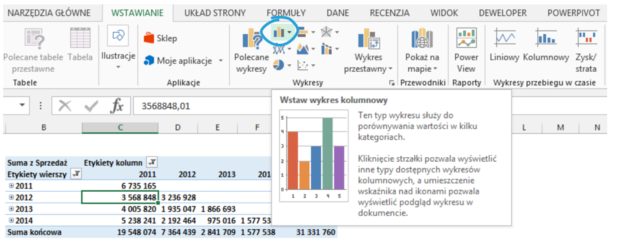
Na podstawie tak zgrupowanych danych zostanie wstawiony wykres kolumnowy.
Wykres po wstawieniu prezentuje się jak poniżej:
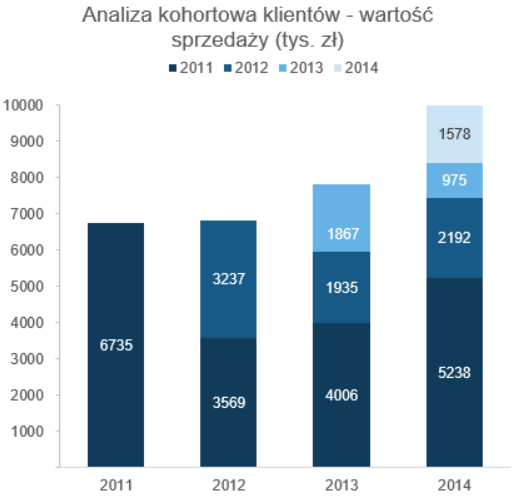
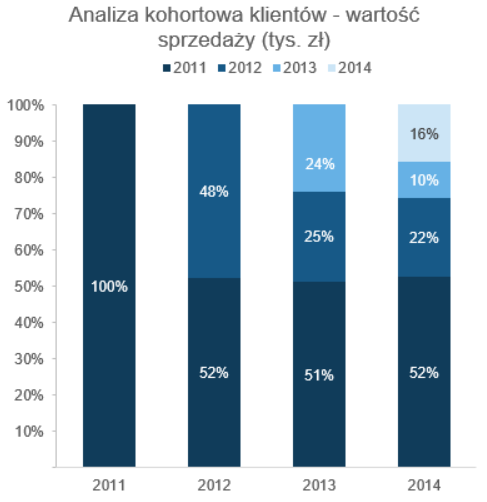
Wykres warto też utworzyć w drugim egzemplarzu – skumulowanym, który podkreśli, że 50% zamówień co rok składają nasi lojalni klienci, pochodzący z 2011 r.
Plik Excel do pobrania
Tu możesz pobrać plik Excel Analiza kohortowa.xlsx.