

Excel i PowerPoint pozostają nieśmiertelne (przynajmniej na razie). Ostatnio opisywałem, jak Power BI pozwala zintegrować się z arkuszem kalkulacyjnym. A co jeśli potrzebujesz przenieść raport Power BI do PowerPointa? To nie lada wyzwanie. Masz kilka możliwości: printscreeny, eksport z konta Power BI Online oraz komercyjny dodatek Power BI Tiles (EDIT 2022-06-08: jest już wtyczka do Power BI od razu w PowerPoint!). Na koniec piszę też, jak działa Power BI Mobile w trybie prezentacji na Windowsie.
Printscreeny, naprawdę?
Taka jest brutalna prawda. Wiele osób zagryza zęby > tworzy zrzut ekranu w Power BI Dekstop > wkleja regularnie do swoich prezentacji. Słyszałem nawet o korzystaniu z aplikacji automatyzujących ten proces 🙂
Eksport z konta Power BI
Jeżeli raport jest opublikowany na witrynie Power BI, wówczas logując się na swoje konto w usłudze, możesz go łatwo wyeksportować do programu PowerPoint. Gdy zostanie wyświetlony w Power BI Online, wybieramy na pasku menu: Plik > Eksportuj do programu PowerPoint.
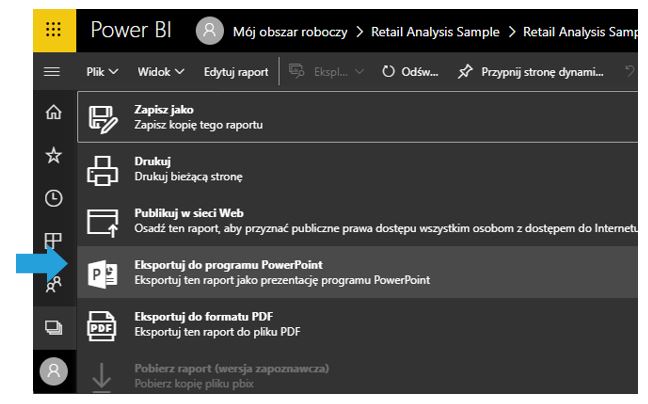

Pobrany plik pojawi się w miejscu, gdzie przeglądarka zapisuje pobrane pliki. Należy pamiętać, że podczas eksportu:
- każda strona raportu Power BI staje się slajdem w PowerPoint
- każda strona raportu Power BI to jeden obraz w PowerPoint
- istnieje możliwość zapisania / pobrania raportu Power BI bez ukrytych arkuszy, przy zaznaczeniu opcji „Wyklucz ukryte karty raportu”.
- w PowerPoint powstaje link prowadzący do raportu w usłudze Power BI
- możesz pobrać bieżące wartości lub wyniki z raportu oryginalnego (opcja Eksportuj przy użyciu)
- możesz pobrać max 30 stron (= slajdów), stan na moment pisania artykułu
Więcej ograniczeń, w tym nt. wizualizacji, znajdziesz na stronie o PowerPoint w Power BI.
Dodatek Power BI Tiles
Power BI Tiles to dodatek do programu PowerPoint oferowany komercyjnie przez firmę DevScope. Jego koszt zaczyna się od 49€ za użytkownika (opłata jednorazowa) i jest to jedyny dodatek, który pozwoli zamienić Twoją prezentację PowerPoint w żywą analizę Power BI.
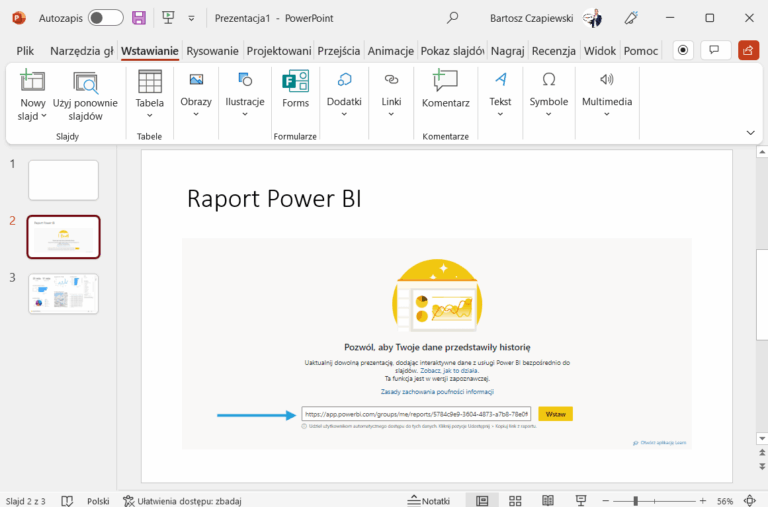
Aby zainstalować dodatek, uruchamiamy PowerPointa, w menu Wstawianie wybieramy > Dodatki > Mój dodatki > Zobacz wszystko.
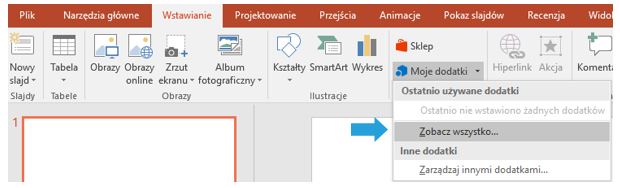
Następnie wybieramy Sklep Office.

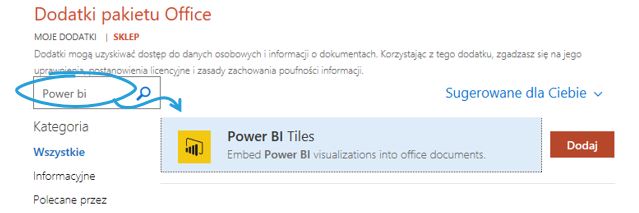
W polu wyszukiwania wpisuję: Power BI. Wynikiem wyszukiwania jest dodatek Power BI Tiles. Wybieram przycisk Dodaj by załadować dodatek.
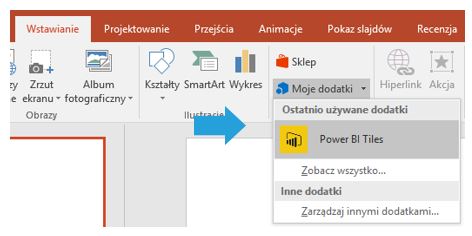
Po tej operacji w sekcji Wstawianie powinna by widoczna zakładka z dodatkiem Power BI Tiles.
Po otworzeniu aplikacji mamy do wyboru podłączenie do:
- własnych raportów na Power BI Online
- publicznie dostępnych raportów

- W przypadku usługi Power BI możemy wybierać zarówno dashboardy, jak i całe raporty.
- Po załadowaniu wybranych wizualizacji, będą one automatycznie odświeżane w momencie każdorazowej interakcji z nimi.
- Istnieje możliwość załadowania całego raportu, wówczas dostępne są wszystkie jego arkusze, pomiędzy którymi można się swobodnie przełączać podczas prezentacji.
Tak wygląda proces osadzania raportu Power BI w prezentacji:
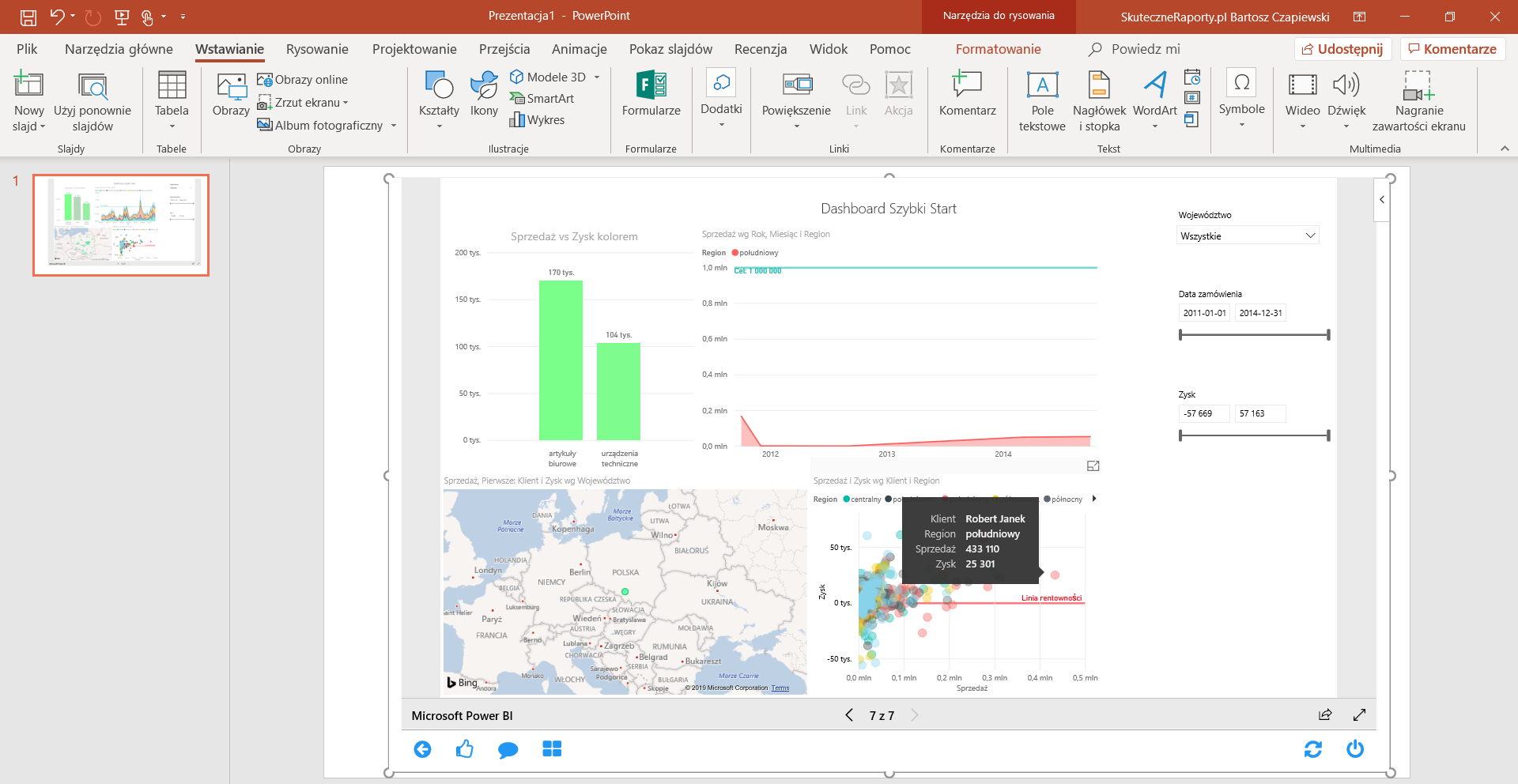
A tak wygląda raport w trybie prezentacji – mamy pełną interaktywność.
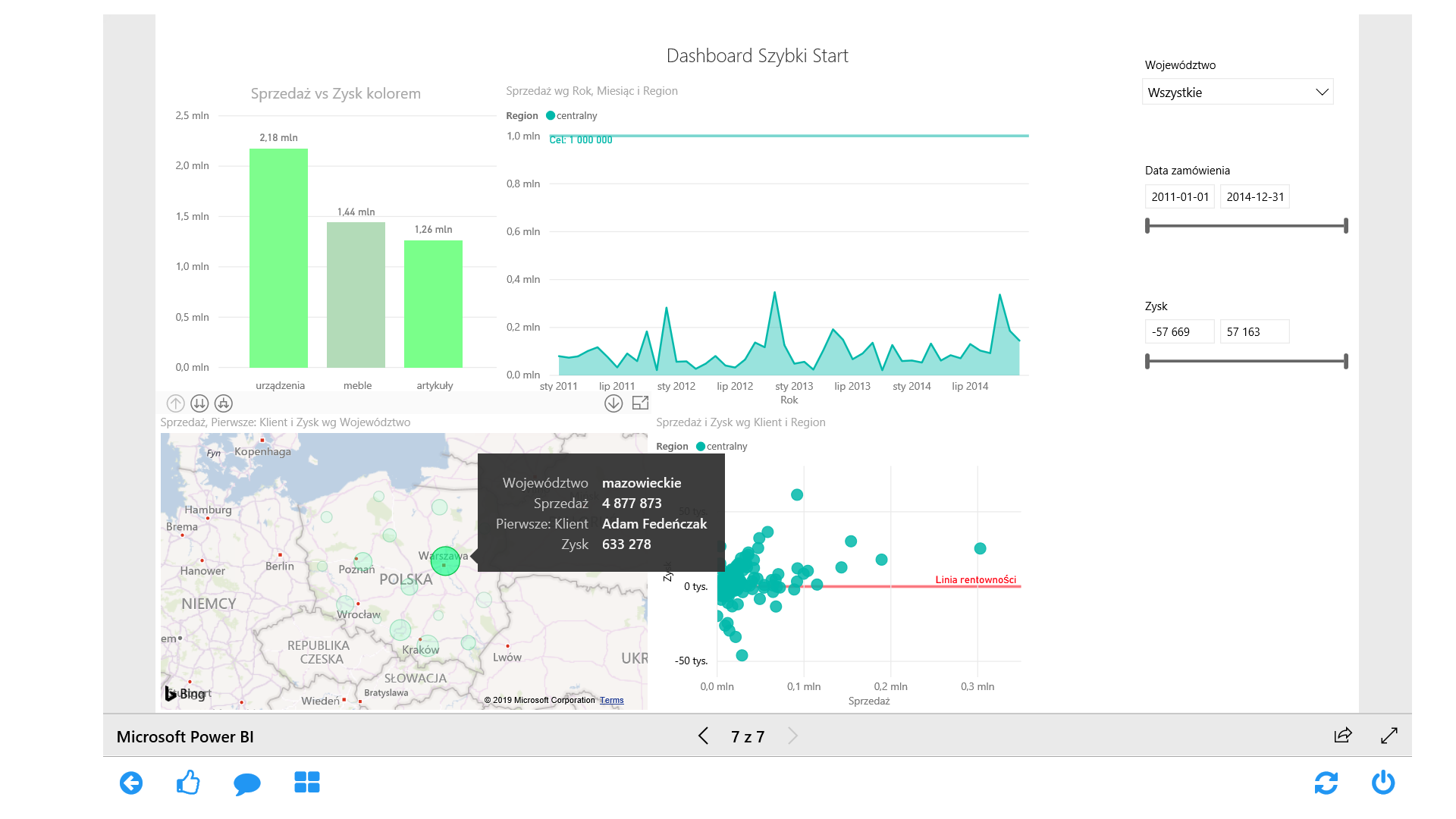
Opcje okna Power BI Tiles
Na dole okna Power BI Tiles z wizualizacją widać pasek z dostępnymi opcjami:
- cofnięcie się do poprzedniej wizualizacji
- złożenie recenzji produktu na stronie Office Store
- możliwość wysłania wiadomości do twórców
- przeniesienie do strony producenta z innymi narzędziami firmy
- odświeżenie raportu/dashboardu
- wylogowanie się z usług Microsoft
Ogromnym plusem tego rozwiązania jest stałe połączenie ze źródłem danych, przy każdorazowym kliknięciu na jedną z wizualizacji, rozpocznie się odświeżanie danych.
Bonusowo: Power BI Mobile
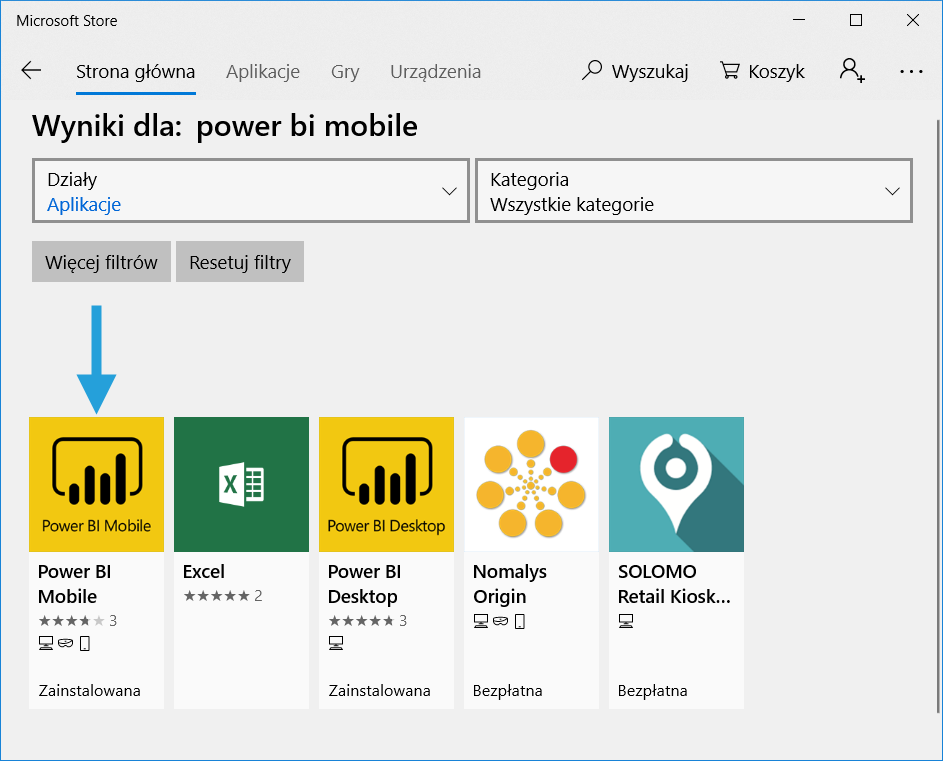
Dla firm, które będą korzystać z dużych ekranów dotykowych od Microsoft pod marką Surface, polecana jest aplikacja Power BI Mobile na Windows 10. Możesz pobrać ją za darmo z Microsoft Store.
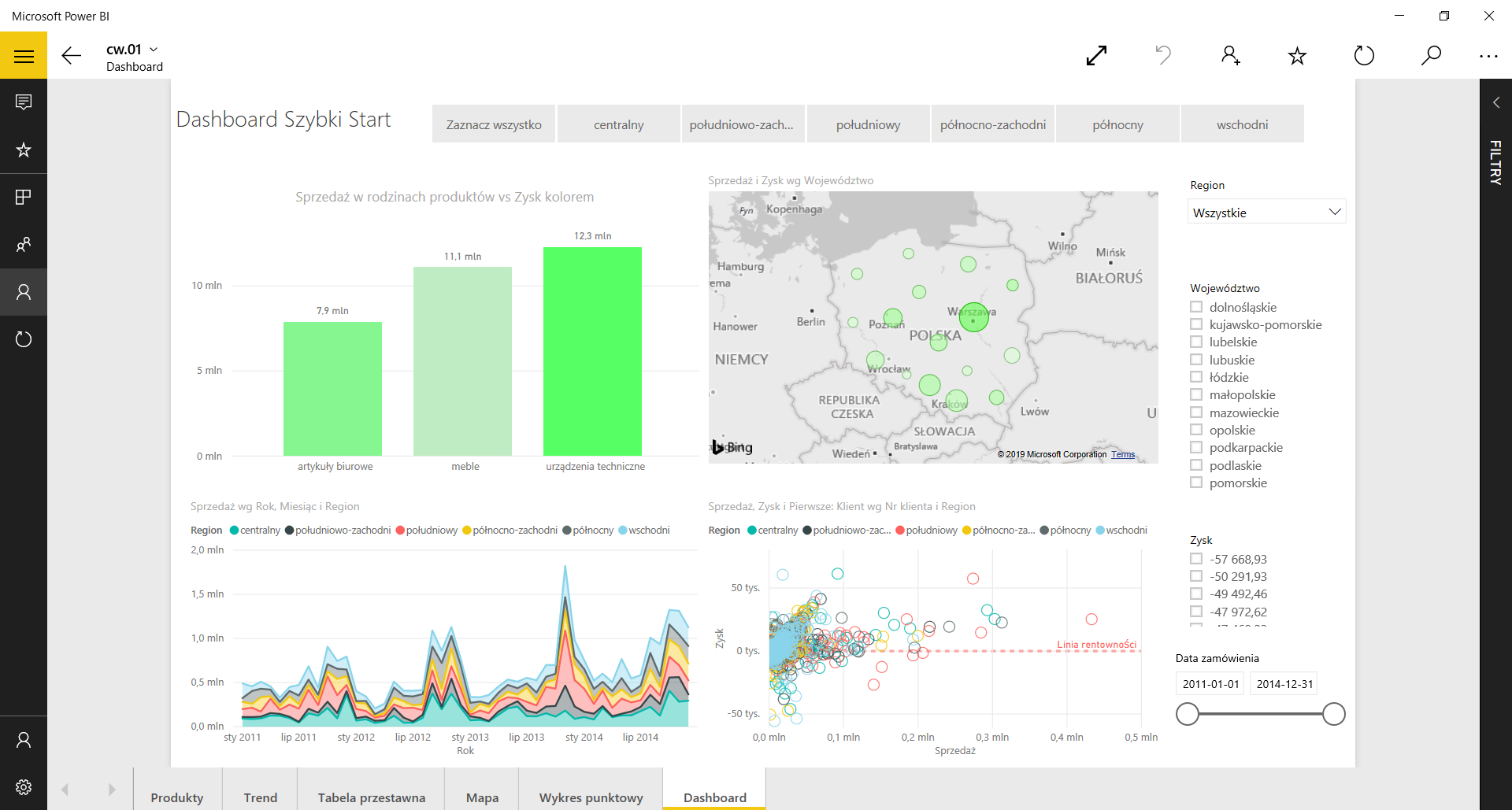
Aplikacja działa analogicznie jak na urządzeniach mobilnych, ale dla tak dużego, interaktywnego urządzenia, dotykowa praca na danych zmienia oblicza spotkań. W momencie pisania artykułu 28-calowe urządzenie Surface Studio 2 kosztuje zaledwie 3499$, a Surface Hub od 8999$ 🙂
Osadzasz raport Power BI w programie PowerPoint innym sposobem?
Podziel się w komentarzu.



Tego triku właśnie potrzebowałem do swojej prezentacji multimedialnej dla firmy, dziękuje za pomoc bo dzięki temu wpisowi już wiem jak rozwiązać ten problem. Dzięki raz jeszcze!