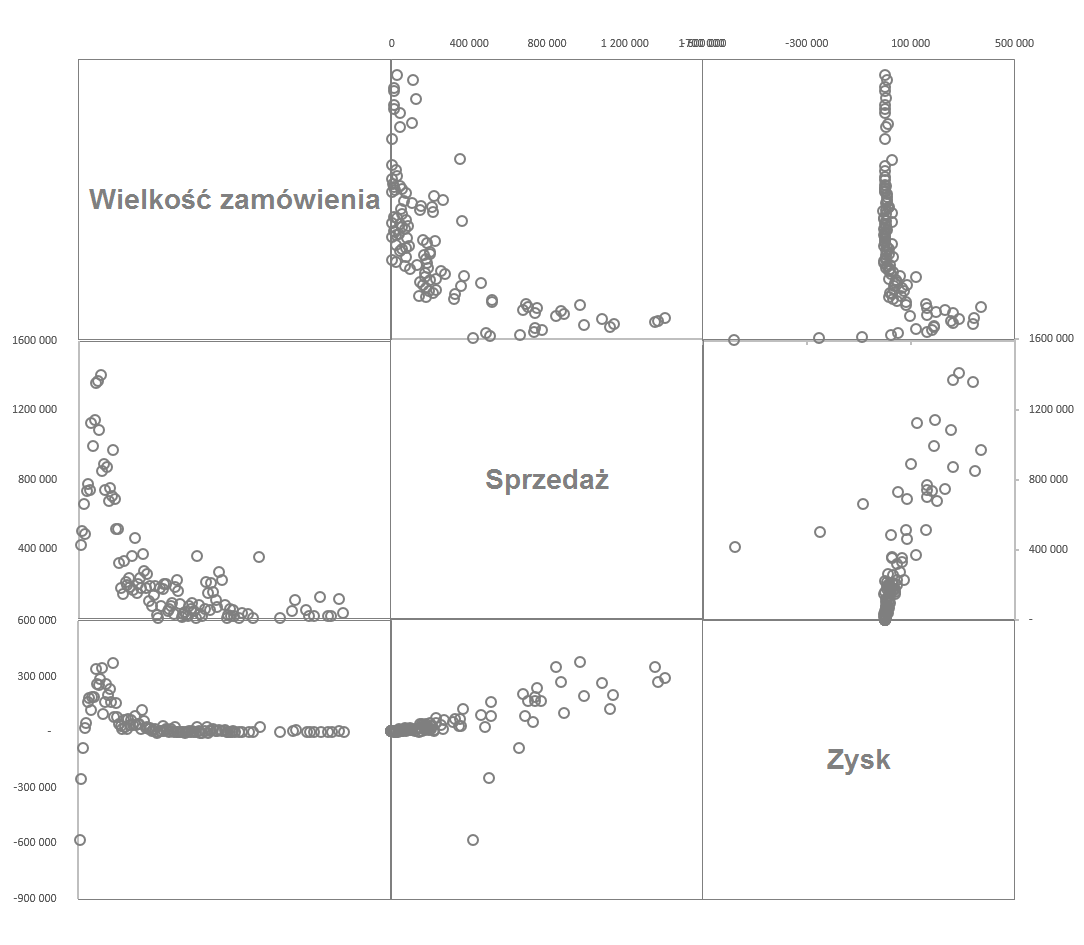
Macierz korelacji to zaawansowane narzędzie do oceny dużej ilości korelacji liniowych pomiędzy danymi. Jest to ocena przybliżona, ponieważ osie danych nie zawsze są identyczne i widoczne, dane również bywają nie do końca czytelne, ale macierz nie ma za zadanie pokazywania dokładnych wartości serii czy pojedynczego punktu danych, a jedynie to, czy zachodzą między danymi jakieś zależności. Tak jak w wykresie panelowym, chodzi o to, żeby zobaczyć na raz dużo zależności, nawet kosztem dokładności.
Przykład macierzy korelacji
Poniższa macierz pokazuje korelację między parami zmiennych (wymienionymi po prawej i na dole) dla różnych dzielnic dużego miasta. Jedna kropka = jedna dzielnica, osie oznaczają wynik (0-100) w danej kategorii, im wyżej tym lepiej. Przykładowo Transit na poziomie 90 oznacza najlepiej skomunikowaną dzielnicę miasta. Różowy obszar zawiera 75% środkowych obserwacji – jego kształt pozwala zorientować się, czy dwie zmienne są skorelowane (dodatnio lub ujemnie) czy nie. Zaznaczone na macierzy wnioski pozwalają określić zależności, np. im gorszy dojazd tym tańsze domy.
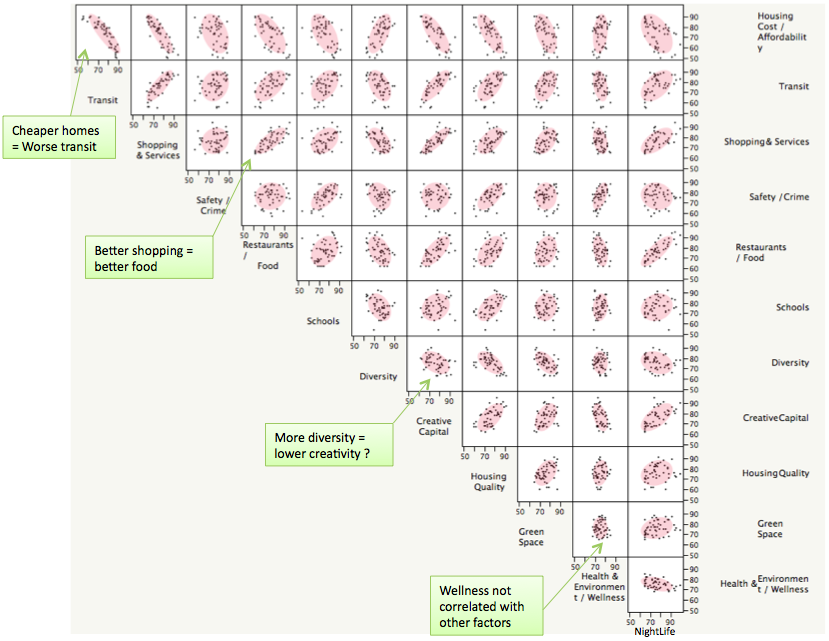
Źródło: http://junkcharts.typepad.com/junk_charts/2010/06/the-scatterplot-matrix-a-great-tool.html
Jak utworzyć macierz korelacji w Excelu?
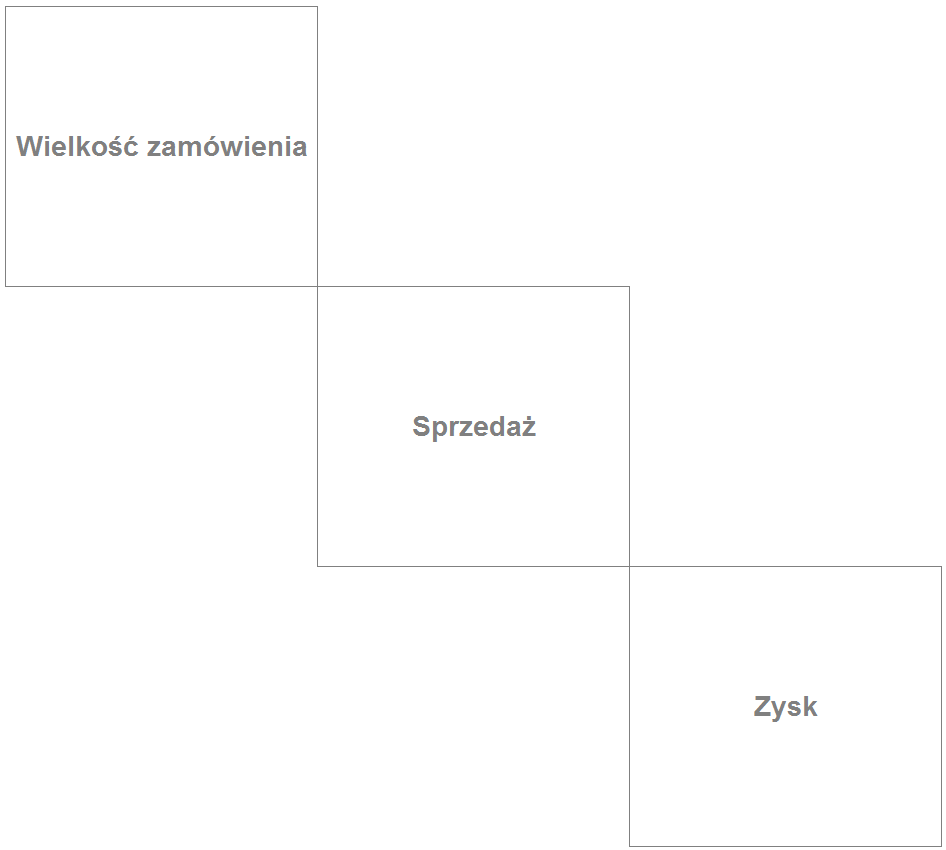
Excel nie posiada wbudowanego wykresu macierz korelacji, możemy więc posłużyć się płatnym dodatkiem lub przygotować taką macierz ręcznie na podstawie kilku wykresów punktowych. Poniżej przybliżam proces tworzenia takiej macierzy krok po kroku. Pierwszym krokiem jest utworzenie w Excelu poniższych trzech pól. Wielkość pól dostosujmy do oczekiwanej wielkości wykresów, które będą składały się na macierz. Nazwy pól staną się legendą dla wykresów – osiami poziomą lub pionową.
Macierz zostanie przygotowana na podstawie poniższej tabeli z danymi: wielkość zamówienia, wartość sprzedaży oraz suma zysku.
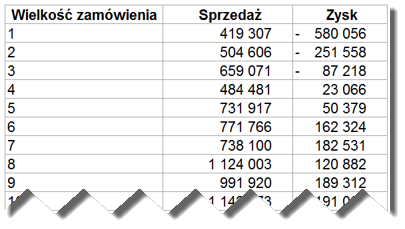
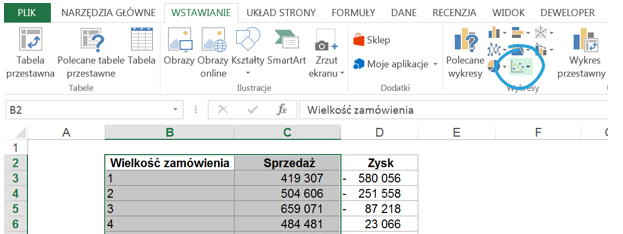
Zaznaczmy Wielkość zamówienia oraz Sprzedaż i wstawmy wykres punktowy.
Domyślny wykres wygląda jak poniżej:
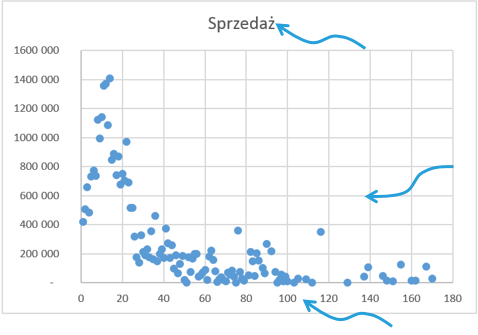
Usuńmy linie siatki, tytuł wykresu oraz oś X.
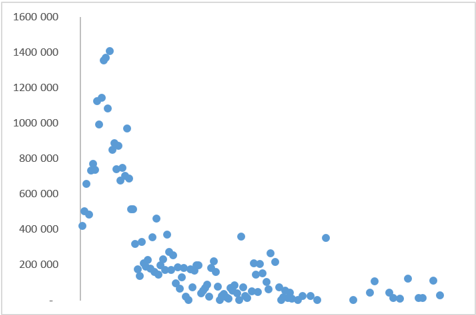
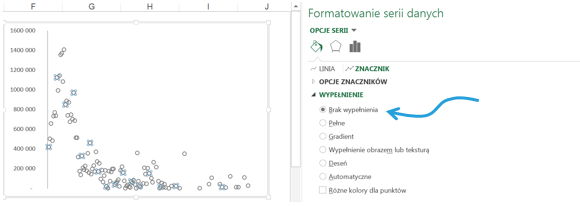
Następnie sformatujemy kolor serii: obramowanie ciemnoszare, brak wypełnienia.
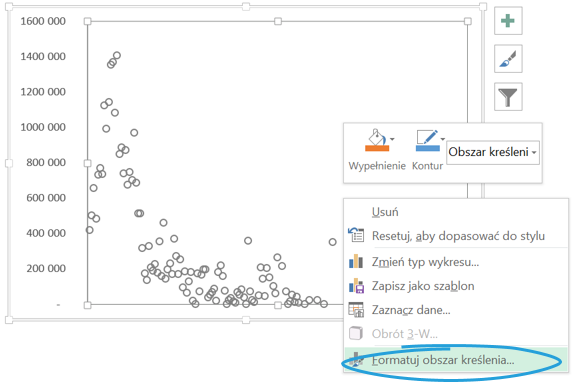
Kolejnym krokiem będzie obramowanie samego obszaru wykresu na ciemnoszaro…
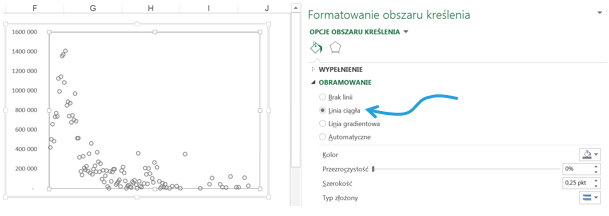
…oraz usunięcie obramowania oraz wypełnienia obszaru kreślenia. Dopasujmy również skalę, tak aby etykiety osi Y były w miarę czytelne.
Gotowy wykres dopasowujemy rozmiarem do przygotowanych wcześniej pół oraz umieszczamy jak poniżej. Pole Wielkość zamówienia oraz Sprzedaż są nazwami osi – wielkość zamówienia dotyczy osi poziomej, sprzedaż dotyczy osi pionowej.
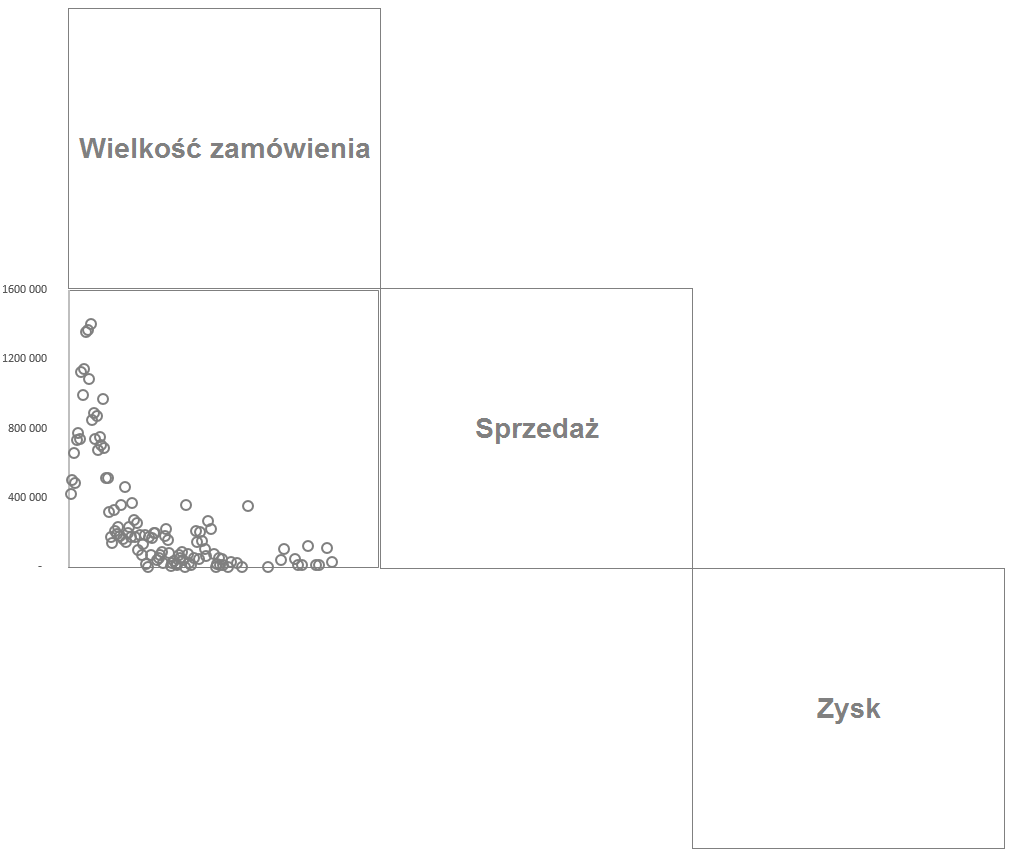
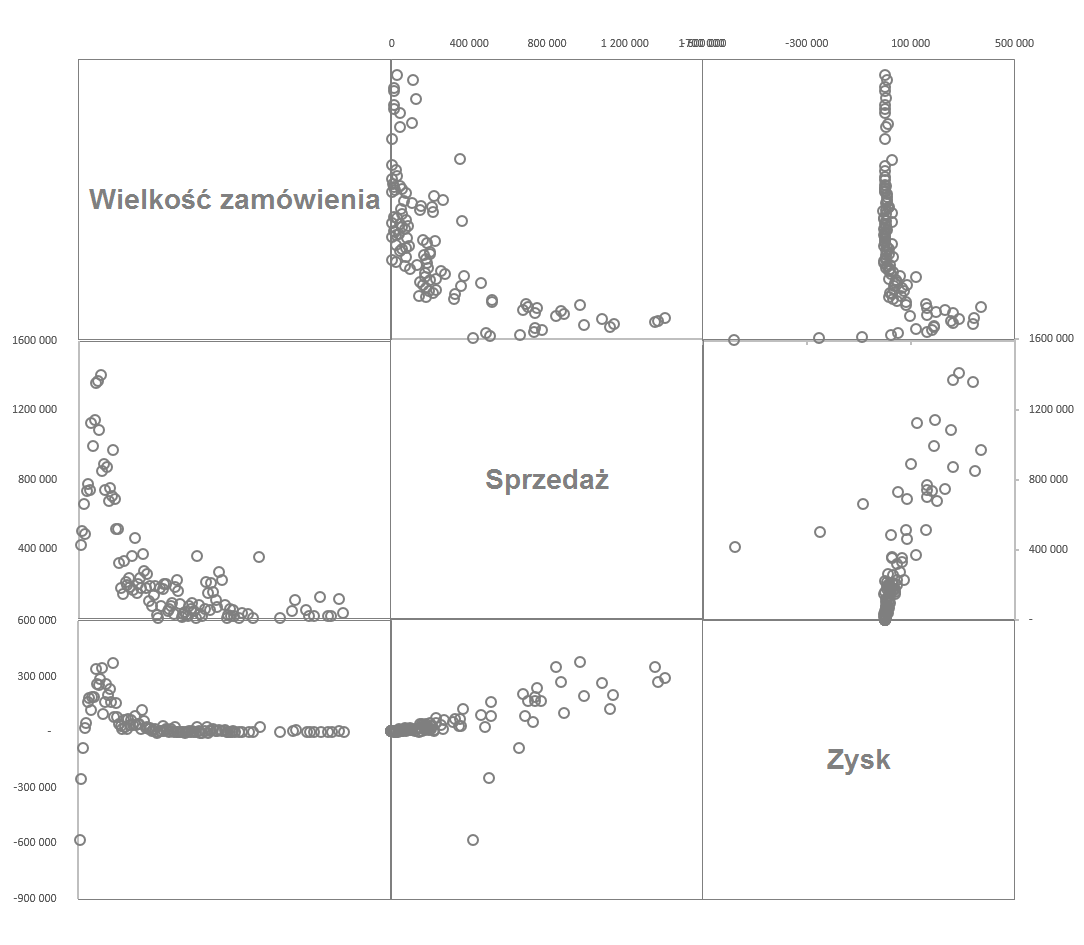
Na podstawie powyższych kroków przygotowujemy kolejne wykresy punktowy do macierzy. Starajmy się, żeby skalę osi były w miarę spójne, ponieważ część wykresów nie będzie ich mieć i możemy wtedy korzystać z osi wykresu sąsiadującego.
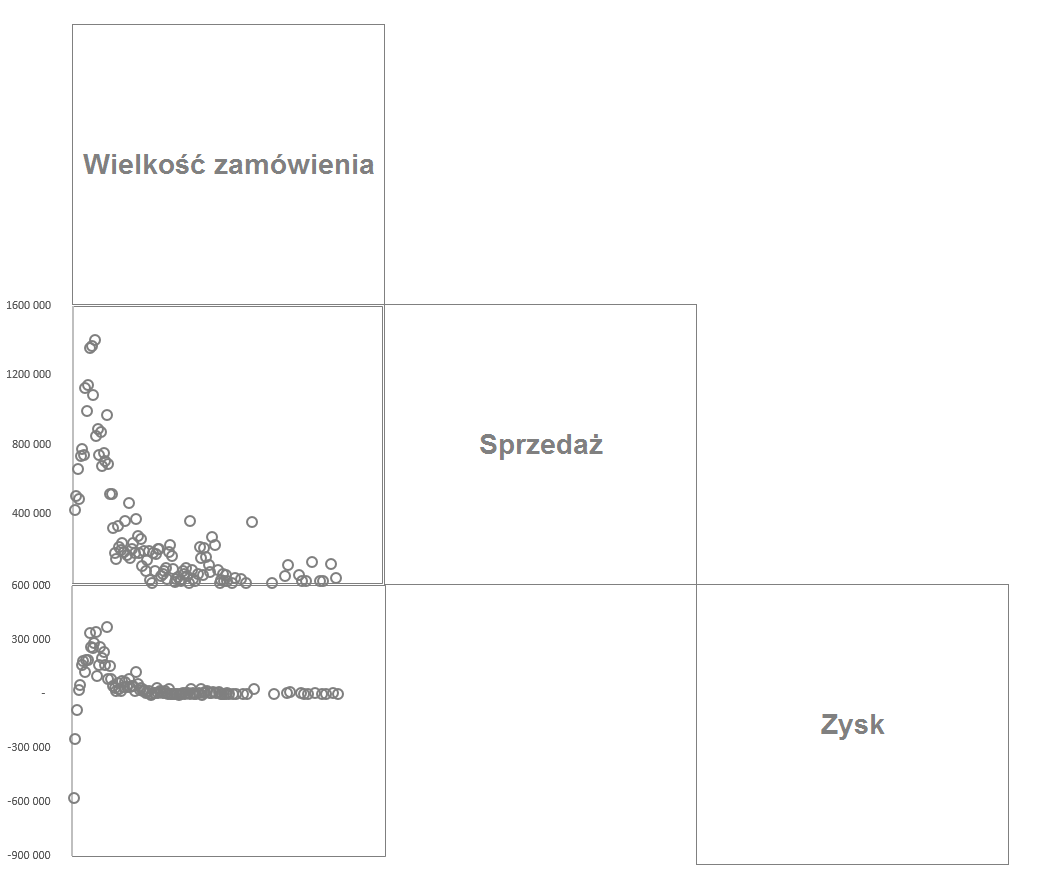
Gotowa macierz wygląda jak poniżej. Zestawione są ze sobą wykresy, na których widzimy zestawienie dwóch zmiennych w różnych konfiguracjach. Pola z nazwami mają nam ułatwić czytanie owych konfiguracji.
 Plik Excel do pobrania
Tu możesz pobrać szablon macierzy korelacji w Excelu.



![33 szybkie triki na wykresach Excel [wideo] 3](https://skuteczneraporty.pl/wp-content/uploads/2019/03/33-triki-na-wykresach-Excel-wideo-768x644.png "33 szybkie triki na wykresach Excel [wideo] 16")