 Mapy od zawsze były tłem do przedstawiania danych, które mają odniesienie przestrzenne. Żaden opis, tabelka ani zwykły wykres nie oddadzą sytuacji tak dobrze, jak zrobi to mapa z dobrze przedstawionymi na niej danymi. Nic dziwnego, że korporacja Microsoft sięgnęła po ten sposób wizualizacji danych, realizując go na dwa różne sposoby.
Seria artykułów o PowerMapTekst ten jest elemetem serii opisujących funkcjonalność aplikacji PowerMap. Oto wszystkie artykuły o PowerMap: PowerMap, czyli potęga mapy (cz. 1) – Techniki przedstawiania danych PowerMap, czyli potęga mapy (cz. 2) – Publikacja efektów pracy |
Pierwszym ze sposobów przedstawiania danych przestrzennych na mapie jest stworzenie odpowiedniej wizualizacji w dodatku PowerView. Metoda ta zostało już szczegółowo opisana w artykule o raportach na mapach w PowerView.
Drugą opcją (której poświęcony jest niniejszy artykuł) jest zainstalowanie dodatku, który służy wyłącznie przedstawianiu danych przestrzennych – PowerMap. Niestety, jest on obsługiwany jedynie przez najnowszą wersję programu Excel (2013). Można go pobrać za darmo z tej strony. Jeśli subskrybujemy usługę Microsoft Office 365, będziemy mieli dostęp do tego dodatku w ramach narzędzi do samoobsługowej analizy danych biznesowych. Oficjalne informacje na temat dostępności powyższego dodatku znajdziemy tutaj.
PowerMap możemy włączyć i wyłączyć w opcjach. Wystarczy zaznaczyć odpowiednie pole w oknie dodatków COM (PLIK -> Opcje -> Dodatki -> Zarządzaj: Dodatki COM (wybieramy z listy) -> Przejdź):
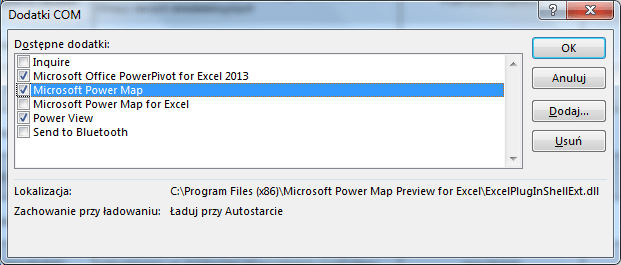
Procedura aktywacji dodatku jest analogiczna jak w przypadku PowerPivot oraz PowerView – z nią możemy zapoznać się tutaj.
Wcześniej nie było możliwym zamieszczenie map oraz przedstawienie danych przestrzennych w nieprzygotowanym do tego arkuszu Excela. Dzięki wspomnianym powyżej dwóm dodatkom – PowerView oraz PowerMap aktualnie jest to możliwe. Możemy powiedzieć, iż program Microsoft Excel zawiera w sobie elementy GIS – Sytemu Informacji Geograficznej (ang. Geographic Information System). Zgodnie z definicją, system taki służy do wprowadzania, gromadzenia, przetwarzania oraz wizualizacji danych geograficznych, którego jedną z funkcji jest wspomaganie procesu decyzyjnego.
Uruchomianie i dane
PowerMap uruchamiamy klikając na przycisk Mapa w zakładce WSTAWIANIE:

Otworzy nam się okno dodatku. Składa się ono z Edytora przewodnika (wstążka po lewej stronie) oraz okienka warstwy (wstążka po prawej). Wyświetlaniem poszczególnych elementów sterujemy przy pomocy przycisków w obszarze Widok.
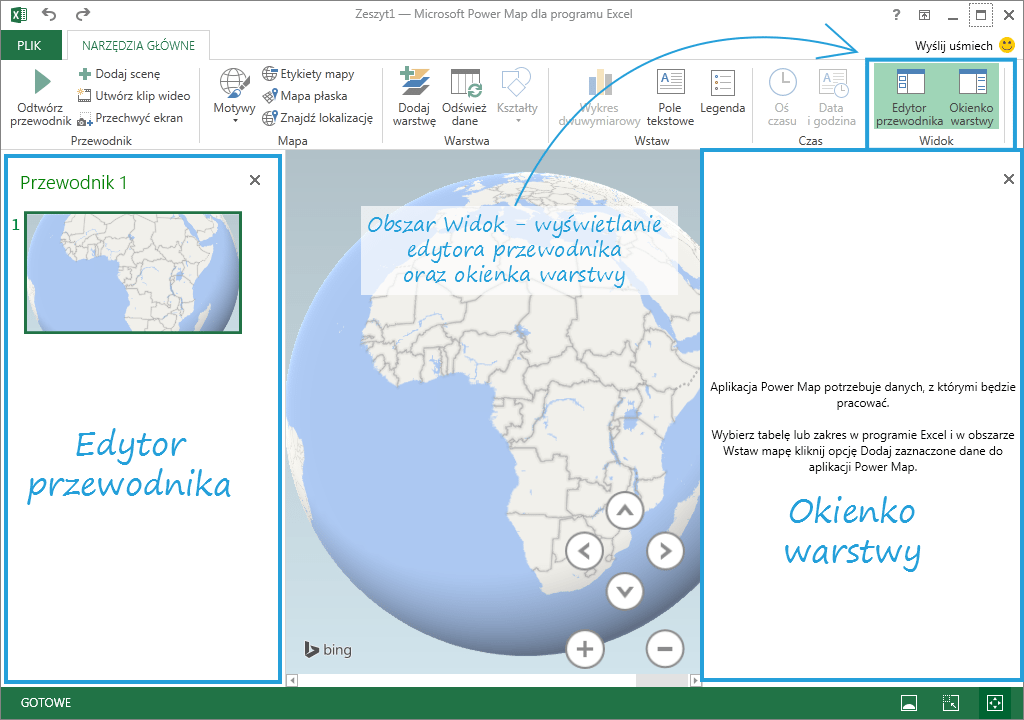
Jeżeli uruchomimy dodatek nie mając zaznaczonych żadnych danych, w okienku warstwy wyświetli nam się informacja o braku danych i instrukcja postępowania. Zgodnie z nią zaznaczamy dane przestrzenne które chcemy przedstawić i klikamy Dodaj zaznaczone dane do aplikacji Power Map.
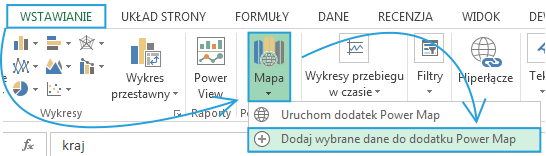
Danie nie muszą być w formie tabeli; może to być po prostu zakres komórek. Program i tak zinterpretuje takie dane jako tabele, należy więc zadbać o ich odpowiednią strukturę. Z tego też powodu zalecanym jest, aby dodawane do mapy dane miały postać tabeli – w ten sposób mamy pewność co do ich konstrukcji.
Nie jest to jedyny sposób dodawania danych do Power Map. Możemy mieć zaznaczone odpowiednie dane już podczas tworzenia i klikania w przycisk Mapa – w takim przypadku zostaną one od razu wczytane do dodatku.
Jeżeli mamy utworzony model w PowerPivot, to zostanie on automatycznie podczytany do dodatku Power Map – niezależnie od tego, czy mamy zaznaczone jakiekolwiek dane przy uruchomianiu tego narzędzia.
Geokodowanie
Po wczytaniu wskazanej przez nas tabeli program prosi nas w okienku warstwy o wybór geografii – czyli parametr po którym przeprowadzać będziemy geokodowanie.
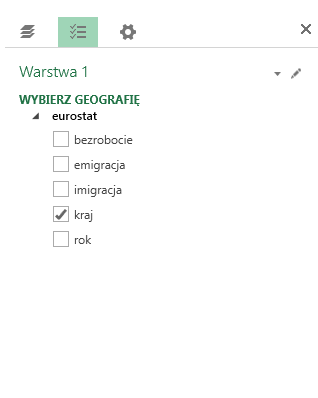
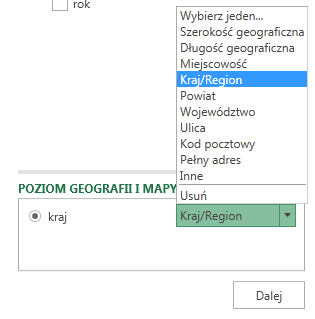
Geokodowaniem nazywamy zamianę różnych danych geograficznych (nazwa miejscowości, kraju, kod pocztowy itp.) na współrzędne. PowerMap w większości wypadków sam wykryje kolumnę przy pomocy której ma przeprowadzić tą czynność, niemniej w wypadku gdy jednak tego nie dokona bądź gdy jest więcej niż jedna kolumna danych przestrzennych, użytkownik może ustawić ręcznie odpowiednią kolumnę w obszarze POZIOM GEOGRAFII MAPY. Tam to przeciągamy odpowiednią kolumnę oraz wybieramy definicję znajdujących się w niej danych. Jak widać na poniższym obrazku, mamy stosunkowo szeroki wachlarz wyboru.
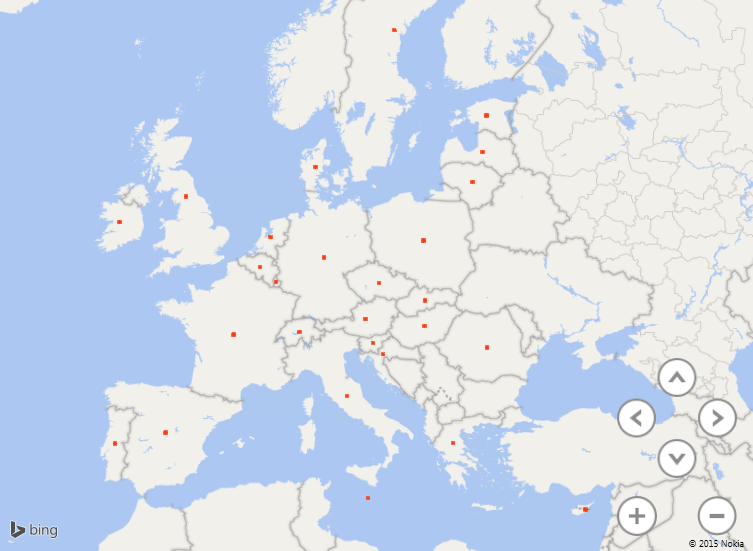
Już na tym etapie na mapie powinny pojawić się punkty symbolizujące zawarte we wskazanej kolumnie lokalizacje.
Oprócz tego w danym oknie możemy zmienić nazwę tworzonej przez nas warstwy – wystarczy kliknąć w ikonę ołówka obok roboczej nazwy Warstwa 1:
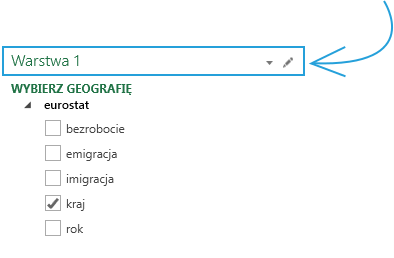
Dodatek Power Map korzysta z systemu warstw, znanych z programów GIS czy też CAD. Oznacza to, iż mamy możliwość wyświetlania wielu warstw, a o przesłanianiu siebie nawzajem decyduje kolejność na liście.
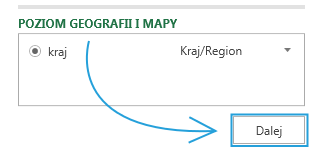
Po kliknięciu przycisku Dalej przechodzimy do dalszej części tworzenia naszej wizualizacji.
Uwaga: Znalezienie odpowiednich współrzędnych może zająć komputerowi chwilę czasu – szczególnie, jeżeli danych jest bardzo dużo a my nie dysponujemy bardzo szybkim komputerem. Czasem może wydawać się, iż komputer się zawiesił, jednak w dolnym lewym rogu znajdziemy pasek postępu tworzenia wizualizacji:

Przedstawienie danych
W dalszej części tworzenia naszej mapy wybieramy dane oraz sposób ich przedstawiania na mapie. Odbywa się to na zasadzie obszarów do których są przeciągane nazwy odpowiednich kolumn. Mechanizm jest bardzo podobny do tego zastosowanego w tabeli przestawnej czy też PowerView, dlatego też każdy użytkownik, który jest obeznany z tymi sposobami prezentacji danych odnajdzie się bardzo dobrze także w PowerMap.
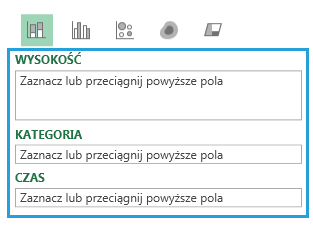
Nazwy obszarów i ich znaczenie jest zależne od sposobu wizualizacji danych na mapie, którą chcemy zastosować. Sposób ten możemy zamieniać przy pomocy przycisków widniejących nad omawianymi obszarami:
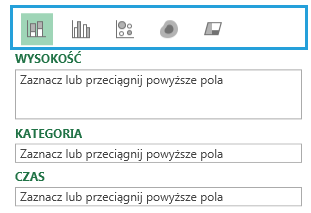
Sposób pierwszy: wykres kolumnowy skumulowany
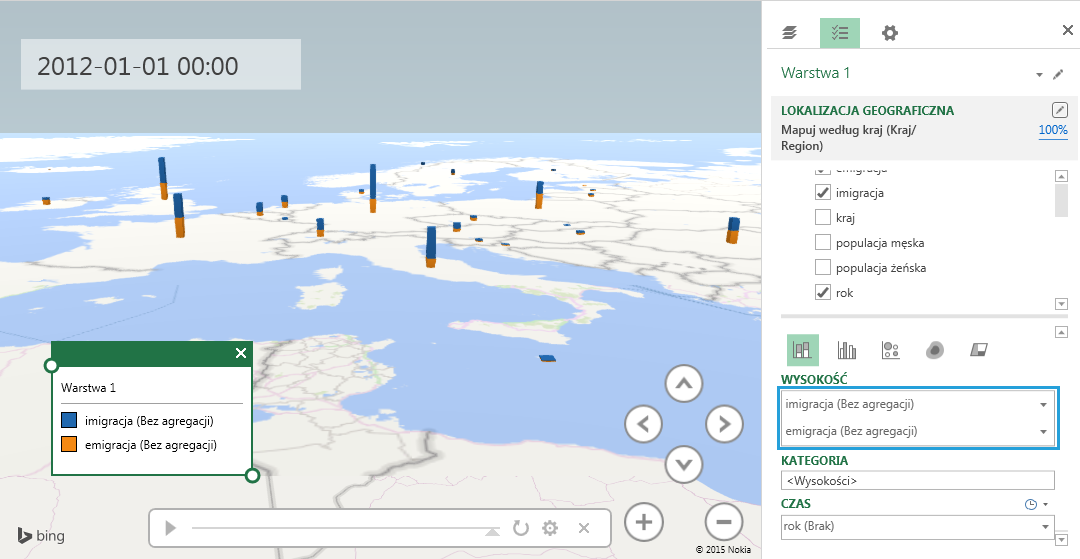
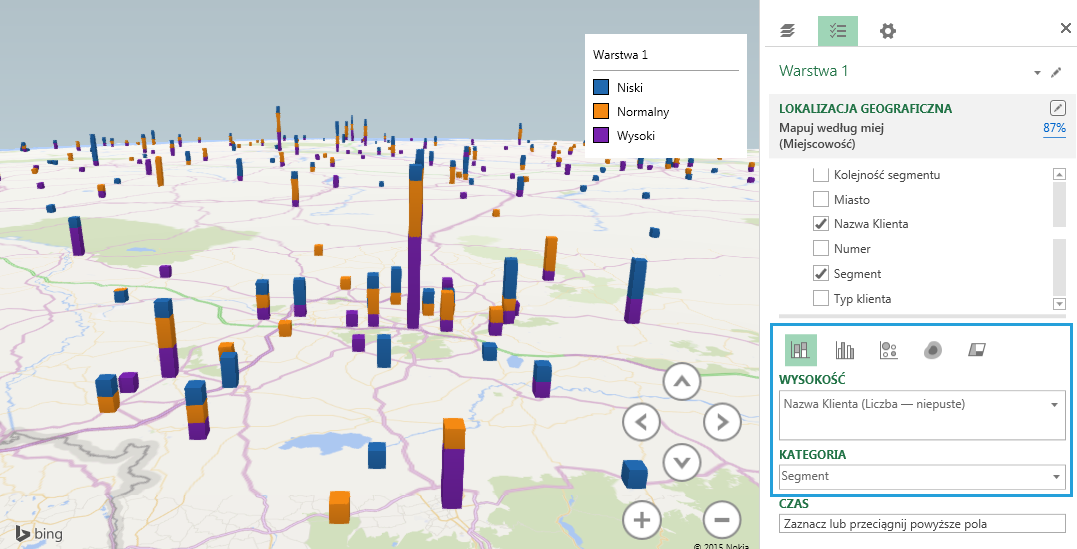
Służący przede wszystkim do przedstawiania jednego zjawiska w rozbiciu na elementy. Przykładem może być przedstawienie migracji ludności w rozbiciu na emigrację i imigrację czy też podział klientów ze względu na ich segment.
Wykres skumulowany możemy uzyskać na dwa sposoby. Pierwszym z nich jest umieszczenie dwóch wartości w oknie WYSOKOŚĆ. W ten sposób uzyskamy wykres w którym wysokość słupka będzie determinowana przez wartości w dwóch kolumnach.
Drugim sposobem wymaga stworzenia modelu danych – to jest co najmniej dwóch tabel powiązanych ze sobą relacjami. W takich przypadkach możemy dzielić dane według przypisanych im kategorii.
Parametrami wyświetlanych słupków sterujemy we wstążce opcji warstwy, do której przechodzimy klikając w okienku warstwy na koło zębate:
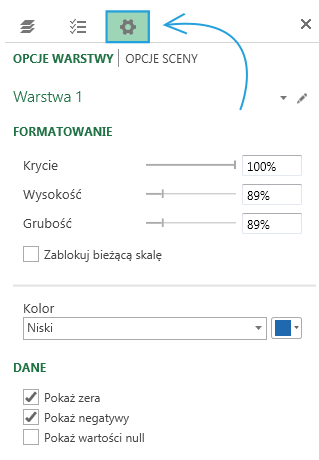
W tym miejscu możemy zmienić nazwę warstwy (wystarczy kliknąć na ołówek obok aktualnej nazwy – domyślnie będzie to Warstwa 1), zmienić przezroczystość (parametr Krycie), wysokość oraz grubość słupków.
Opcja Zablokuj bieżącą skalę służy zachowaniu wielkości kolumn podczas skalowania mapy – a więc jej przybliżaniu oraz oddalaniu. W domyślnym ustawieniu – bez zaznaczenia tej opcji – rozmiar kolumn zmienia się wraz ze zmianą skali.
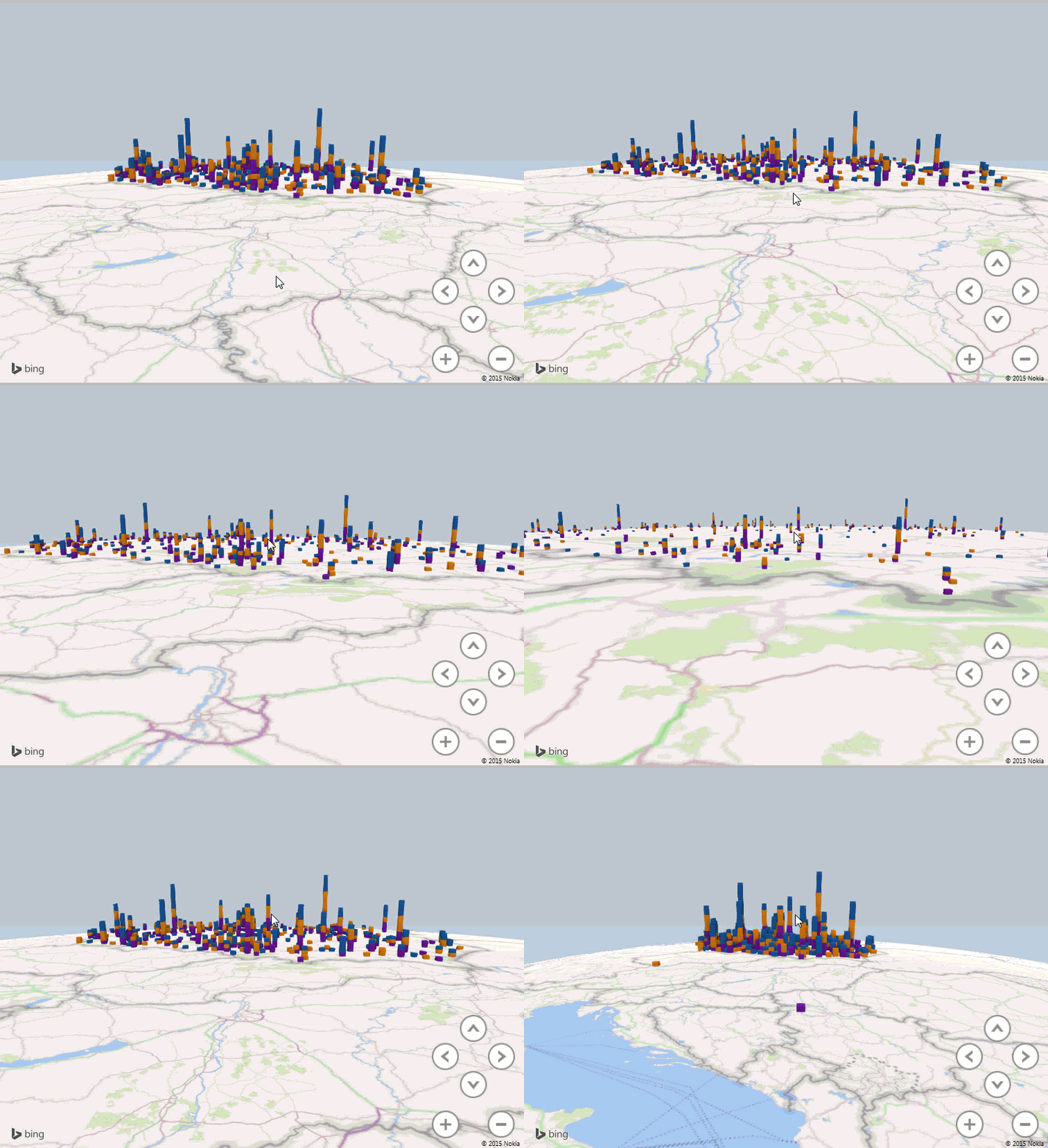
Jeżeli ją zaznaczymy, to rozmiar kolumn pozostanie taki sam, jaki był w momencie jej uaktywnienia.
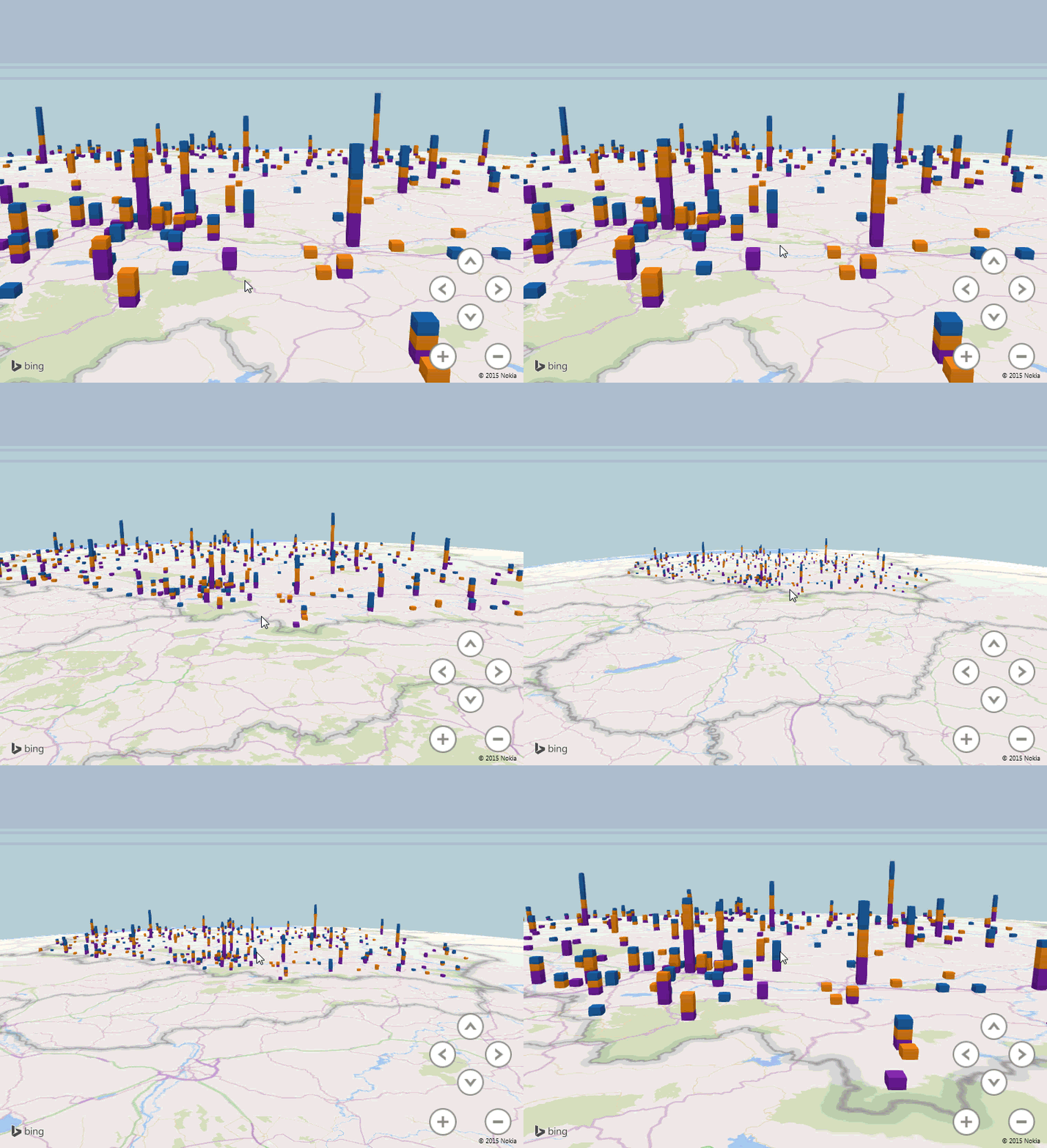
Zaznaczenie opcji Pokaż negatywy spowoduje pojawienie się kolumn znajdujących się pod powierzchnią mapy.
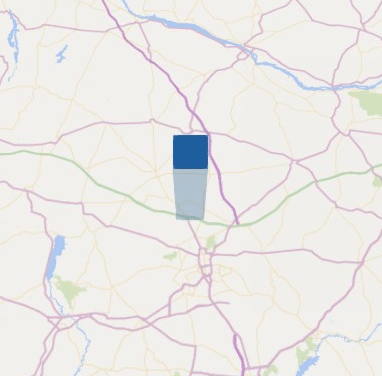
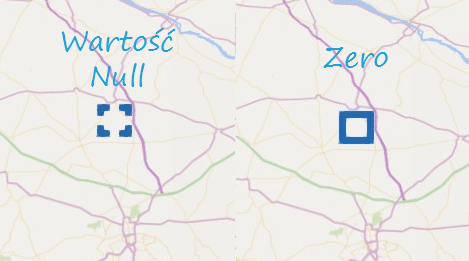
Jak łatwo się domyślić, opcje Pokaż zera oraz Pokaż wartości null powodują, iż w przypadku, gdy w komórce znajduje się zero lub nie znajduje się nic (wartość null), to na mapie istnieje punkt – bez kolumny. W wypadku ich nieaktywności dane miejsce nie jest w żaden sposób oznaczone.
Sposób drugi: wykres kolumnowy grupowany

Jak powszechnie wiadomo, wykres kolumnowy grupowany służy przede wszystkim porównywaniu wartości między sobą. W przeciwieństwie do wykresu skumulowanego, przedstawia dane w postaci dwóch lub więcej słupków stojących obok siebie. W ten sposób możemy np. sprawdzić czy w danym kraju większa jest emigracja, czy imigracja. Trudność może sprawiać nam mówienie o ogólnej liczbie ludzi migrujących – musimy sumować długość obu słupków.
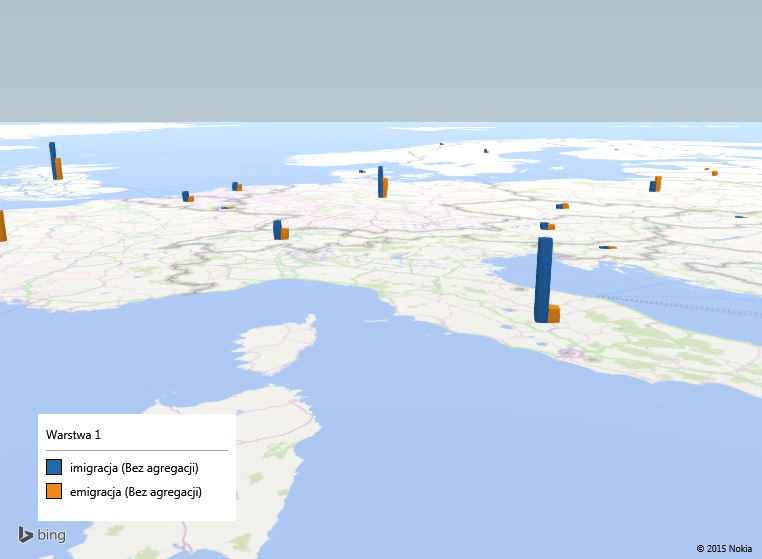
Tak jak w przypadku wykresu skumulowanego, wykres grupowany możemy utworzyć poprzez dwie kolumny jak i podział danych umieszczonych w kolumnie według kategorii. Obsługa pozostałych elementów także jest taka sama jak w przypadku poprzedniej wizualizacji.
Sposób trzeci – wykres bąbelkowy

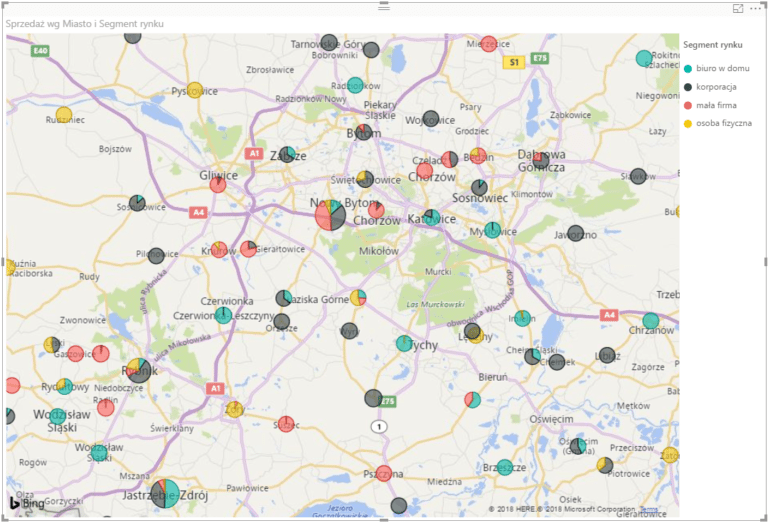
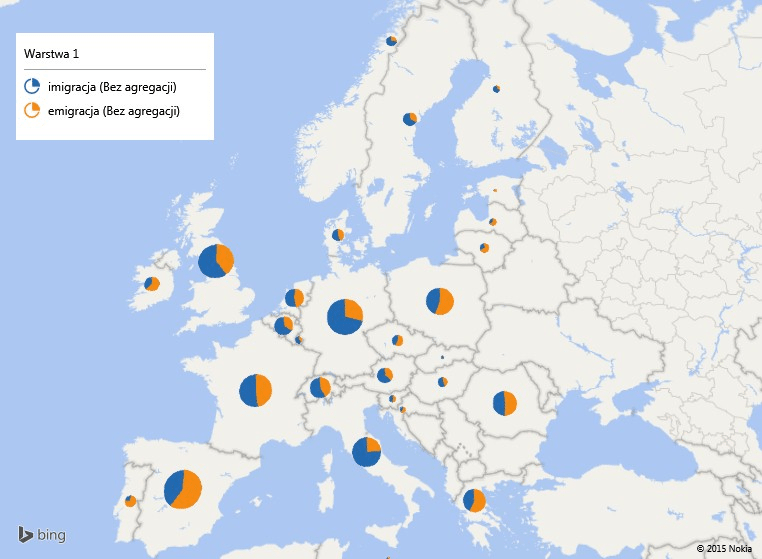
Choć po najechaniu kursorem na wyżej zaznaczoną ikonkę wyświetla nam się napis Zmień wizualizację na bąbelkowy, mamy tutaj do czynienia bardziej z wieloma wykresami kołowymi. Bąbelek jest z założenia tworem przestrzennym i okrągłym, tymczasem dane są przedstawione przy pomocy płaskiego dysku:
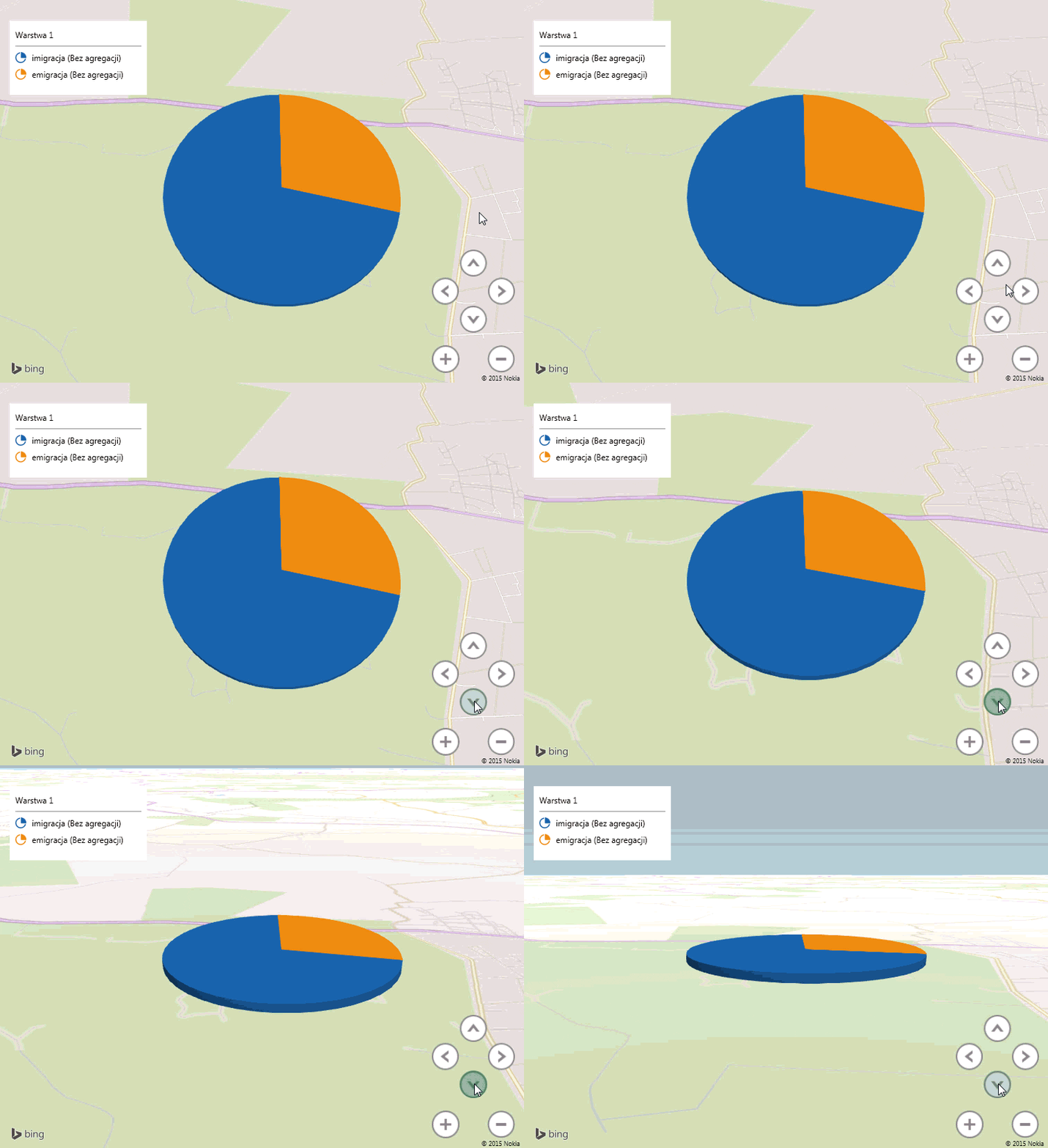
Choć wykres kołowy nie jest zalecanym sposobem wizualizacji danych, w przypadku PowerMap sprawdza się całkiem dobrze, szczególnie w przypadku danych które odnoszą się do odległych od siebie miejsc – w tym przypadku wyjątkowo dużo łatwiej jest porównać wielkość koła, bo jest to możliwe z góry. Wysokość słupków możemy porównywać jedynie z bocznej perspektywy, a i wtedy nie jest ona zbyt efektywna – właśnie ze względu na odległości.
Opcje warstwy są bardzo podobne jak w przypadku poprzednich wykresów:
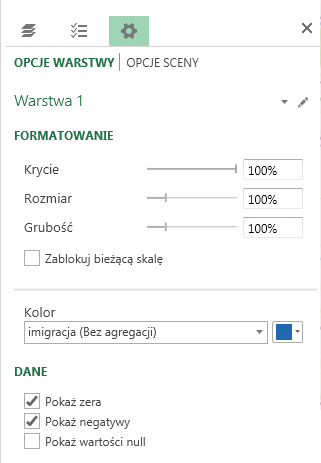
Różnic w zasadzie jest trzy:
1. Zamiast wartości Wysokość mamy tutaj Rozmiar. Przy jej pomocy sterujemy wielkością promienia koła. Przy pomocy parametru Grubość zmieniamy wysokość koła – odległość od powierzchni mapy do górnej krawędzi walca.
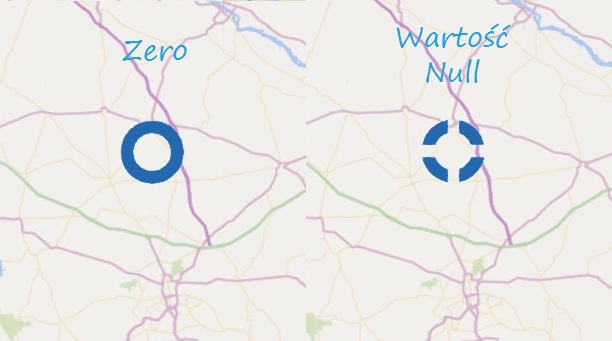
2. Po zaznaczeniu opcji Pokaż zera oraz pokaż wartości null, punkty reprezentujące te wartości są okrągłe, a nie kwadratowe, tak jak miało to miejsce w przypadku wykresów kolumnowych
3. Opcja Pokaż negatywy jest realizowana poprzez okrąg z białym wypełnieniem, którego wielkość zależy od wielkości liczby ujemnej.
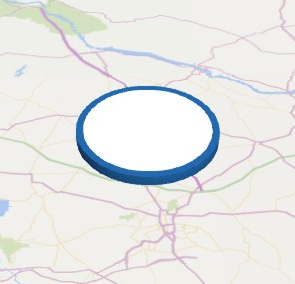
Uwaga: jeżeli będziemy przy pomocy wykresu bąbelkowego przedstawiać więcej niż jedną wartość o różnych znakach – np. dwie wartości, z czego jedną ujemną, a drugą dodatnią – to wartość ujemna zostanie przedstawiona wartość dodatnia, tzn. utworzy się zwykły wykres kołowy sugerujący że obie wartości są dodatnie.
Sposób czwarty – mapa konturowa

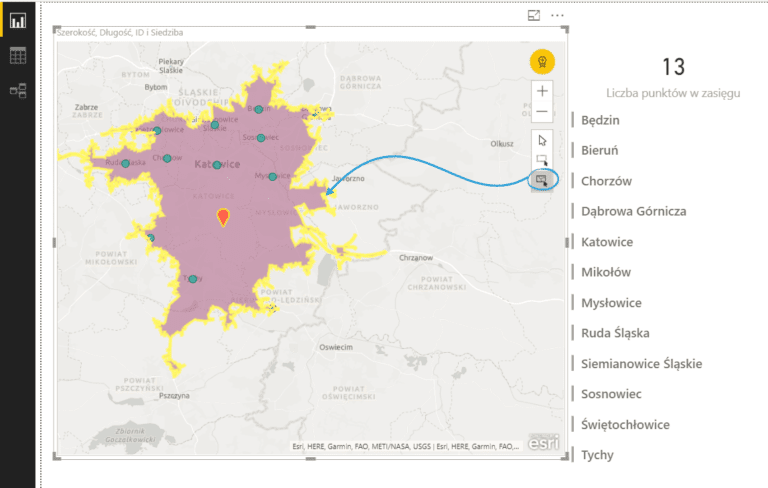
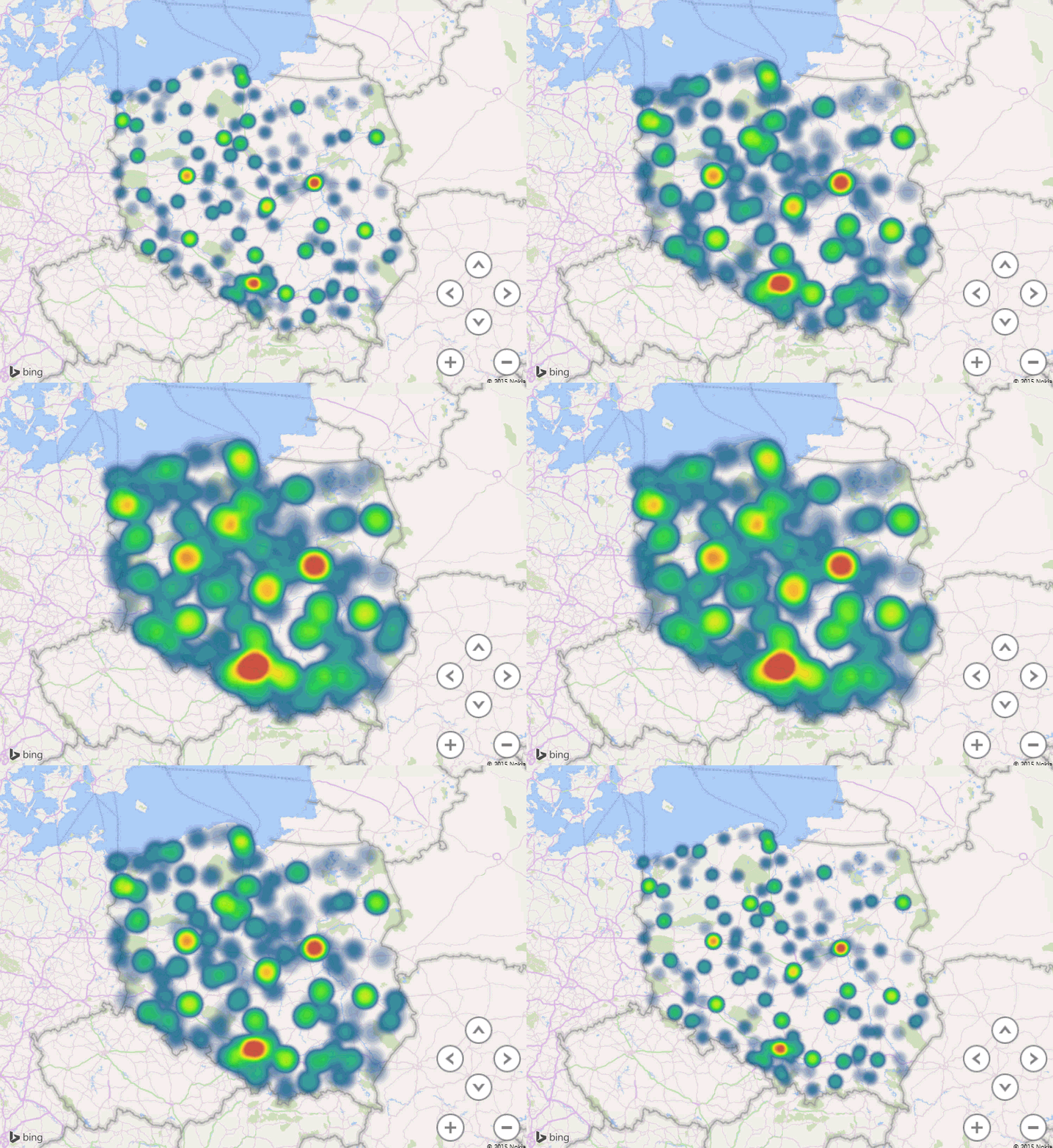
Mapa konturowa jest dosyć specyficznym sposobem przedstawiania danych – dane przedstawiamy przy pomocy „wysp ciepła”:
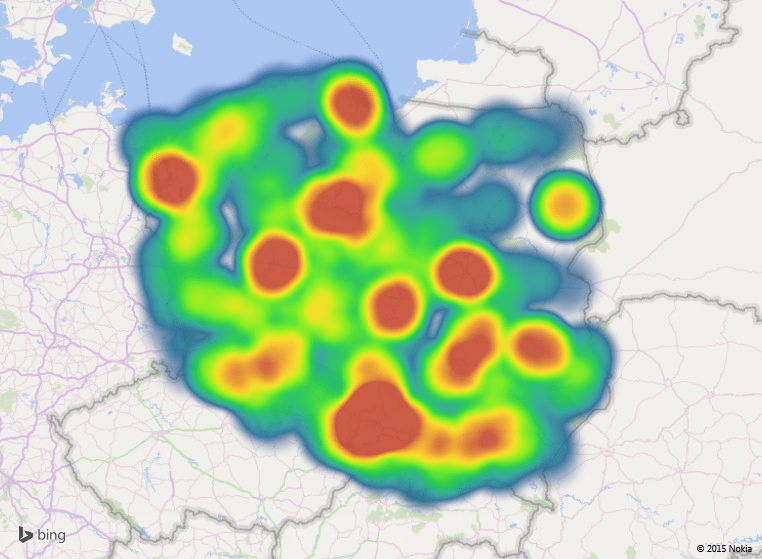
W ten sposób możemy przedstawiać tylko jedną zmienną, stąd tez nieco inny zestaw pól we wstążce Okienko warstwy – brak tam pola KATEGORIA, a w obszarze WARTOŚĆ możemy zamieścić jedynie jedną kolumnę z wartościami.
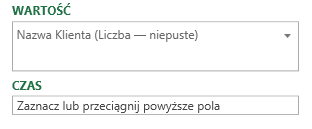
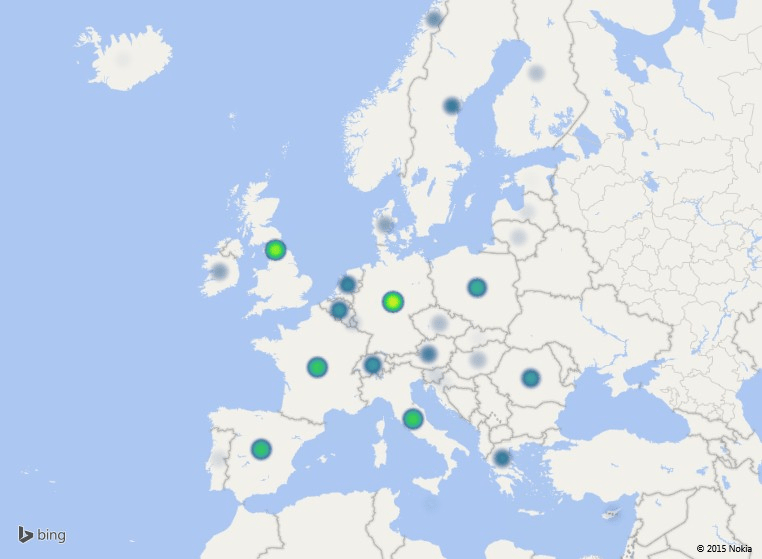
Do korzystania z tej wizualizacji musimy posiadać odpowiednie dane – świetnie nadadzą się takie, które są przestrzennie odniesione do regularnej siatki. Dysponując siatką z wysokością terenu moglibyśmy przy pomocy mapy konturowej stworzyć klasyczną mapę hipsometryczną. Nieźle też spiszą się dane nieregularne, ale o dużym zagęszczeniu. Zdecydowanie źle natomiast przedstawione będą dane odniesione do bardzo dużych obszarów.
W opcjach warstwy, w stosunku do poprzednich wizualizacji, nie można wskazać wielu zmian:
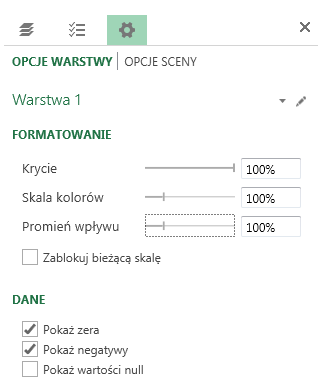
Parametr Skala kolorów reguluje zakres wyświetlanych wartości oraz przypisanych im kolorów. Im niższa wartość tego parametru, tym węższa jest skala, im wyższa – tym skala jest szersza.
Promień wpływu steruje wielkością obszaru, na jaki oddziaływają wartości położone w punkcie w przestrzeni. Im większy promień, tym większe „plamy” reprezentujące interesujące nas wartości. Opcja ta jest szczególnie przydatna przy danych reprezentujących punkty położone stosunkowo rzadko – wizualizacja metodą konturową wygląda zdecydowanie lepiej, jeżeli pomiędzy poszczególnymi „plamami” nie ma zbyt wiele niezajętej przestrzeni.
Opcje Pokaż zera, Pokaż negatywy oraz Pokaż wartości null, mimo iż obecne, nie zmieniają nic w wyświetlaniu niniejszej wizualizacji. Zera, negatywy oraz wartości null nie są w żaden sposób przedstawiane, bez względu na to czy te opcje są zaznaczone, czy nie.
Sposób piąty – wizualizacja Region
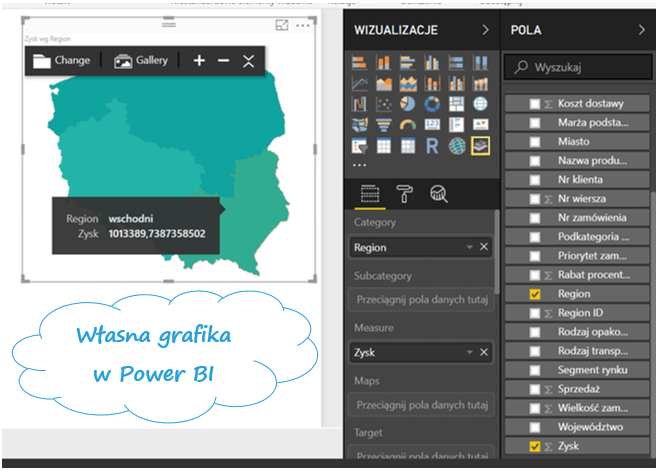
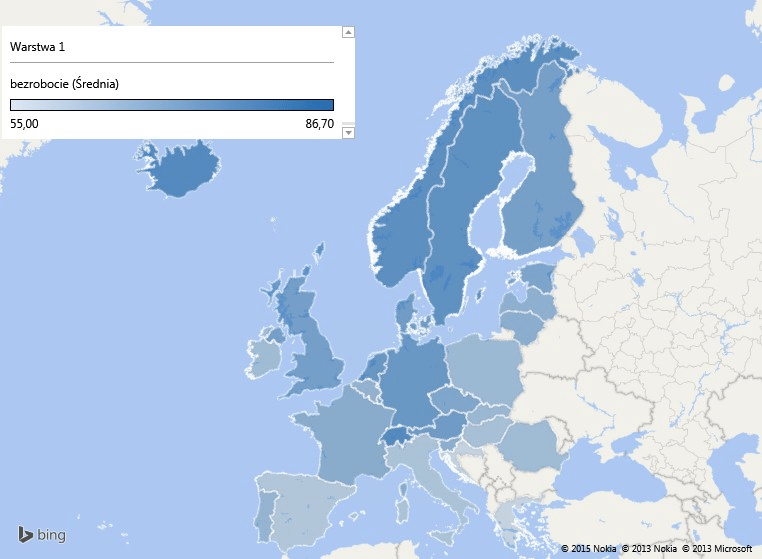
W ten sposób dotarliśmy do piątego – ostatniego już sposobu prezentacji dostępnego w PowerMap. Po najechaniu kursorem na zaznaczoną ikonę pojawi się opcja zmień wizualizację na Region – pod tą nazwą kryje się stary, dobry kartogram.
Co się kryje pod tą nazwą?
Kartogram to sposób przedstawiania danych względnych odniesionych do pewnego obszaru, zwanego jednostką odniesienia bądź też polem podstawowym. Takim obszarem najczęściej są jednostki administracyjne (gminy, powiaty, województwa, kraje), aczkolwiek zdarzają się kartogramy skonstruowane na podstawie siatki, gdzie dane odniesione są do każdego oczka siatki.
W PowerMap mamy możliwość tworzenia kartogramów na podstawie jednostek administracyjnych. To ważne, ponieważ ten sposób wizualizacji nie jest dostępny w żadnym innym dodatku PowerMap.
Układ pól w okienku warstwy pokazuje nam, że tak jak w przypadku wykresów kolumnowych oraz bąbelkowego możemy przy pomocy kartogramu przedstawiać więcej niż jedną zmienną:
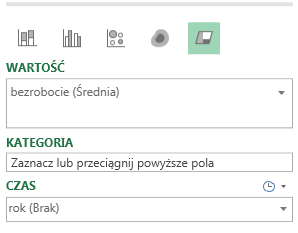
Tak samo jak w przypadku wymienionych wizualizacji możemy użyć dwóch kolumn bądź też podzielić wartości mieszczące się w jednej kolumnie według kategorii.
Istotną wadą jest brak przedstawienia zmiennej metodą bez agregacji, tak jak było to możliwe w przypadku poprzednich wizualizacji:
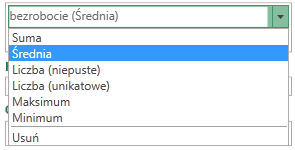
Trudno jednoznacznie powiedzieć, co jest tego przyczyną; być może jest to po prostu jakieś niedopatrzenie poprawione w przyszłych wersjach programu.
Zanim przejdziemy do opisania sposobu cieniowania więcej niż jednej kategorii, zajmijmy się opcjami warstwy.
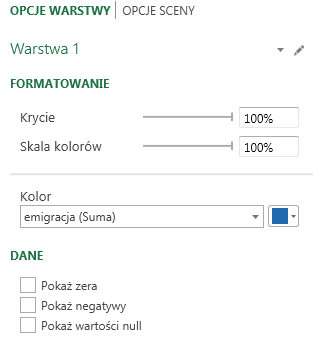
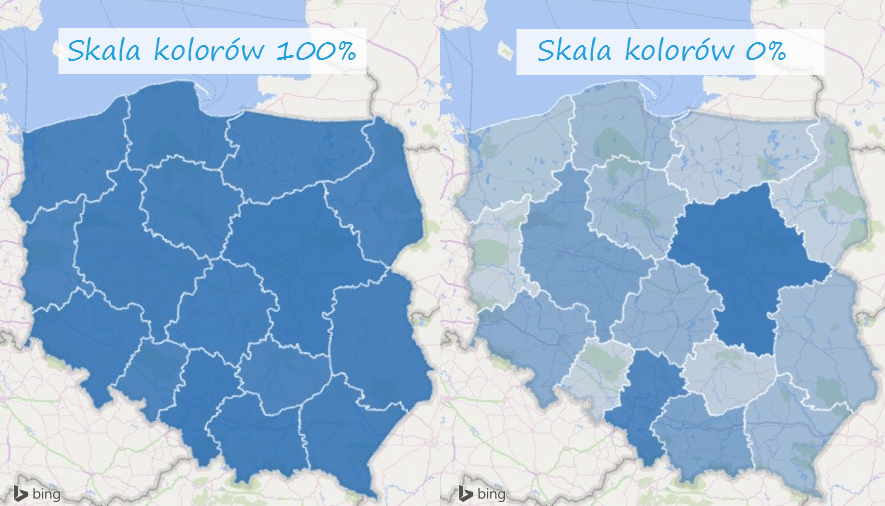
Domyślnie po utworzeniu wizualizacji skala kolorów dobrana jest w ten sposób, iż ciężko wskazać różnice pomiędzy poszczególnymi obszarami. Aby to zmienić, należy zmienić parametr Skala kolorów, najlepiej na wartość minimalną – tj. 0 %. Różnica jest bardzo wyraźna.
W wypadku zaznaczenia którejkolwiek z opcji Pokaż zera, Pokaż wartości null oraz Pokaż negatywy program weźmie pod uwagę jednostki administracyjne, w których to wartość będzie wynosiła odpowiednio zero, null bądź też będzie ujemna. Oznacza to, iż skala zostanie rozszerzona w ten sposób, aby obejmowała również te wartości, a dany obszar zostanie zacieniowany.
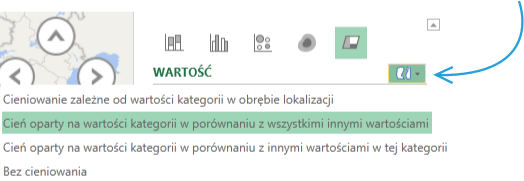
W przypadku przedstawienia jednej wartości mamy do czynienia ze skalą jednobarwną ciągłą. Cieniowanie w dwóch kolorach uzyskujemy poprzez umieszczanie w obszarze WARTOŚCI więcej niż jednej kolumny. Aby mapa miała sens, wybór tych wartości musi być logicznie uzasadniony – nie powinniśmy przedstawiać dwóch bezpośrednio niezwiązanych ze sobą zjawisk (np. urbanizację i bezrobocie) na jednej mapie, ponieważ jej wartość poznawcza będzie zerowa.
Przykładem dobrego zastosowania jest porównanie wartości emigracji i imigracji. Kraj w którym przeważa zjawisko emigracji będzie innego koloru, niż ten w którym dominuje imigracja – w ten sposób szybko poznamy z jaką sytuacją mamy do czynienia, a poprzez stopień zacieniowania dowiemy się o skali zjawiska.
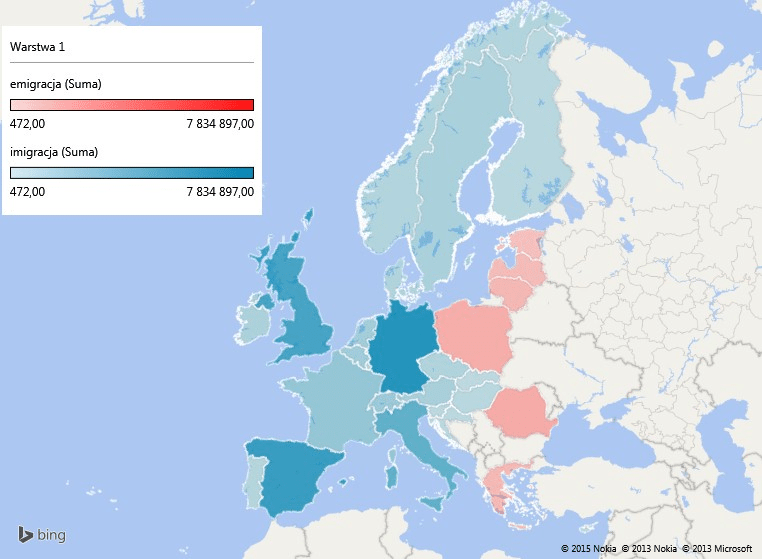
Sposób w jaki cieniowane są poszczególne kraje wybiera się we wstążce Okienko warstwy – należy kliknąć w małą ikonkę obok obszaru WARTOŚĆ:
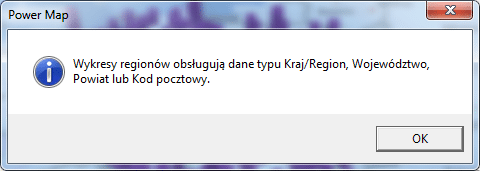
Mówiąc o tej wizualizacji należy również zaznaczyć, że może ona tworzona na podstawie powiatów oraz kodów pocztowych. Niestety nie ma możliwości zejścia na poziom gmin – w takich wypadkach możemy tworzyć inne typy wykresów.
To już wszystkie sposoby wizualizacji danych, jakie mamy do dyspozycji w PowerMap. Po zapoznaniu się z nimi, możemy pokusić się o kilka generalnych wniosków:
– Wykresy kolumnowe w PowerMap lepiej sprawdzają się, jeżeli przedstawiamy dane dotyczące niewielkiego terenu – zbyt duże odległości pomiędzy poszczególnymi kolumnami i konieczność używania rzutu bocznego znacznie utrudnia ich porównywanie i wyciąganie jakichkolwiek wniosków;
– Wykres bąbelkowy, choć zazwyczaj niezalecany, w PowerMap świetnie się spisuje podczas przedstawiania danych dotyczących dużych obszarów; równie dobrze spisuje się forma kartogramu.
– Cztery pierwsze sposoby wizualizacji – czyli wykres kolumnowy skumulowany, kolumnowy grupowany, konturowy oraz bąbelkowy służą przedstawianiu danych bezwzględnych – czyli po prostu pewnych liczbowych wartości nieodniesionych do całości (do 100 %) czy też powierzchni. Wizualizacja Rejony przeznaczona jest do przedstawiania danych względnych – odniesionych do powierzchni jednostki administracyjnej, do ogólnej liczby ludności itp.
Przykładem danych bezwzględnych może być liczba osób które wyemigrowały z kraju, natomiast danych względnych – procent ludności który wyemigrował z kraju.
Krótka historia czasu
We wszystkich wizualizacjach możemy uwzględnić wpływ czasu – wystarczy w obszarze CZAS zamieścić kolumnę w której będą znajdowały się daty odnoszące się do naszych danych. W ten sposób tworzymy animację, która w pewnych elementach może przypominać animację w wykresie bąbelkowym w dodatku PowerView.
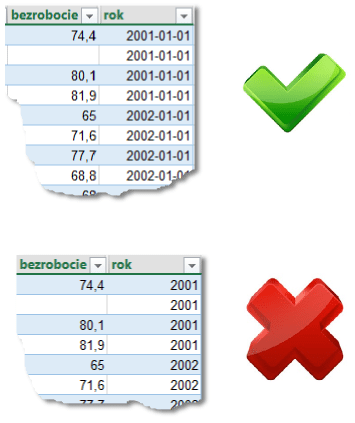
Ważnym jest, aby format danych w kolumnie był odpowiedni („Data”). W innym przypadku nie będzie możliwe umieszczenie tam kolumny, a co za tym idzie – stworzenie animacji. Przykładowo, jeżeli w kolumnie będą się znajdywały lata w postaci liczbowej, to nie będziemy mogli ich użyć.
Po umieszczeniu kolumny z datami w obszarze CZAS w przestrzeni mapy pojawią się dwa dodatkowe elementy: półprzezroczyste pole z datą oraz pasek odtwarzania wraz z przyciskiem play:
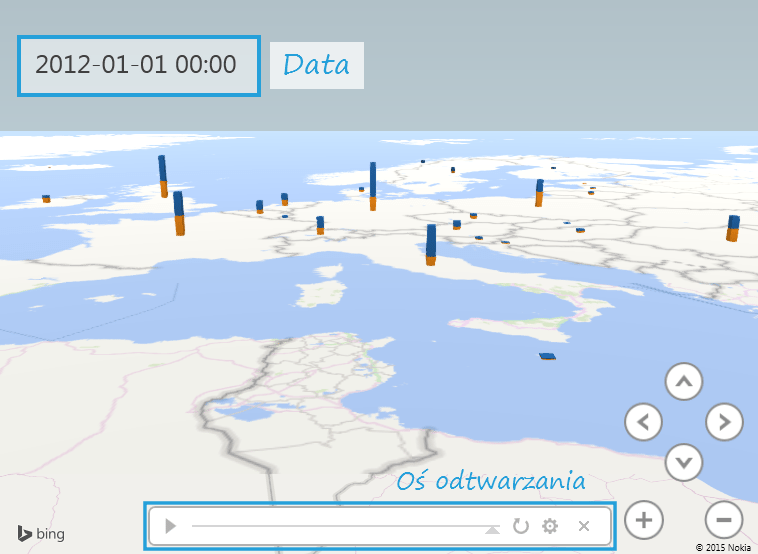
Jak łatwo zauważyć, format daty nie jest typowym polskim formatem: w pierwszej kolejności mamy rok, następnie miesiąc, dzień, a potem godzinę. Niestety, nie mamy żadnej możliwości jego zmiany; zmiana sposobu wyświetlania w arkuszu w żadne sposób nie wpływa na wyświetlanie w PowerMap. Możemy jedynie zmieniać ilość wyświetlanych informacji poprzez zmianę rozmiaru obszaru:
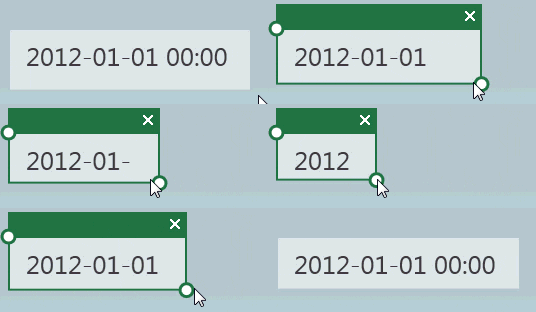
Przeanalizujmy teraz oś odtwarzania; Wciśnięcie przycisku play spowoduje odtworzenie animacji, na której to możemy zobaczyć zmianę wysokości słupków (i pośrednio zmianę danych) na daną datę, widoczną w tym momencie w okienku daty.
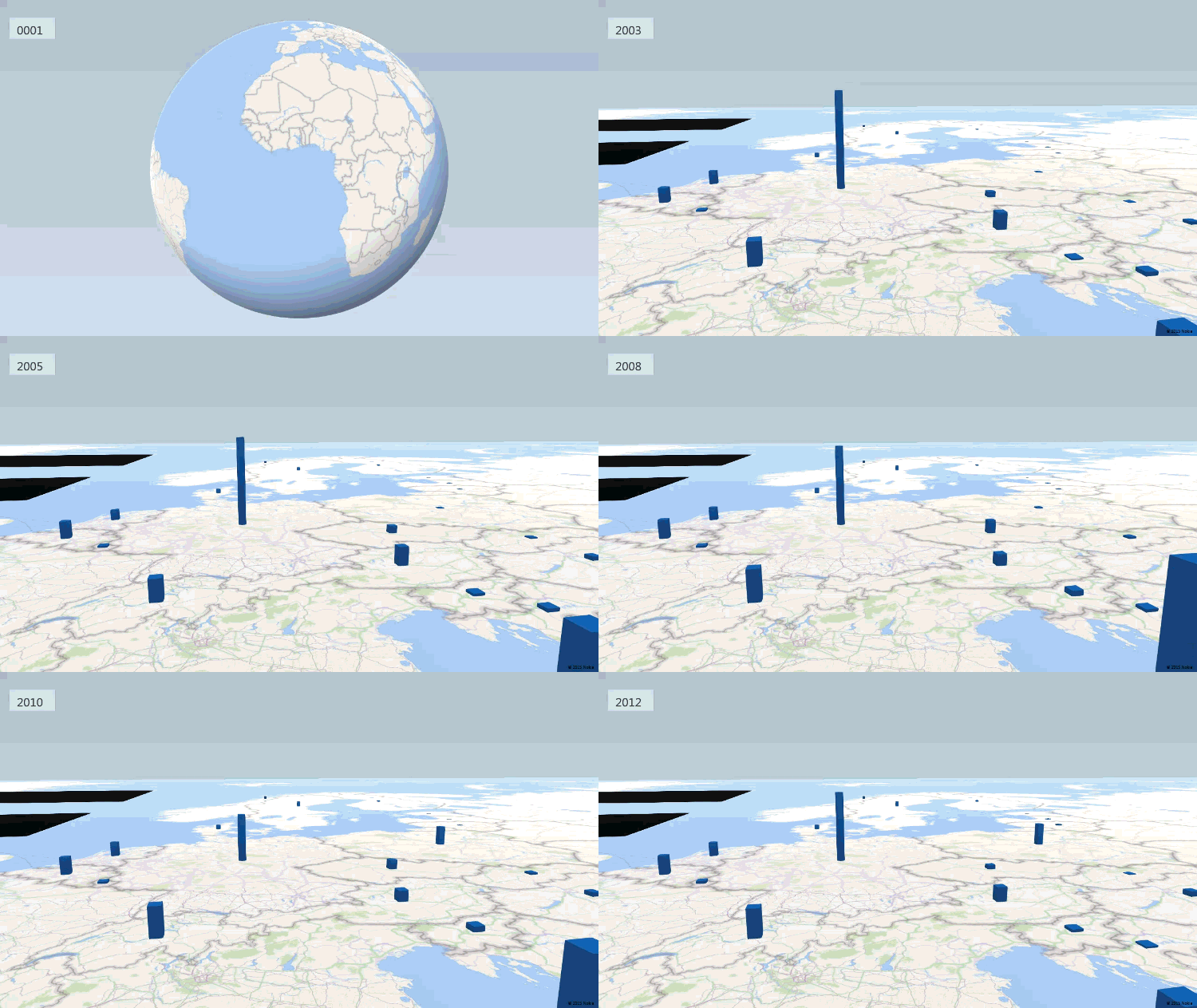
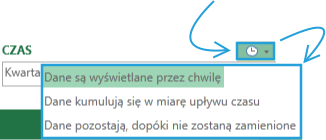
Domyślnie słupki przedstawiają dane skumulowane w miarę upływu czasu. Zmienić to możemy klikając na małą ikonę zegara znajdująca się nieopodal obszaru CZAS:
Oprócz przycisku play na osi odtwarzania znajdują się na nim także inne: zaczynając od lewej, pierwszy z nich powoduje zapętlenie się animacji – będzie ona odtwarzania aż do jej zatrzymania. Koło zębate uruchamia wstążkę opcji sceny:
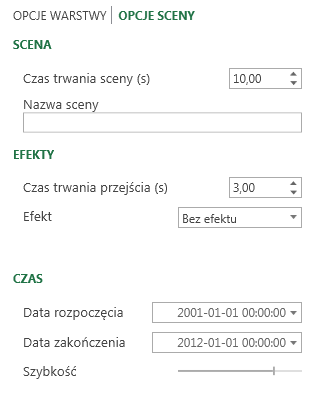
Czas trwania sceny to po prostu określona liczbą sekund długość animacji. Jest to zdecydowanie ważna opcja – w PowerView animacja trwała zawsze 15 sekund, co uniemożliwiało przedstawianie długich okresów. Prócz ręcznego wpisywania czasu trwania mamy także opcję jej ustalenia przy pomocy suwaka Szybkość.
W powyższej wstążce możemy jeszcze nazwać naszą scenę oraz określić efekt przejścia oraz czas jego trwania – o tym dokładniej w następnym artykule z tego cyklu.
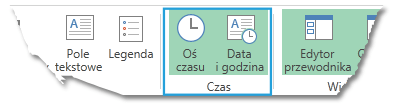
Zarówno okienko z datą, jak i pasek odtwarzania możemy zamknąć klikając na X. Ich przywrócenie na obszar mapy odbywa się poprzez kliknięcie przycisków Oś czasu oraz Data i godzina na wstążce NARZĘDZIA GŁÓWNE.
Zapisywanie raportu
Po utworzeniu raportu w dodatku i jego zamknięciu zostaje on zapisany w danym pliku Excela. Aby rozpowszechnić więc dany raport i dać możliwość dowolnego ich edytowania odbiorcom, należy udostępnić im właśnie ten plik.
Raport otwieramy w ten sam sposób, jak tworzymy nowe raporty – klikamy wstążkę WSTAWIANIE > Mapa
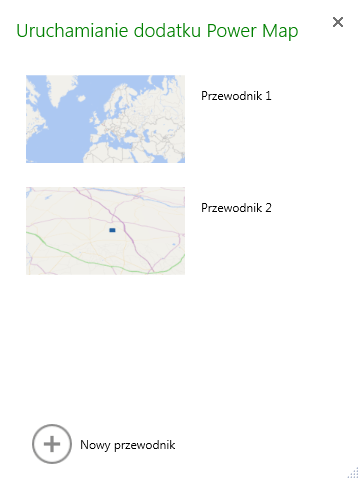
Jeżeli w tym pliku są zapisane mapy PowerMap, otworzy nam się okno wyboru. Możemy w nim zdecydować którą prezentację wybierzemy bądź stworzyć nową:
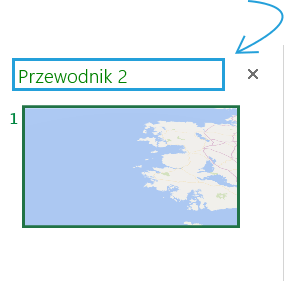
Nazwę poszczególnych raportów zmieniamy w górnej części wstążki Edytor Przewodnika, już po otworzeniu interesującego nas okna.
W ten sposób zapoznaliśmy się ze wszystkimi podstawowymi opcjami PowerMap. Co o nich sądzicie? Czy dodatek PowerMap pozwala w przystępny sposób przedstawić dane? Swoim zdaniem podzielcie się w komentarzach.
Dane na temat migracji zostały pobrane ze strony instytucji Eurostat – http://ec.europa.eu/eurostat