O cyklu „Raporty na mapach w Excel PowerView”
Artykuł ten jest trzecim i ostatnim z cyklu „Raporty na mapach w PowerView”. W tej serii znajdują się także:
Raporty na mapach w Excel PowerView (cz. 1) – Jak stworzyć wykres bąbelkowy z automatycznym geokodowaniem?
Raporty na mapach w Excel PowerView (cz. 2) – Jak stworzyć wykres bąbelkowy z pomocą współrzędnych?
Do pełnego zrozumienia poniższego artykułu może okazać się niezbędne zapoznanie z poprzednimi częściami cyklu.
Tworzenie kartodiagramu
Tworzenie kartodiagramu opartego jedynie na wielkości bąbelka opisaliśmy w pierwszej części cyklu. Jak stworzyć taki, który zamiast jednokolorowego koła będzie miał diagram kołowy?
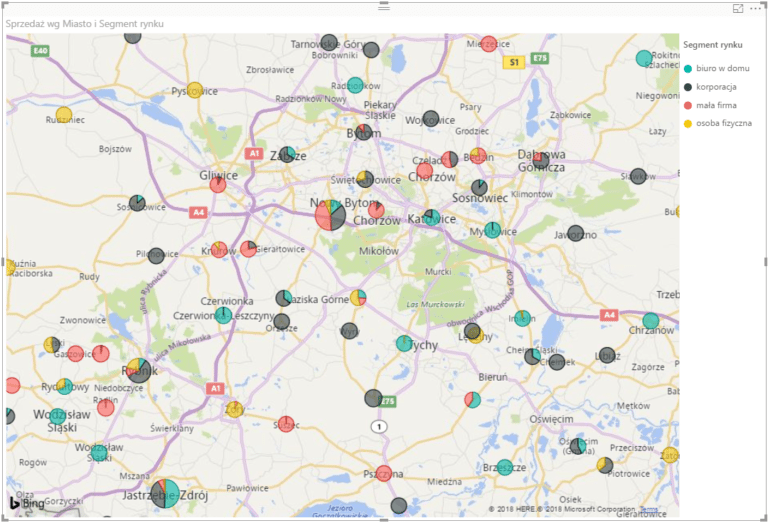
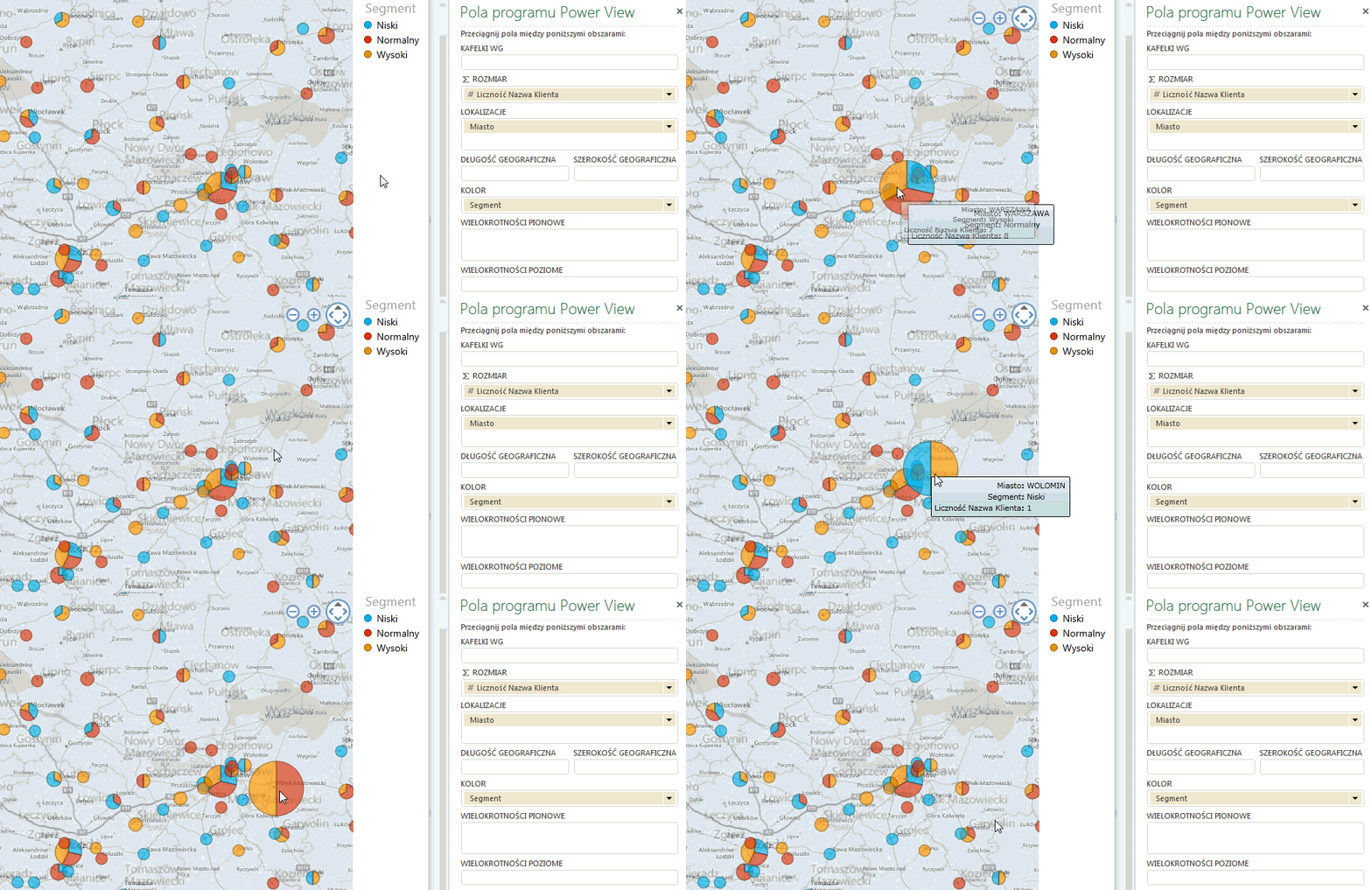
Wystarczy zaznaczyć znajdującą się w naszym raporcie mapę i do obszaru Kolor znajdującego się w obszarze Pola programu PowerView przeciągnąć odpowiednią kolumnę (w naszym przypadku będzie to Segment). Spowoduje to przekształcenie się bąbelków w małe wykresy kołowe i tym samym – wzrost ilości informacji na wizualizacji w stosunku do zajmowanego miejsca.
Możliwości edycji mapy
Wszelkie zmiany w wyglądzie mapy wprowadzamy w zakładce UKŁAD. Pojawia się ona dopiero po zaznaczeniu mapy – jeżeli nie mamy zaznaczonej żadnej wizualizacji, zakładka ta jest niewidoczna.
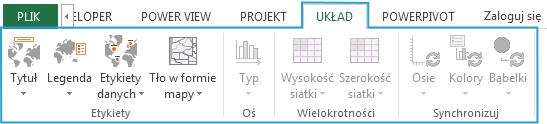
Tło możemy zmienić klikając w przycisk Tło w formie mapy:
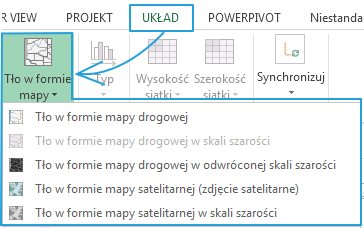
Mamy do wyboru mapę drogową, mapę satelitarną, te mapy w skali szarości oraz drogową w odwróconej skali szarości. Mapa która służy nam za początkową – tj. mapa drogowa w skali szarości jest w większości przypadków najlepsza, ponieważ nie odwraca uwagi od spraw naprawdę dla nas istotnych, czyli bąbelków przedstawiających dane. Możemy także nadać bąbelkom etykiety i wybrać ich położenie – będzie wyświetlana nazwa wzięta z kolumny Lokalizacja:
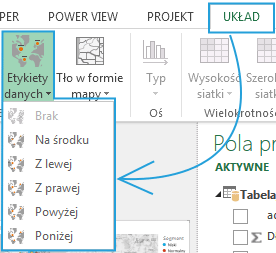
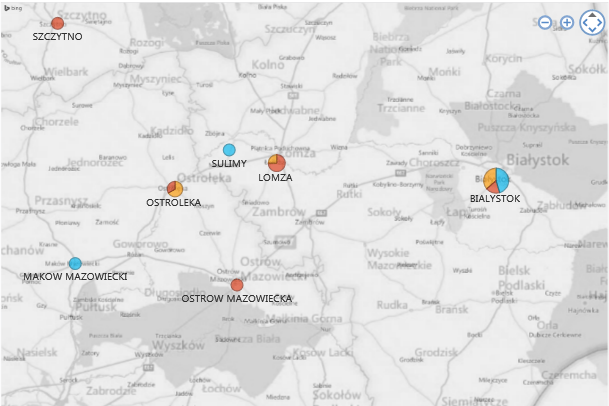 Możemy także włączyć lub wyłączyć tytuł znajdujący się nad mapą czy też zmienić położenie legendy.
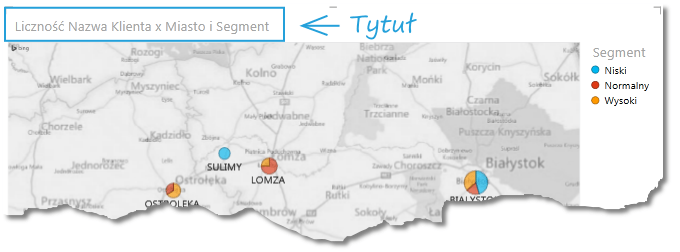 Na tytuł składają się nazwy kolumny które zostały użyte do stworzenia tej mapy.
Zastosowanie hierarchii
Z pojęciem hierarchii oraz zasadami jej tworzenia mogliście się już zapoznać w tym artykule. Czy ma ona jakiekolwiek zastosowanie w naszej mapie? Jeżeli jest to hierarchia geograficzna, to odpowiedź brzmi – tak. Nie musimy nawet tworzyć takiej hierarchii w PowerPivot, wystarczy jeżeli wrzucimy kolumny do obszaru Lokalizacja w odpowiedniej kolejności.
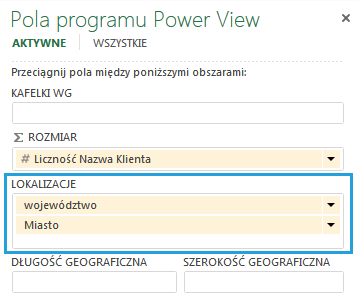
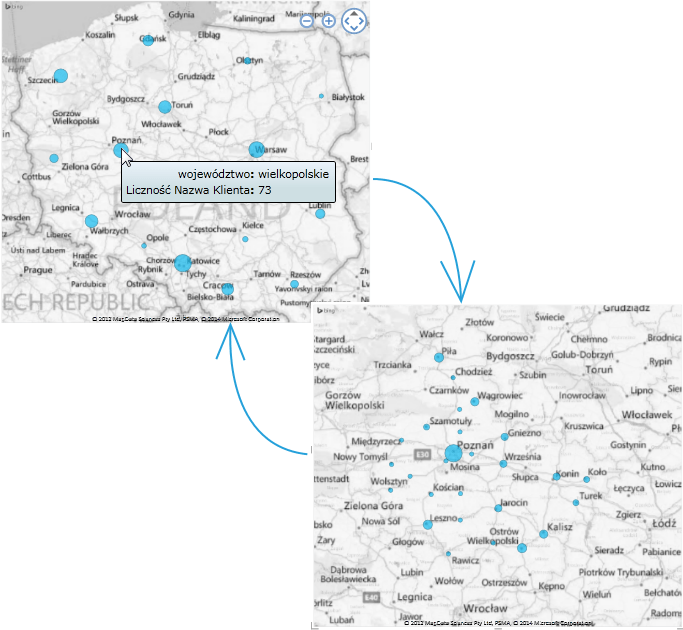
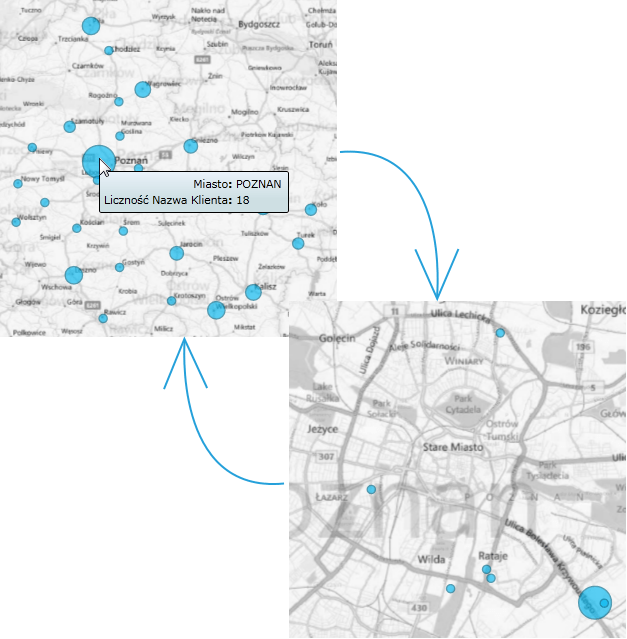
Po dwukrotnym kliknięciu w dowolny bąbelek przechodzimy do następnego poziomu szczegółowości, a powrót odbywa się przy pomocy małej ikony funkcji Uogólnij w prawym górnym rogu mapy. Ikona ta przypomina przycisk w górę znany ze starych wersji systemu operacyjnego Windows. 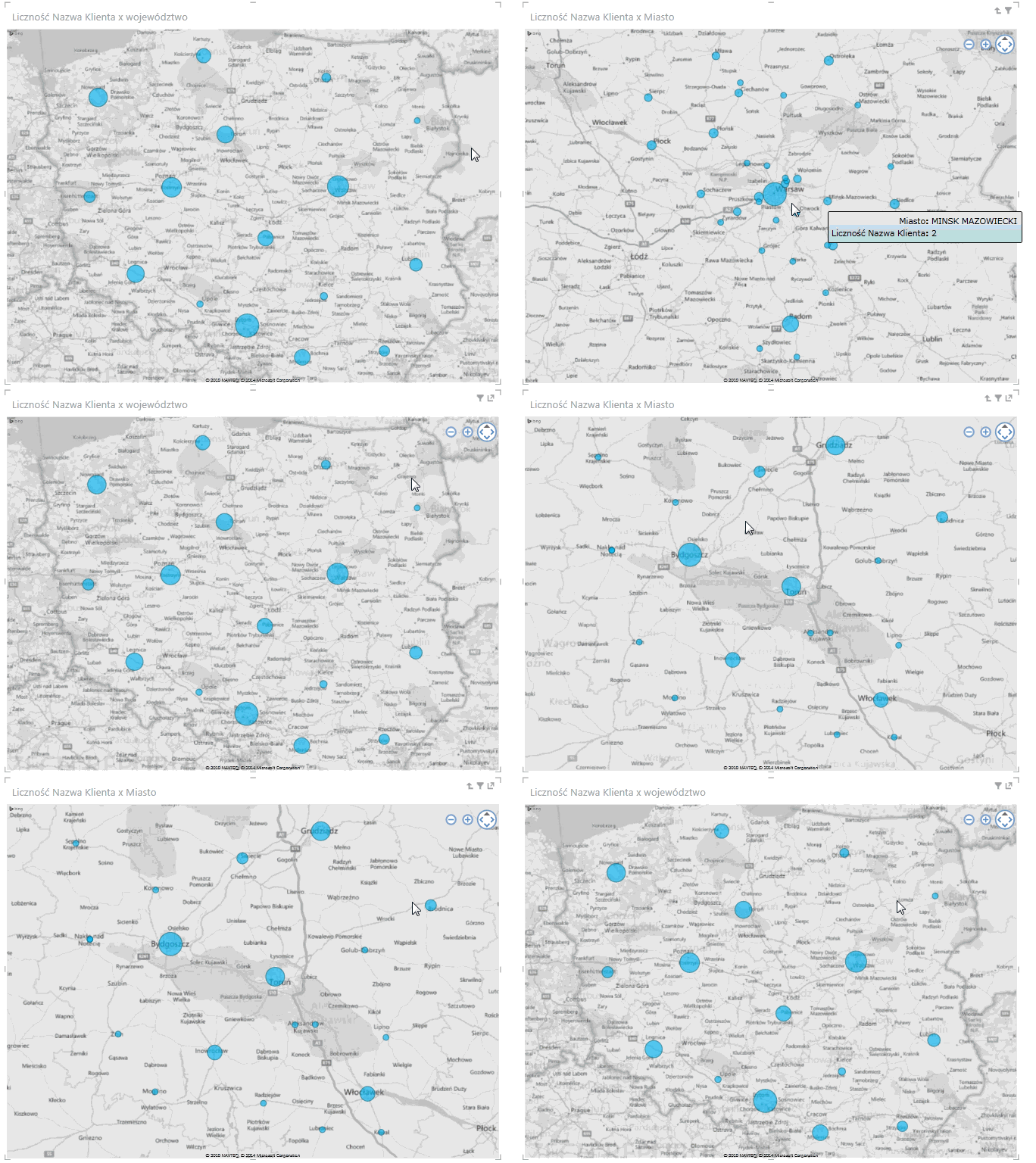
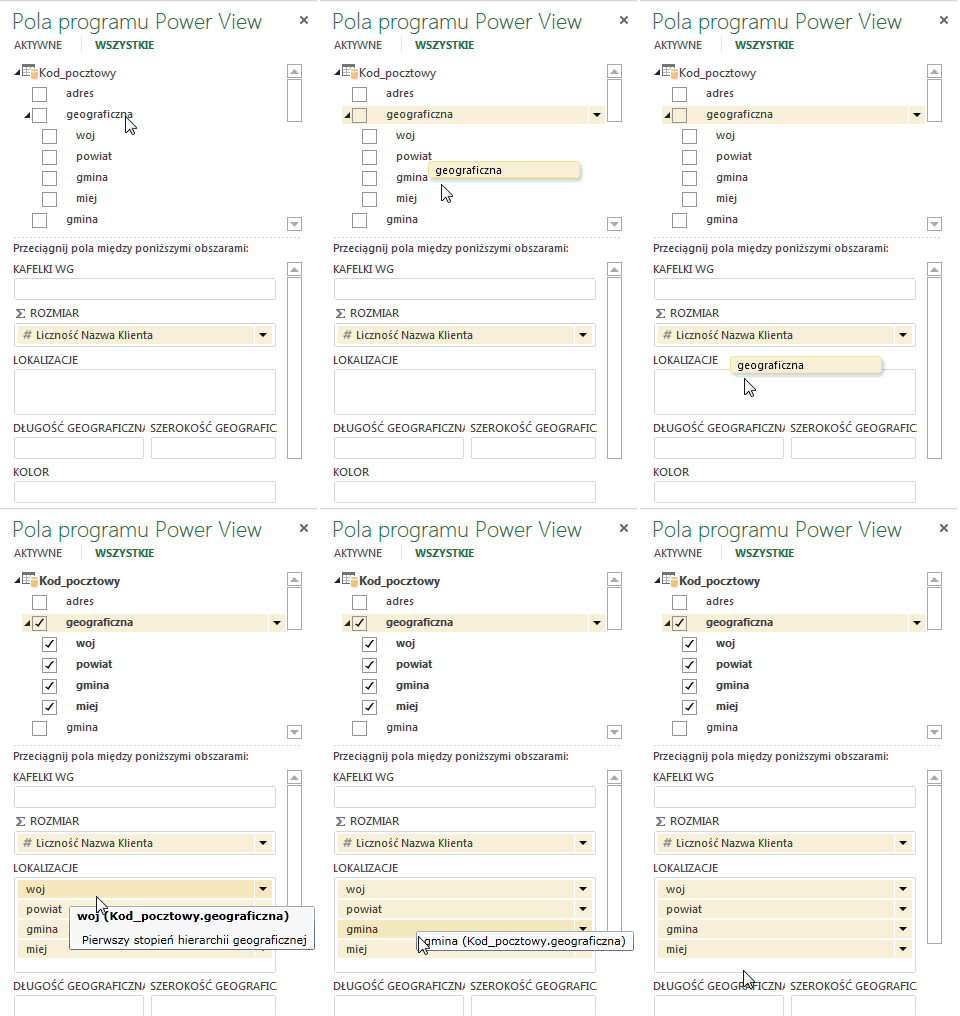
Można oczywiście wykorzystać utworzoną w PowerPivot hierarchię – przeciągnięcie jej do obszaru Lokalizacje spowoduje pojawienie się listy użytych do jej stworzenia kolumn (przy zachowaniu odpowiedniej kolejności):
Trochę teorii
W programie możemy jedynie tworzyć kartodiagramy – tzn. możemy przedstawić zmienność wybranego przez nas atrybutu przy pomocy wielkości koła. Zgodnie z zasadami sztuki, jaką jest kartografia, w ten sposób powinno się przedstawiać jedynie dane w ujęciu bezwzględnym – to znaczy takie, które przedstawiamy za pomocą liczności danego zjawiska, a nie np. w odniesieniu do powierzchni lub ludności – przedstawianie tych danych jest zarezerwowane dla kartogramów. O takich danych mówimy, że są one w ujęciu względnym. Kartogram przedstawia zmianę interesującej nas wartości względnej w poszczególnych obszarach wydzielonych na mapie – najczęściej są to jednostki administracyjne. 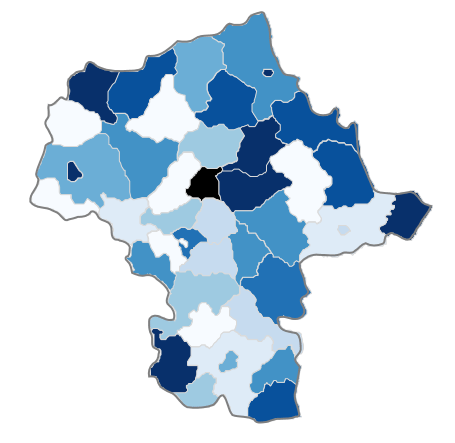 Przykładowo: ilość tabletów w danym województwie będzie wartością bezwzględną, natomiast procent społeczeństwa posiadającego tablet w danym województwie jest wartością względną. Ilość tabletów możemy określić przy pomocy wielkości bąbelka; jeżeli chcemy pokazać procent ludności posiadających tablety na danym obszarze, powinniśmy użyć kartogramu. Takiej opcji niestety w PowerView nie ma; z pomocą przychodzą wtedy programy przygotowane przez firmę SkuteczneRaporty, gdzie takie wizualizacje można tworzyć. Dodatkowo w naszym kartodiagramie istnieje możliwość nadania bąbelkom koloru w jednej barwie, zwiększając tylko jego intensywność. W PowerView możemy użyć barw tylko do podziału jakościowego bąbelków.
Ćwiczenia praktyczne
Utwórzmy hierarchię, wrzucając do obszaru LOKALIZACJE obiekt województwo z tabeli Kod_pocztowy oraz miasto z tabeli Tabela_Klienci – w tej kolejności. Dzięki temu dane ze wszystkich miast w danym województwie poddane zostaną agregacji i przedstawione przy pomocy jednego bąbelka. Po kliknięciu na tenże bąbelek przejdziemy na większy stopień szczegółowości – pojawią się bąbelki obrazujące liczność klientów w miejscowościach znajdujących się w tym województwie.
Do naszej hierarchii dodajmy kolejny stopień i dodajmy do pola Lokalizacja obiekt adres. 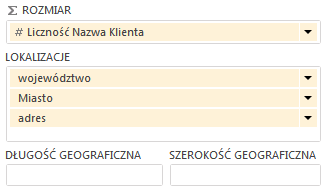
Operacja ta pozwoli na przełączanie się między widokiem pokazującym liczbę klientów w miastach danego województwa a widokiem pokazującym dokładną lokalizację klientów w danym mieście:
Należy pamiętać o tym, że PowerView z jakiegoś powodu niestety nie znajduje wszystkich adresów, jakimi dysponujemy w naszej tabeli – pisaliśmy o tym w pierwszej części cyklu.
Co sądzicie o nowym sposobie wizualizacji danych w Excelu – mapach? Podzielcie się swoją opinią w komentarzach!
Plik z przykładowymi danymi:mapa