

 Większość modeli danych zawiera dane które są hierarchiczne – mogą to być dane geograficzne (państwo, województwo, powiat, gmina, miejscowość) czy też dane kalendarzowe (lata, miesiące, dni).
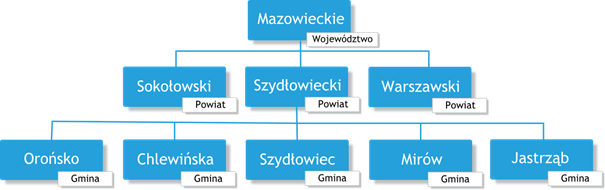
W PowerPivot dane takie możemy grupować w specyficzne grupy zwane hierarchiami. Ich budowa nigdy w zasadzie nie jest konieczna – ten sam efekt można uzyskać przeciągając pojedyncze wartości w odpowiednie pola. Jednak jej obecność działa korzystnie na dwa sposoby: – przyśpiesza tworzenie raportów w tabeli przestawnej bądź w PowerView – nie trzeba za każdym razem przesuwać do obszarów odpowiedniego zestawu kolumn, wystarczy przesunąć hierarchię; – ułatwia tworzenie raportów – sam fakt istnienia hierarchii jest wskazówką dla użytkownika na temat hierarchiczności danych, co nie zawsze musi być oczywiste.
Tworzenie hierarchii
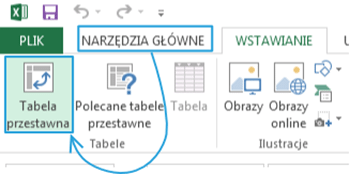
Poniższe ćwiczenie można wykonać samemu na danych znajdujących się w pliku Excela pod tekstem. Można też użyć własnych danych, pod warunkiem występowania w nich hierarchiczności. Zanim przystąpimy do budowania hierarchii, utwórzmy tabelę przestawną która będzie niezbędna do pokazania efektów tego ćwiczenia. W Excelu klikamy Wstawianie ->Tabela przestawna:
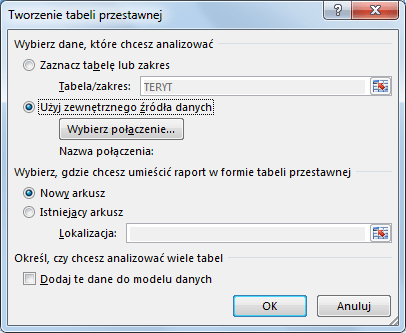
Pojawi się okno „Tworzenie tabeli przestawnej”. Wybieramy utworzenie tabeli w nowym arkuszu i używanie zewnętrznego źródła danych. Klikamy „Wybierz połączenie”
W oknie Istniejące połączenia wybieramy zakładkę „Tabele”, a następnie „połącz z istniejącym modelem danych” 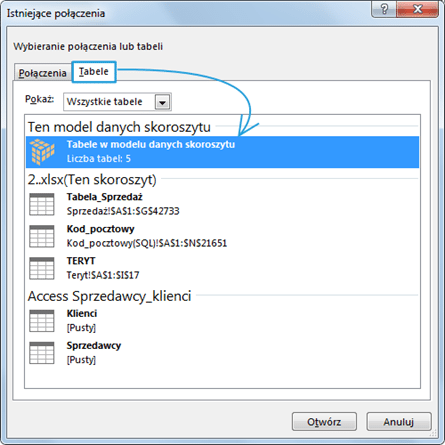
Klikamy „Otwórz”, a następnie w oknie Tworzenie tabeli przestawnej klikamy OK. Aby przekonać się o istnieniu hierarchii w naszych danych, wrzućmy do obszaru Wiersze obiekty woj., powiat, gmina, miasto z tabeli „Kody pocztowe”. 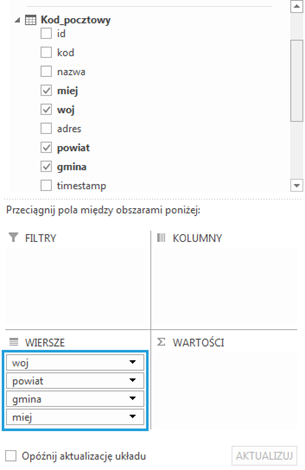
Zauważymy, że w nasza tabela przestawna przybrała postać drzewa, które możemy dowolnie rozwijać, w zależności od tego jakiego poziomu szczegółowości potrzebujemy:
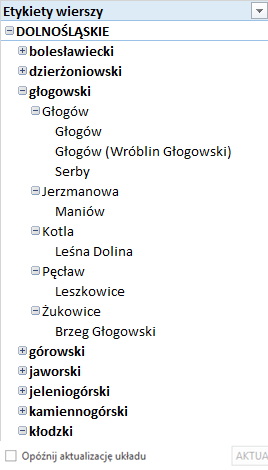
Teraz naszym celem jest uzyskanie efektu identycznego do powyższego, jednak przeciągając do obszaru Wiersze tylko jeden obiekt – zdefiniowaną przez nas hierarchię. W celu jej utworzenia, otwieramy PowerPivot w widoku diagramu i klikamy „utwórz hierarchię” w polu tabeli „Kod_pocztowy”:
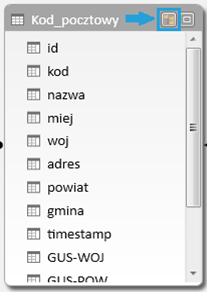
UWAGA: Przycisk ten jest widoczny tylko po najechaniu kursorem na obszar symbolizujący daną tabelę.
Nadajemy naszej nowo utworzonej hierarchii nazwę, np. „geograficzna”. Dodajemy do niej odpowiednie obiekty we właściwej kolejności po prostu je przeciągając do niej. Pole tabeli powinno w efekcie wyglądać jak na załączonym obrazku:
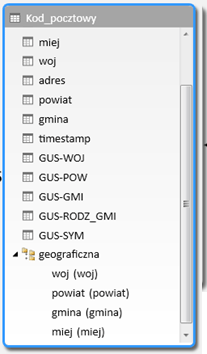
Wracamy do naszej tabeli przestanej w skoroszycie Excela. W obiektach tabeli „Kod_pocztowy” zauważymy nowość – hierarchię geograficzna. Po dodaniu jej do obszaru wierszy, powinniśmy otrzymać identyczny efekt jak przy wcześniejszej tabeli, do której tworzenia musieliśmy użyć aż czterech obiektów:
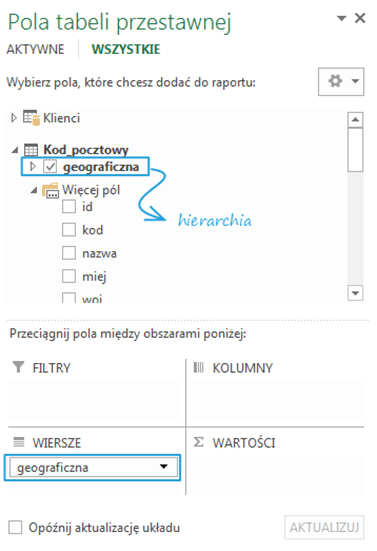
W taki sam sposób działa to w przypadku raportów PowerView:
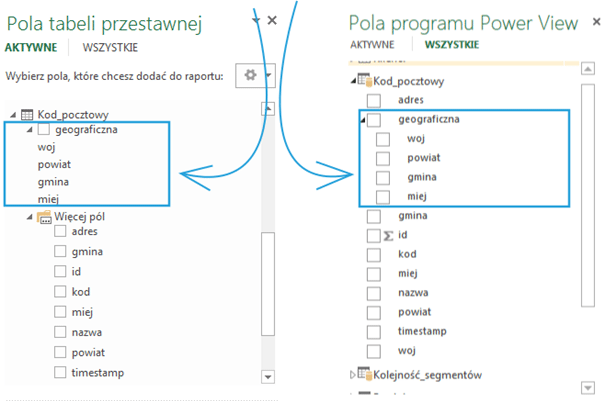
Tego typu konstrukcja, oprócz wspomnianych już wcześniej zalet, ma zastosowanie w interakcji drill down / drill up w raportach PowerView.
Uważacie że jest to przydatna funkcja? Podzielcie się swoją opinią w komentarzach!

[…] nowością w programie Excel 2013 jest tworzenie hierarchii w modelu danych. Jak czytamy w artykule o tworzeniu hierarchii w PowerPivot, możemy zbudować taki porządek dla danych geograficznych lub kalendarzowych. Czasem taki […]