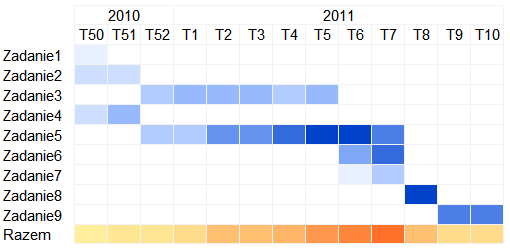
Podstawowymi zasobami projektu są ludzie, urządzenia i materiały. Choć ich ograniczoność wymusza na nas szczegółowe zaplanowanie ich wykorzystania, tradycyjny wykres Gantta nie umożliwia ich wizualnej prezentacji – przedstawia tylko zadania w czasie.
Remedium na ten problem jest innowacyjny wykres Gantta zawierający zasoby, który zaprezentował po raz pierwszy Fin Janne Pyykkö. Diagram jest kombinacją tradycyjnego kolumnowego wykresu Gantta i mapy cieplnej, która wykorzystuje odcień jako atrybut przenoszący wartości. Choć manualny proces budowania tego wykresu w Excelu 2007 i wersjach późniejszych jest dość długi, jest on ciekawą alternatywą, godną rozważenia.
Przykład
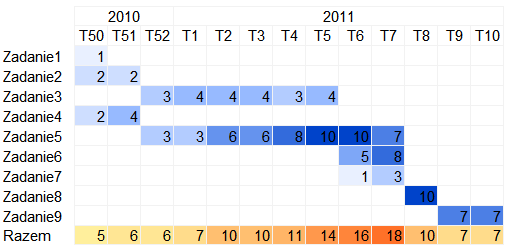
Punktem wyjścia jest tabela zawierająca ilość zasobów zaangażowanych w zadanie np. liczbę osób:

Rozwiązanie
Następnie zaznaczamy obszar zadań (bez podsumowania) i wybieramy opcję Formatowanie warunkowe -> Skale kolorów -> Więcej reguł. Tworzymy regułę, dzięki której odcień w komórce będzie wahał się od jasnego (dla niskich wartości) do ciemnego (dla wysokich wartości).

Tę samą czynność powtarzamy dla paska podsumowującego, tym razem możemy jednak zastosować standardową skalę kolorów czerwony-żółty.
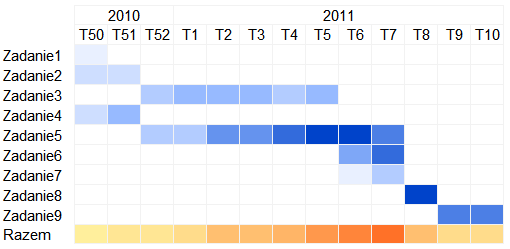
Na koniec ustawiamy format komórek jako niestandardowy, wpisując w pole Typ trzy średniki (;;;). Rezultat końcowy wygląda jak poniżej:
Plik do pobrania
Plik z wykresem powyższym wykresem Gantta (w formacie Excela 2007): Wykres Gantta.