

Aby rozpocząć przygodę z Power BI, wystarczy pobrać bezpłatną wersję desktopową na Windows lub założyć konto na Power BI Online, aby budować raport od razu przez przeglądarkę. Instalacja programu może odbyć się na 2 sposoby – pobranie pliku instalacyjnego lub dla Windows 10 można pobrać program przez Microsoft Store. Oto 3 praktyczne powody, dla który warto zrobić to przez sklep Microsoftu.
Powód 1: Automatyczne aktualizacje
Tempo rozwoju Power BI jest tak szybkie, że trudno za zmianami nadążyć. W interfejsie co chwila pojawia się dymek z informacją, że pojawiła się nowa wersja. Chcesz pracować zawsze na najbardziej aktualnej wersji Power BI Desktop? Pobierając program przez Microsoft Store, zapewniasz sobie automatyczne aktualizacje i nie musisz co chwilę prosić IT o reinstalację.
Powód 2: Wybór języka interfejsu Power BI (nieaktualny od 2020 r.)
Edit 2.11.2020: Od 2020 r. możemy wybrać język Power BI w każdej jego wersji.
Pobierając tradycyjny plik instalacyjny, wybieramy język interfejsu w momencie instalacji. A zwykle nawet nie my, tylko administrator. To powoduje, że jesteśmy na sztywno przywiązani do jednego języka, czasem tego, którego nie chcieliśmy.
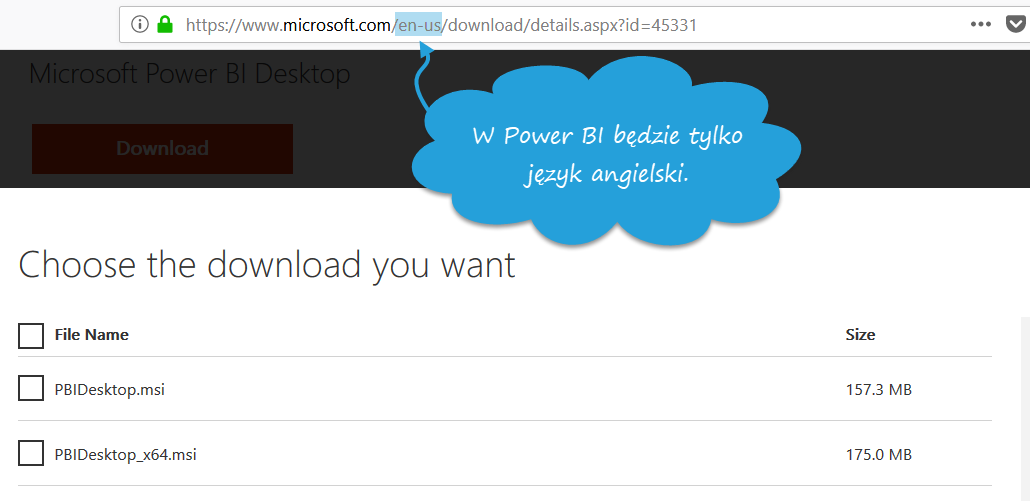
Powód 3: Czasami można pobrać Power BI bez uprawnień administracyjnych 🙂
Jeśli masz Windows 10 i nie możesz zainstalować Power BI Desktop z pliku, sprawdź przez Microsoft Store. Czasami jest to otwarta furtka, żeby dokonać legalnego pobrania programu.
Jak zainstalować Power BI Desktop w Microsoft Store?
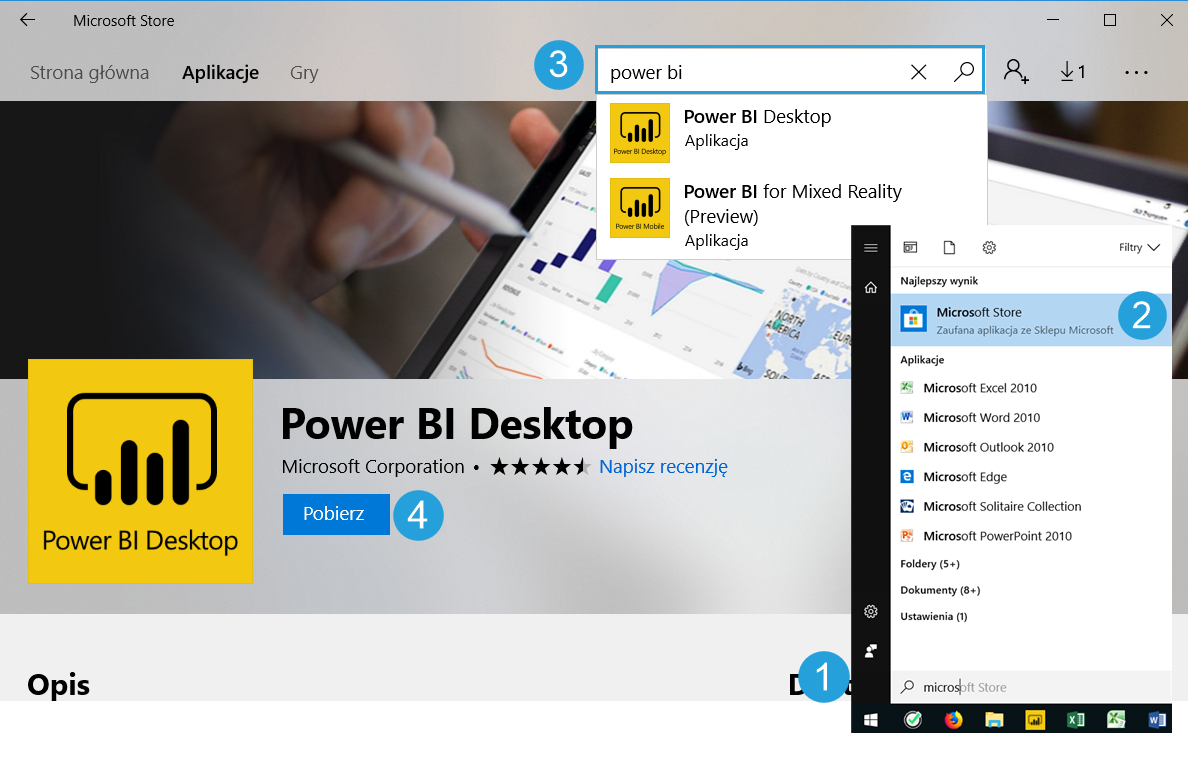
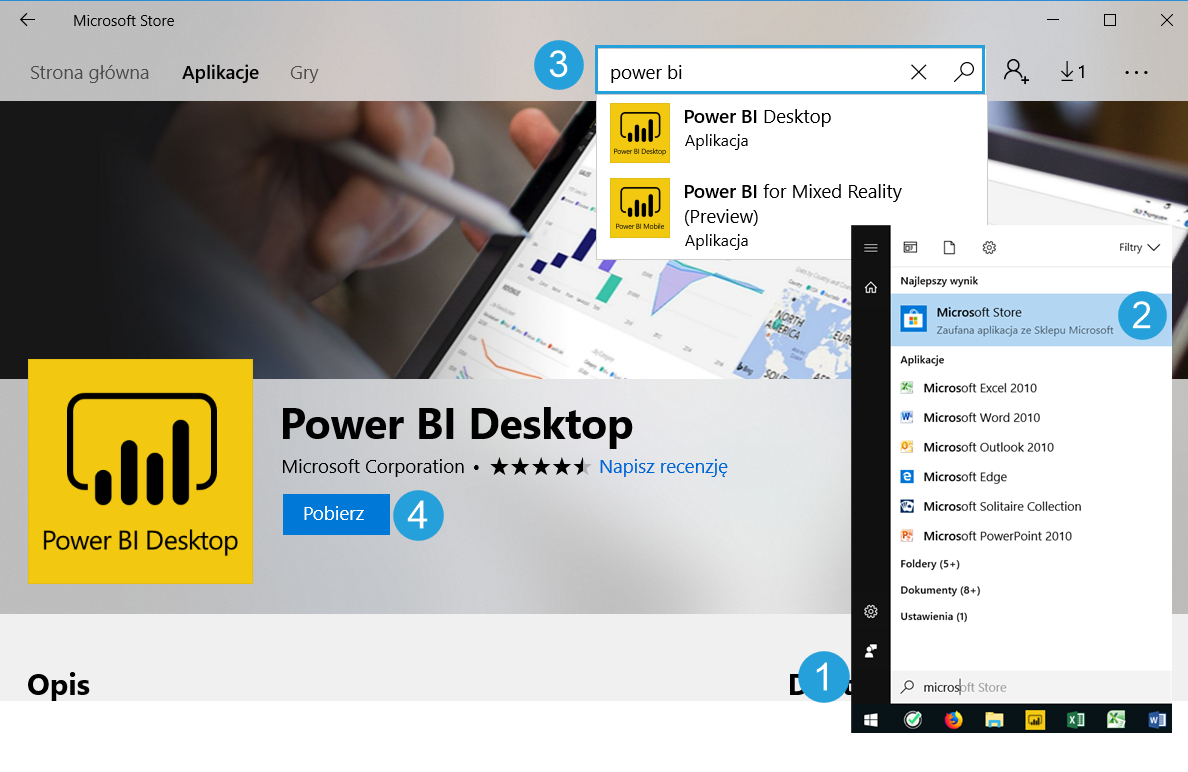
Wciśnij klawisz Windows > Wpisz Microsoft Store (1) > Przejdź do sklepu (2) > Wpisz Power BI (3) > Kliknij Pobierz (4).


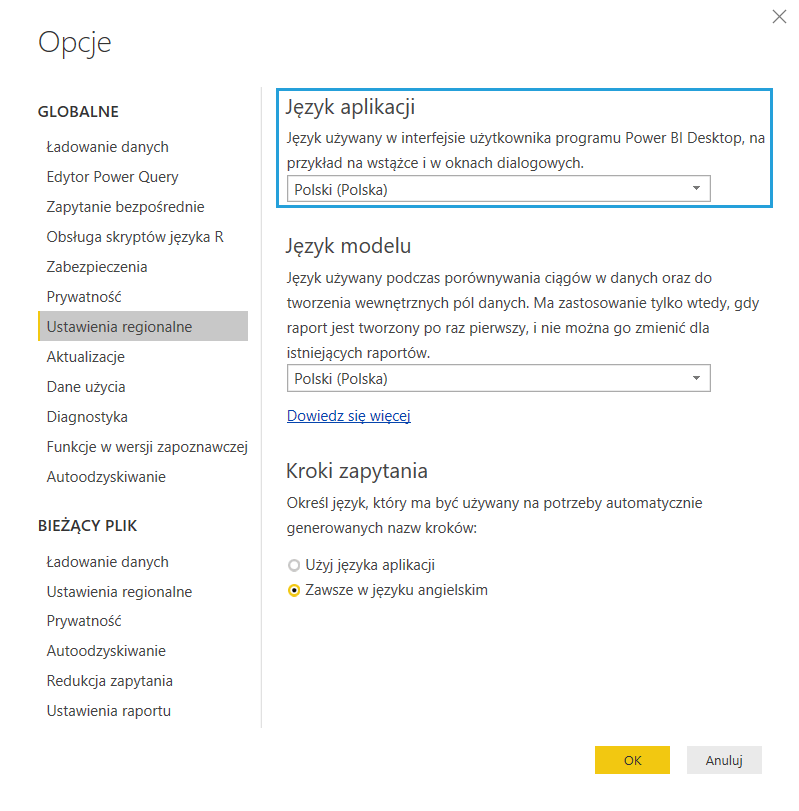
Powód drugi jest już nieaktualny. Po zainstalowaniu programu używając tradycyjnego pliku instalacyjnego, można zmienić język interfejsu programu wybierając: Plik | Opcje i ustawienia | Opcje | Globalne | Ustawienia regionalne | Język aplikacji.
Hej Leszek, dzięki za komentarz. Potwierdzam, że wybór języka jest już w każdej wersji.