

Przy wyborze pola tabeli przestawnej do obszaru Wartości automatycznym podsumowaniem staje się suma dla danych liczbowych i licznik dla danych tekstowych. Ten drugi oznacza wskazanie liczności rekordów przypisanych wierszowi tabeli przestawnej. Czasem jednak naszym zamiarem jest poznać liczebność danych uwzględniającą kilka powtarzających się wartości jako jedną. Tu z pomocą przychodzi nowość Excel 2013 – Distinct Count, czyli Liczba wartości odrębnych.
Co to jest tabela przestawna?Jeżeli nie wiesz, czym są tabele przestawne i jaka siła w nich drzemie, zacznij z zapoznaniem się z naszą serią Tabela przestawna krok po kroku. Czytaj także o tabelach przestawnych w programie Excel 2013, które otworzyły nowy rozdział w korzystaniu z tabel przestawnych w połączeniu z PowerPivot. |
Kiedy dostępna będzie opcja Liczba wartości odrębnych?
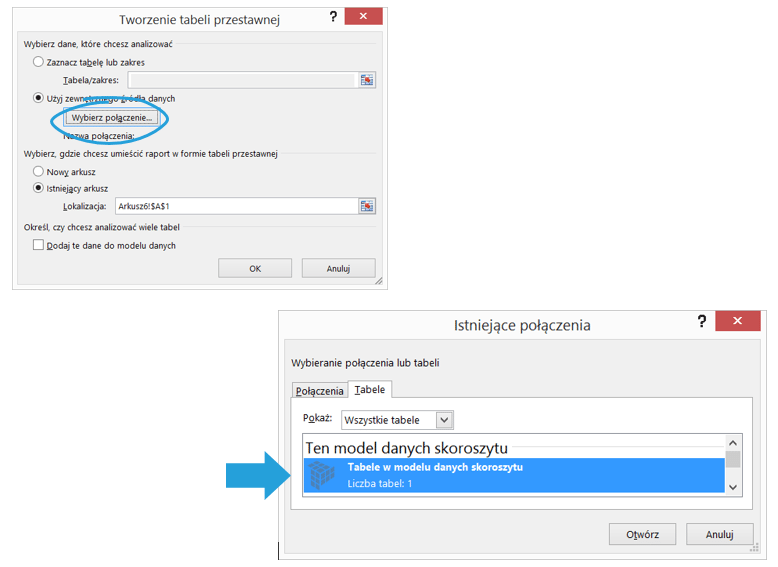
Żeby skorzystać z opcji Distinct Count przy tworzeniu tabeli przestawnej należy najpierw dodać tabelę źródłową do modelu danych PowerPivot, nawet jeśli korzystamy tylko z jednej tabeli podstawowej. Inaczej opcja ta nie będzie dostępna. Więcej o tym, co to jest PowerPivot i do czego służy, pisaliśmy już wcześniej.

Wstawianie tabeli przestawnej też nie przebiega w standardowy sposób – zamiast wstawiać ją z arkusza, w którym jesteśmy, otwieramy nowy arkusz i wstawiamy tabelę przestawną z zewnętrznego źródła danych > Ten model danych skoroszytu.
Czym różni się Licznik od Liczba wartości odrębnych?
Po wykonaniu powyższych kroków sprawdźmy, ile przedsiębiorstw wykupiło konkretny rodzaj usługi: do obszaru WIERSZE przeciągamy pole Typ usługi, a do obszaru WARTOŚCI Identyfikator firmy.
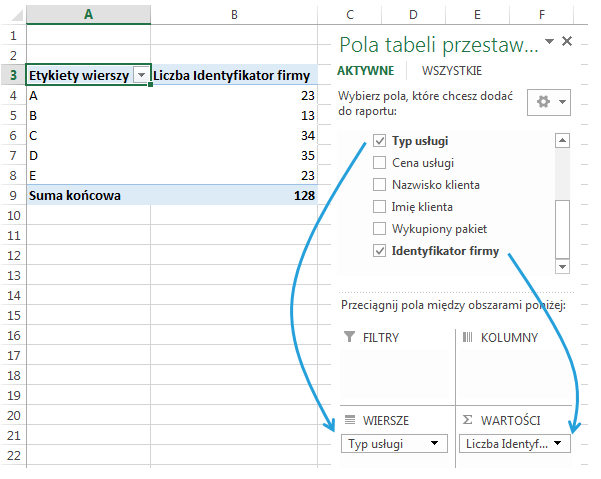
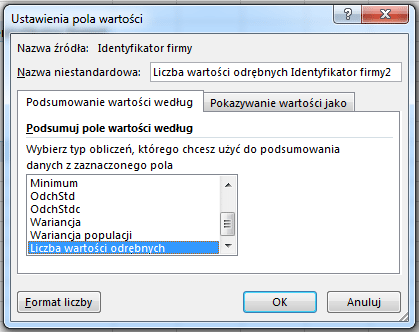
Dla porównania do pola WARTOŚCI ponownie wybierzmy pole Identyfikator firmy, a po kliknięciu strzałki po prawej stronie rozwinie się menu.
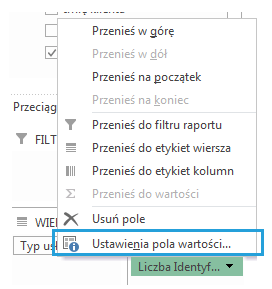
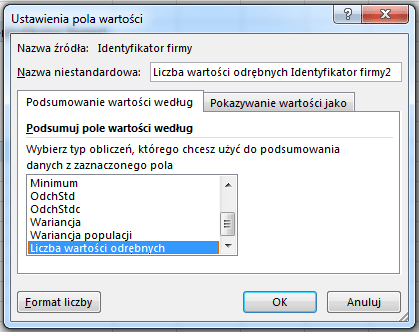
W Ustawieniach pola wartości mamy możliwość zmiany typu obliczeń dla podsumowania. Ostatnim z wymienionych jest Liczba wartości odrębnych, czyli Distinct Count.
Po zatwierdzeniu widać, że jedna i druga kolumna pokazuje liczbę wartości dla każdego rodzaju usługi. Skąd więc jest między nimi taka rozbieżność? Założeniem było sprawdzenie ile przedsiębiorstw wykupiło konkretny rodzaj usługi. Na którą z kolumn powinniśmy się w takim razie zdecydować?
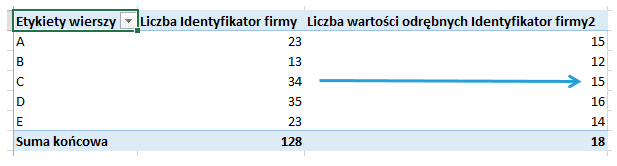
Funkcja Licznik przestawia liczbę wszystkich rekordów kolumny Identyfikator firmy przypisanych konkretnemu rodzajowi usługi.
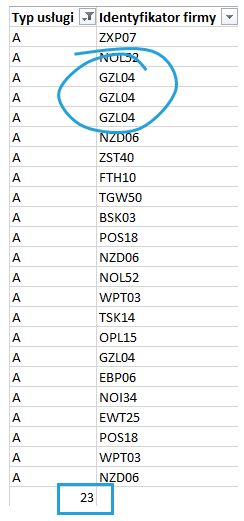
Widzimy tu jednak, że niektóre z firm kilkakrotnie wykupiły ten sam rodzaj usługi.
Natomiast Liczba wartości odrębnych, to inaczej liczba unikatowych wartości, co oznacza, że nawet jeśli w danej kolumnie wystąpią takie same wartości zostaną one policzone jako pojedynczy element.
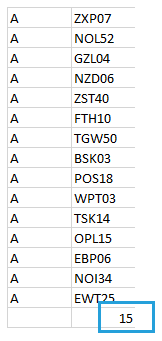
Jak widać, usługa A została wykupiona 23 razy przez 15 przedsiębiorstw. Zatem do osiągnięcia zamierzonego celu powinniśmy skorzystać z typu obliczeń „Liczba wartości odrębnych”, a nie „Licznik”.
Pliki do pobrania
Tu znajdziecie plik z danymi wykorzystanymi w przykładzie na Distinct Count.

Naprawdę MEGA (Make Excel Great Again) ta technika!
Super!
Bartek,
Korzystam z Twoich porad coraz częściej – a wydawało mi się że znam excela:)
Świetnie.