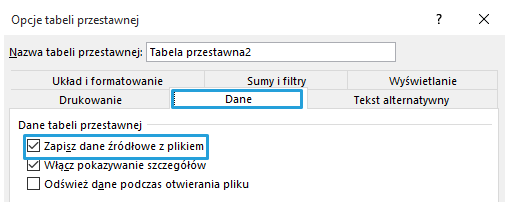
Na pewno często w Waszych plikach pojawiał się problem z ich wielkością, po dodaniu tabeli przestawnej. Otóż istnieje rozwiązanie, które bardzo szybko pozwoli zmniejszyć gabaryt pliku. Mowa o: Zapisz dane źródłowe z plikiem, dostępnej w Opcjach tabeli przestawnej. By sprawdzić jej działanie stworzę dwa pliki z tymi samymi danymi (natężenie ruchu na stronie skuteczneraporty.pl). Na danych zbuduję tabele przestawne, w jednym pliku opcja będzie włączona w drugim wyłączona. Sprawdzę ile czasu zajmie otwarcie jednego i drugiego pliku, jaka będzie różnica w wielkości obu plików.
Włączenie / wyłączenie opcji „Zapisz dane źródłowe z plikiem”
Zaznaczam dane, wstawiam tabelę przestawną Wstawianie > Tabela przestawna > Nowy Arkusz > OK.
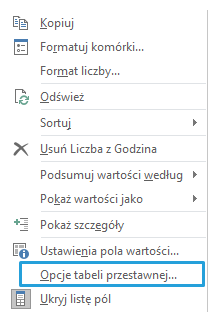
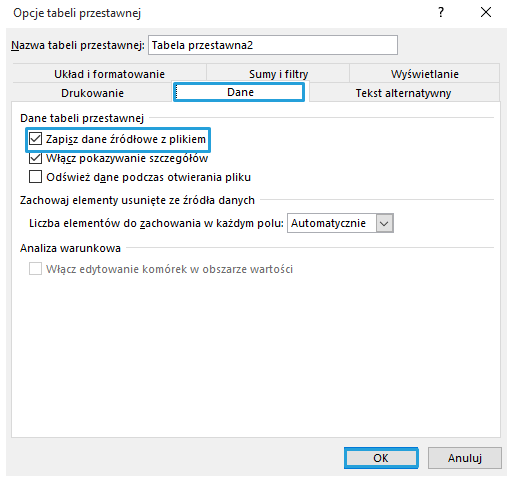
Tworzę przykładową tabelę przestawną. Znajdując się w obszarze raportu tabeli przestawnej klikam prawy przycisk myszki > Opcje tabeli przestawnej > Dane > Odznaczam „Zapisz dane źródłowe z plikiem”. Zapisuję plik. Tworzę drugi identyczny plik z włączoną opcją „Zapisz dane źródłowe z plikiem”.
Porównanie
Poniżej zdjęcie z folderu, w którym zapisałem pliki. Widać, że plik z włączoną opcją jest większy.

Jeżeli chodzi o szybkość otwierania pliku, w obu przypadkach jest bardzo podobna, jednak należy zauważyć, że w plikach nie mamy zbyt wielu danych. Przy plikach które obsługują dziesiątki tysięcy rekordów danych, różnica powinna być widoczna na korzyść (szybsze otwarcie pliku) opcji z włączonym zapisem danych tabeli.
Gdy wyłączam opcje „Zapisz dane tabeli przestawnej”, po otwarciu pliku i chęci jej zmodyfikowania otrzymuję poniższy komunikat.

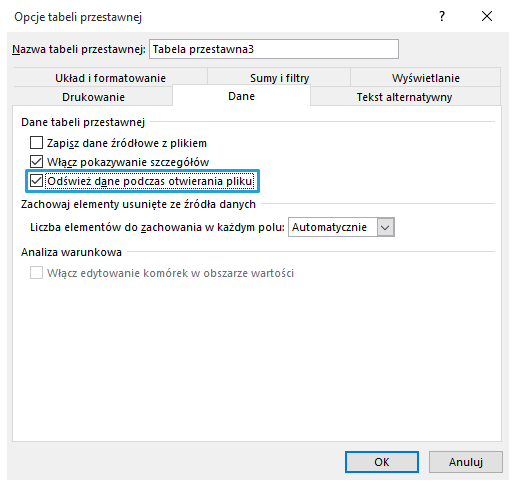
Gdy kliknę OK, ręcznie muszę odświeżyć tabelę przestawną. Aby w przyszłości pozbyć się tego komunikatu jednocześnie przy odznaczeniu opcji „ Zapisz dane tabeli…” należy zaznaczyć opcje (jak poniżej ) Odśwież dane podczas otwierania pliku. Co w tym momencie na pewno wydłuży proces otwierania pliku.
Podsumowanie
Podsumowując opcja jest warta zastosowania przy dużych plikach z tabelami przestawnymi, by zmniejszyć ich wielkość, a tym samym przyspieszyć pracę z nimi.
Pobierz plik Excel
Pobierz plik tabele-przestawne-zapisz-dane-zrodlowe-z-plikiem-wlaczone oraz tabele-przestawne-zapisz-dane-zrodlowe-z-plikiem-wylaczone, porównaj, wprowadź własne dane.